Staging 環境是正式網站的完整副本,讓你在不影響真實用戶的情況下測試所有變更——這篇文章從概念解釋到實作步驟,帶你用三種方法(主機內建、WordPress 外掛、本機環境)為 WordPress 網站建立 staging 測試環境。 想了解 WordPress CDN 的方案比較與設定步驟,可參考WordPress CDN 完整教學。 想了解 WordPress 安全的完整防護指南,可參考WordPress 安全完整指南。
Staging 環境是什麼意思?
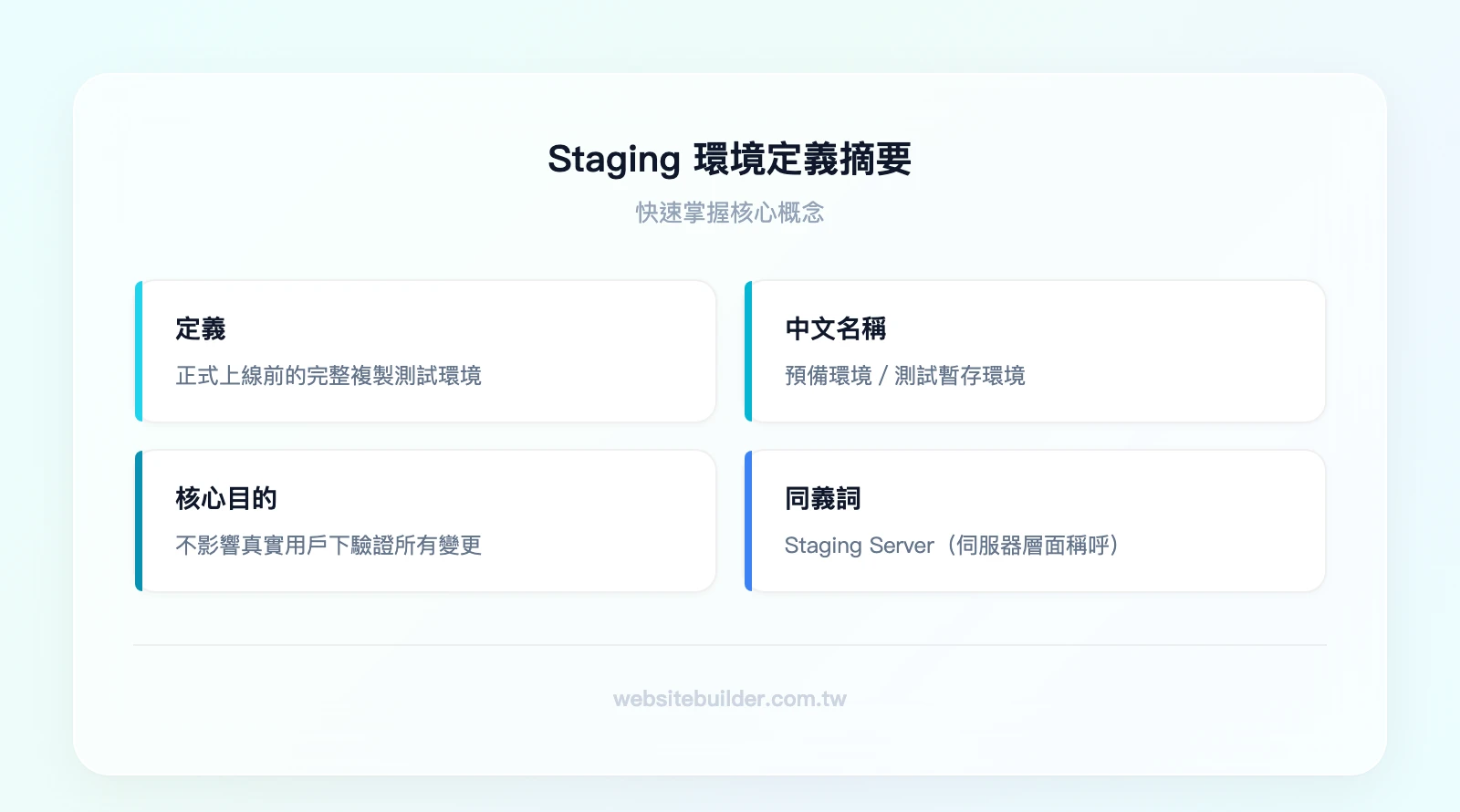
Staging 環境(中文常稱為「預備環境」或「測試暫存環境」)是一個與正式網站幾乎完全相同的複製品,專門用來在上線前做最後驗證。
你可以把它想成舞台劇的「彩排」——演員穿正式服裝、用真實道具、在正式舞台上演出,但觀眾還沒進場。如果彩排時發現燈光有問題,你可以馬上修正,不會影響任何一位觀眾的體驗。
在網站管理的語境中,「Staging 環境」和「Staging server(預備伺服器)」基本上是同一件事,只是後者強調的是伺服器層面的稱呼。
為什麼台灣的網站管理者需要了解這個概念?因為太多人習慣直接在正式站上「試試看」——更新外掛、改 CSS、換佈景主題。結果一個不小心,網站就白畫面了,而你的客戶正在結帳頁面上看到一片空白。
Staging 環境就是為了避免這種災難而存在的。
軟體開發四大環境:Development → Testing → Staging → Production
一個專業的網站開發流程,通常會經過四個環境。理解這四個環境的差異,你才能判斷自己的網站需要哪些。
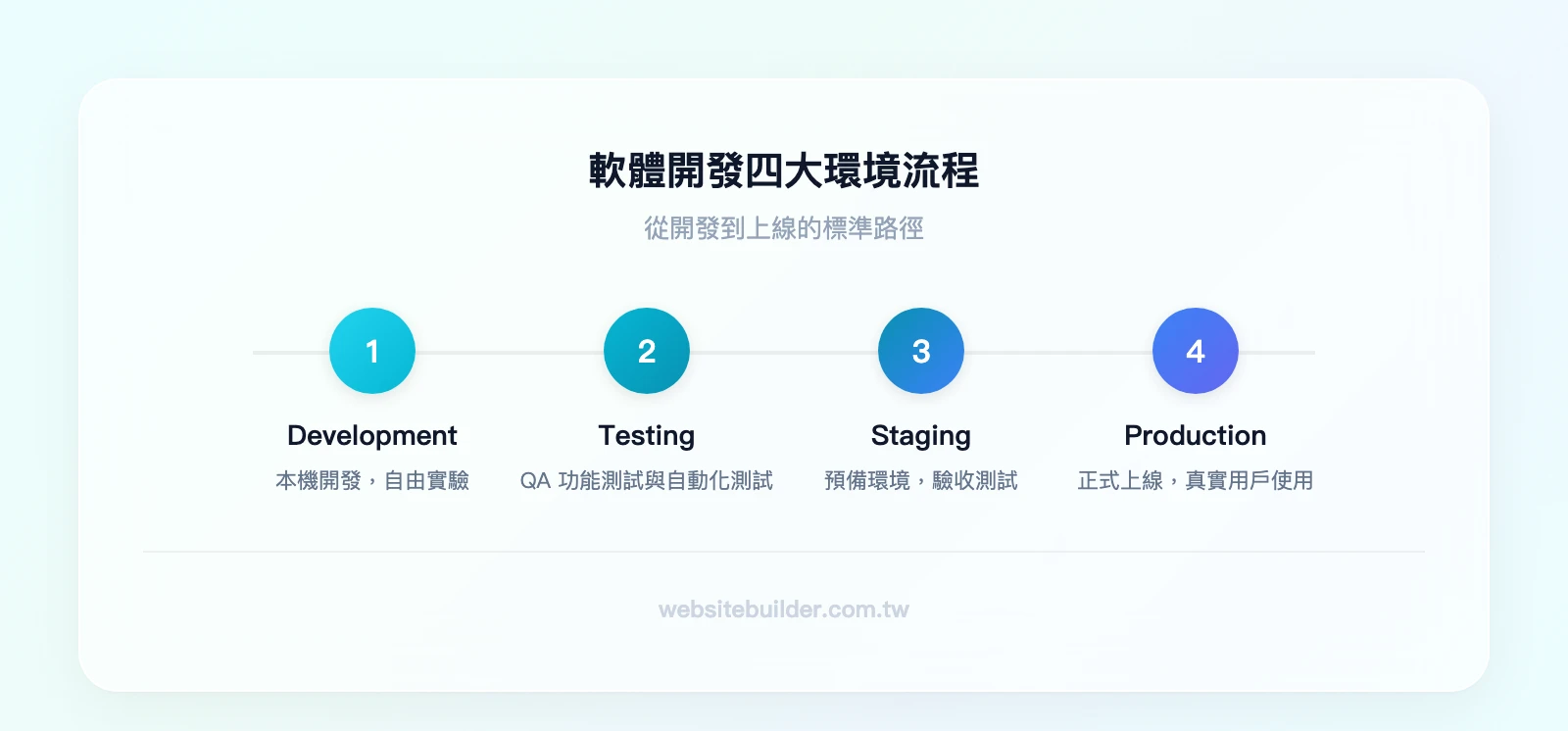
Development(本機開發環境) 是工程師的個人工作空間。你可以在這裡自由實驗、頻繁破壞,不會影響任何人。就像畫家的草稿本——畫錯了直接撕掉重來。
Testing(測試環境) 是 QA 團隊執行功能測試和自動化測試的地方。開發完成的功能會先推到這裡,確認每個按鈕、每個表單都能正常運作。這個環境的資料通常是模擬的,不需要跟正式站完全一致。
Staging(預備環境) 是最接近 Production 的複製品。它使用與正式站相同的伺服器設定、相同的資料庫結構、相同的第三方整合。這裡進行的是驗收測試(UAT),由客戶或產品負責人確認「這就是我要的」之後,才會推上正式站。
Production(正式環境) 就是真實用戶每天使用的線上版本。任何錯誤都會直接影響營收和品牌信譽。
想像一個情境:一家網店沒有 Staging 環境,直接在正式站更新 WooCommerce 外掛,結果新版外掛與金流串接模組不相容,結帳頁面直接崩潰;如果剛好碰上促銷活動,修好之前的訂單都會流失。有 Staging 環境的話,這類問題在上線前就會被發現。
| 環境 | 使用者 | 目的 | 允許錯誤程度 | 資料類型 |
|---|---|---|---|---|
| Development | 工程師個人 | 開發新功能、實驗 | 高(隨時可破壞) | 假資料 / 極少量 |
| Testing | QA 團隊 | 功能測試、自動化測試 | 中(發現 bug 回報修復) | 模擬資料 |
| Staging | PM、客戶、QA | 驗收測試、整合驗證 | 低(應接近零錯誤) | 接近真實資料(去識別化) |
| Production | 真實用戶 | 正式營運 | 零容忍 | 真實資料 |
Staging 環境 vs. 其他環境:你真正需要哪一個?
很多人會搞混 Staging 和 Testing,或者覺得「我有 Development 環境就夠了」。讓我們釐清這些差異。
Staging vs. Testing:Testing 環境專注在「這個功能有沒有 bug」,而 Staging 環境關注的是「所有功能放在一起,在真實環境下能不能正常運作」。一個外掛在 Testing 環境測試通過,不代表它跟你正式站上的其他 30 個外掛不會衝突。
Staging vs. Development:你的本機環境跑的是 MAMP 或 LocalWP,但正式站跑的是 Nginx + PHP 8.2 + Redis 快取。本機測試通過的東西,上了真實雲端主機可能完全不同。
Staging vs. Production:直接在正式站測試的風險清單很長——用戶看到半成品頁面、SEO 排名因為錯誤頁面下滑、金流串接測試產生真實扣款、Google 索引到測試內容。
那麼,什麼規模的網站需要獨立的 Staging 環境?
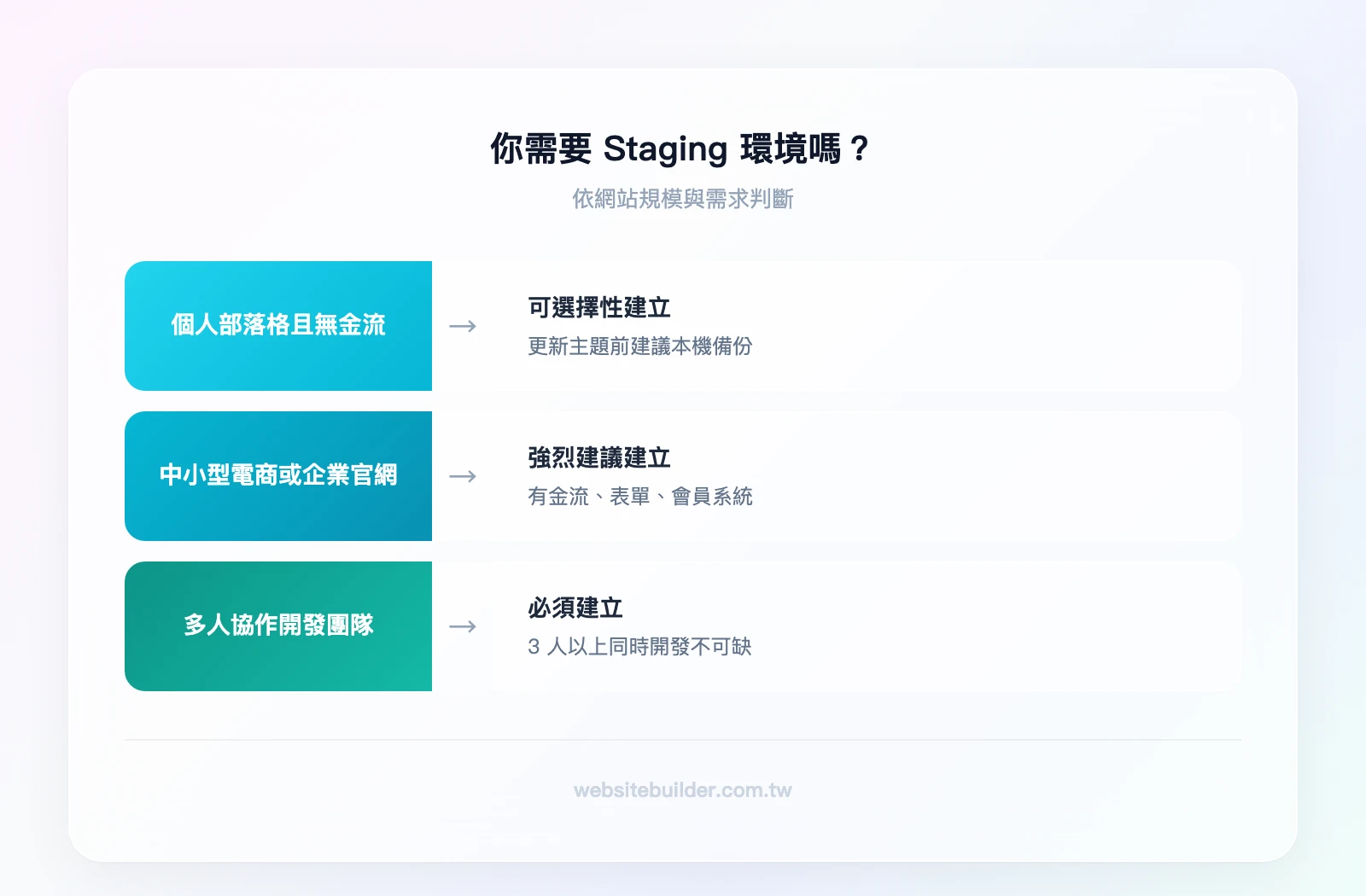
- 個人部落格(純內容、無金流)→ 可能不需要,但更新主題前建議至少做本機備份
- 中小型電商、企業官網(有金流、有表單、有會員系統)→ 強烈建議建立 Staging 環境
- 多人協作的開發團隊(3 人以上同時開發)→ 必須有,否則部署流程會一團混亂
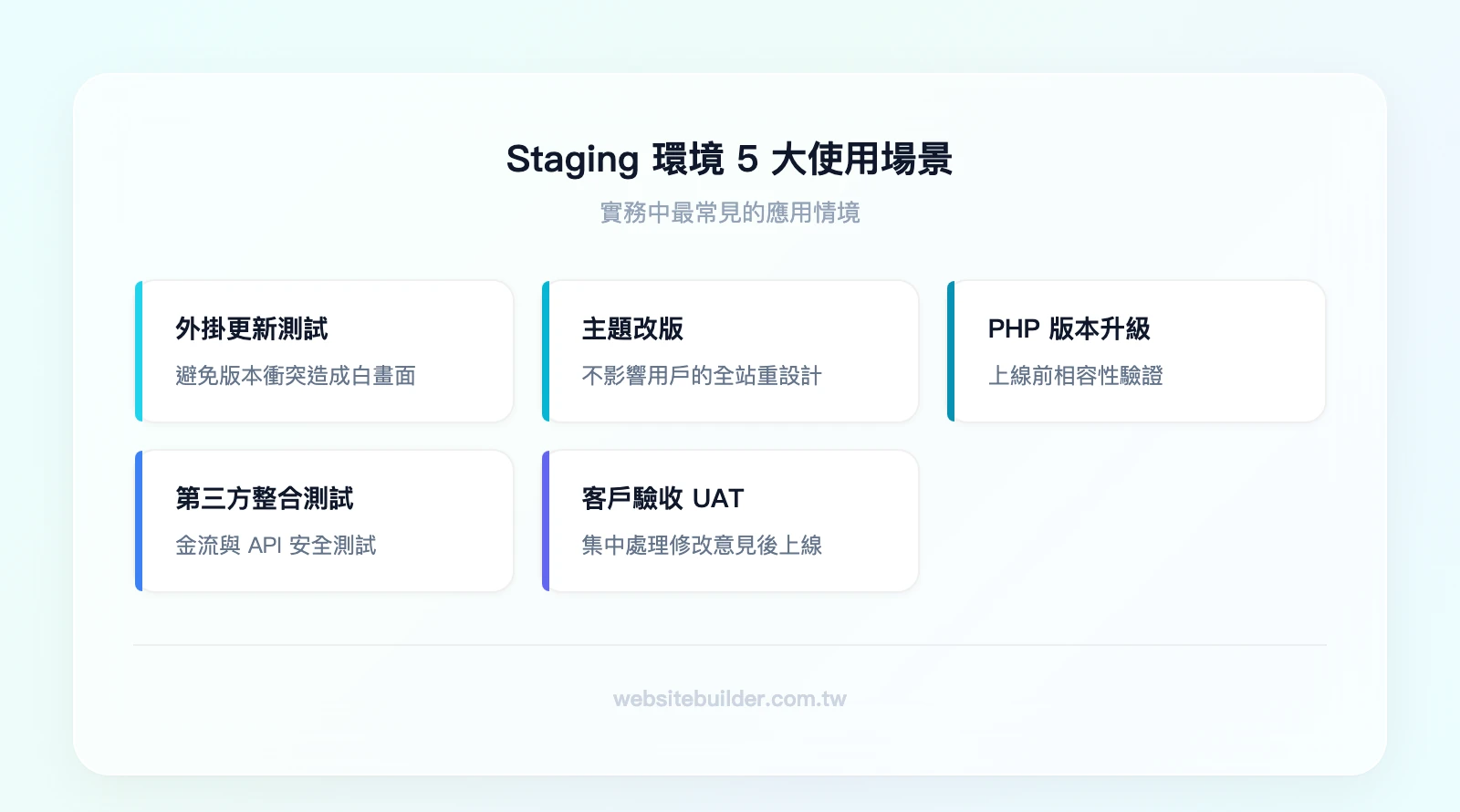
Staging 環境能解決哪些問題?5 個核心使用場景
理解了概念之後,來看 Staging 環境在實務中到底怎麼用。以下是五個最常見的場景。
場景一:WordPress 外掛更新測試
WordPress 生態系最大的優勢是外掛豐富,但最大的風險也是外掛。當你的網站裝了 20 個以上的外掛,每次更新都像在拆炸彈。在 Staging 環境中先更新,確認沒有衝突再推到正式站,是最基本的安全措施。
場景二:主題大改版或全站重新設計
你不可能在正式站上一邊改版一邊讓用戶正常瀏覽。Staging 環境讓你可以花兩週慢慢調整新設計,測試每個頁面的排版和功能,確認完美後再一次性上線。
場景三:PHP 版本升級前的相容性驗證
PHP 8.0 到 8.2 的升級看似小事,但某些舊外掛可能完全不支援新版 PHP。在 Staging 環境中先升級 PHP 版本,跑一遍所有頁面,比直接在正式站升級安全太多。這也是為什麼選擇一個好的 CMS 和主機環境如此重要。
場景四:第三方整合測試
串接金流(如綠界、藍新)、CRM 系統、或第三方 API 時,你需要一個安全的環境來測試資料傳遞是否正確。在 Staging 環境中使用測試金鑰,確認整個流程跑通後,再切換到正式金鑰上線。如果你經營的是 WordPress 購物車網站,這個步驟尤其關鍵。
場景五:客戶驗收(UAT)
接案的設計師或開發者都知道,客戶的「我覺得可以再調一下」是無底洞。給客戶一個 Staging 環境的網址,讓他們自己點擊、瀏覽、測試,所有修改意見集中在這個階段處理完畢,確認簽核後才上線。這比在正式站上來回修改專業太多。
如何建立 WordPress Staging 環境:3 種方法比較
現在進入實作環節。建立 WordPress Staging 環境主要有三種方法,難度和適用場景各不相同。
| 方法 | 難度 | 費用 | 適合對象 | 主要限制 | 開始使用 |
|---|---|---|---|---|---|
| Kinsta 一鍵建立 | ⭐ 極簡單 | 含在主機方案中 | 重視效率的網站管理者 | 需使用 Kinsta 主機 | Kinsta 一鍵建立 → |
| WordPress 外掛 | ⭐⭐ 中等 | 免費~NT$3,000/年 | 預算有限、共享主機用戶 | 需自行管理同步 | — |
| 本機環境(LocalWP) | ⭐⭐⭐ 較高 | 免費 | 純開發測試 | 無法模擬真實伺服器 | — |
Kinsta 一鍵 Staging 環境操作步驟
如果你的 WordPress 網站託管在 Kinsta,建立 Staging 環境只需要三個步驟,整個過程不到 5 分鐘。
步驟一:登入 MyKinsta 控制台
進入 MyKinsta 後台,在左側選單中找到你要建立 Staging 的網站。
步驟二:切換環境並點擊「建立 Staging 環境」
在網站頁面的上方,你會看到環境切換器(預設顯示「Production」)。點擊下拉選單,選擇「Staging」,然後按下「建立 Staging 環境」按鈕。
Kinsta 會自動複製你的正式站——包括所有檔案、資料庫、環境設定。這個過程通常在幾分鐘內完成,取決於你的網站大小。
步驟三:在 Staging 環境中測試,確認後推送至 Production
Staging 環境建立完成後,你會得到一個獨立的測試網址(格式為 stg-你的網站名.kinsta.cloud)。在這裡做完所有測試後,只需點擊「推送至 Production」,變更就會同步到正式站。
Kinsta Staging 環境的幾個特色值得一提:
- 完全隔離:Staging 和 Production 是獨立環境,測試不會影響正式站
- 預設密碼保護:Staging 網址自動加上 HTTP 認證,搜尋引擎不會索引
- 含在方案中:不需要額外付費,所有 Kinsta 方案都包含 Staging 功能
- 整合 Cloudflare:Staging 環境也享有 Kinsta 的 Cloudflare 整合提供的 CDN 和安全防護
其他主機商(如 SiteGround、WP Engine)也有類似的一鍵 Staging 功能,但 Kinsta 的介面最直覺,推送流程也最順暢。
其他主機商的 Staging 功能
除了 Kinsta,以下主機商也提供內建 Staging 功能:
- SiteGround:在 Site Tools 中提供 Staging 功能,操作流程類似但介面較複雜
- WP Engine:提供三個環境(Development、Staging、Production),適合大型團隊
- Cloudways:透過 Clone 功能建立 Staging,需要手動設定較多細節
如果你目前使用的主機不支援一鍵 Staging,可以考慮下面的外掛方法。
使用 WordPress 外掛手動建立 Staging
對於使用共享主機或預算有限的用戶,WordPress 外掛是建立 Staging 環境的替代方案。
WP Staging 是最受歡迎的 Staging 外掛,免費版就能在同一台主機上建立一個 Staging 複製。操作步驟:
- 安裝並啟用 WP Staging 外掛
- 進入「WP Staging → Staging Sites」
- 點擊「Create New Staging Site」
- 選擇要複製的資料表和檔案(建議全選)
- 等待複製完成,取得 Staging 網址
限制要注意:
- 免費版無法將 Staging 的變更推送回正式站(需手動或購買 Pro 版)
- Staging 環境與正式站共用同一台主機資源,大量測試可能影響正式站效能
- 資料同步需要手動操作,容易遺漏
Duplicator 是另一個選擇,但它更偏向網站搬家工具,用來建立 Staging 需要更多手動設定。如果你只是偶爾需要測試,WP Staging 的免費版已經夠用。
做好 Staging 環境後,記得同時做好WordPress 備份,雙重保險才安心。
本機環境模擬(LocalWP)
LocalWP(原名 Local by Flywheel)可以在你的電腦上建立一個完整的 WordPress 環境。它免費、安裝簡單,適合開發階段的測試。
但要注意,本機環境不是真正的 Staging 環境。它無法模擬真實伺服器的 Nginx/Apache 設定、無法測試 CDN 行為、無法模擬多人同時存取的流量。把它當作 Development 環境使用比較恰當。
Kinsta 的差異化優勢在這裡特別明顯:其他方法需要你自己處理環境設定、資料同步、存取控制等細節,而 Kinsta 在控制台直接提供完整的 Staging 功能,環境與正式站完全隔離,一鍵推送,省下的不只是時間,還有出錯的風險。
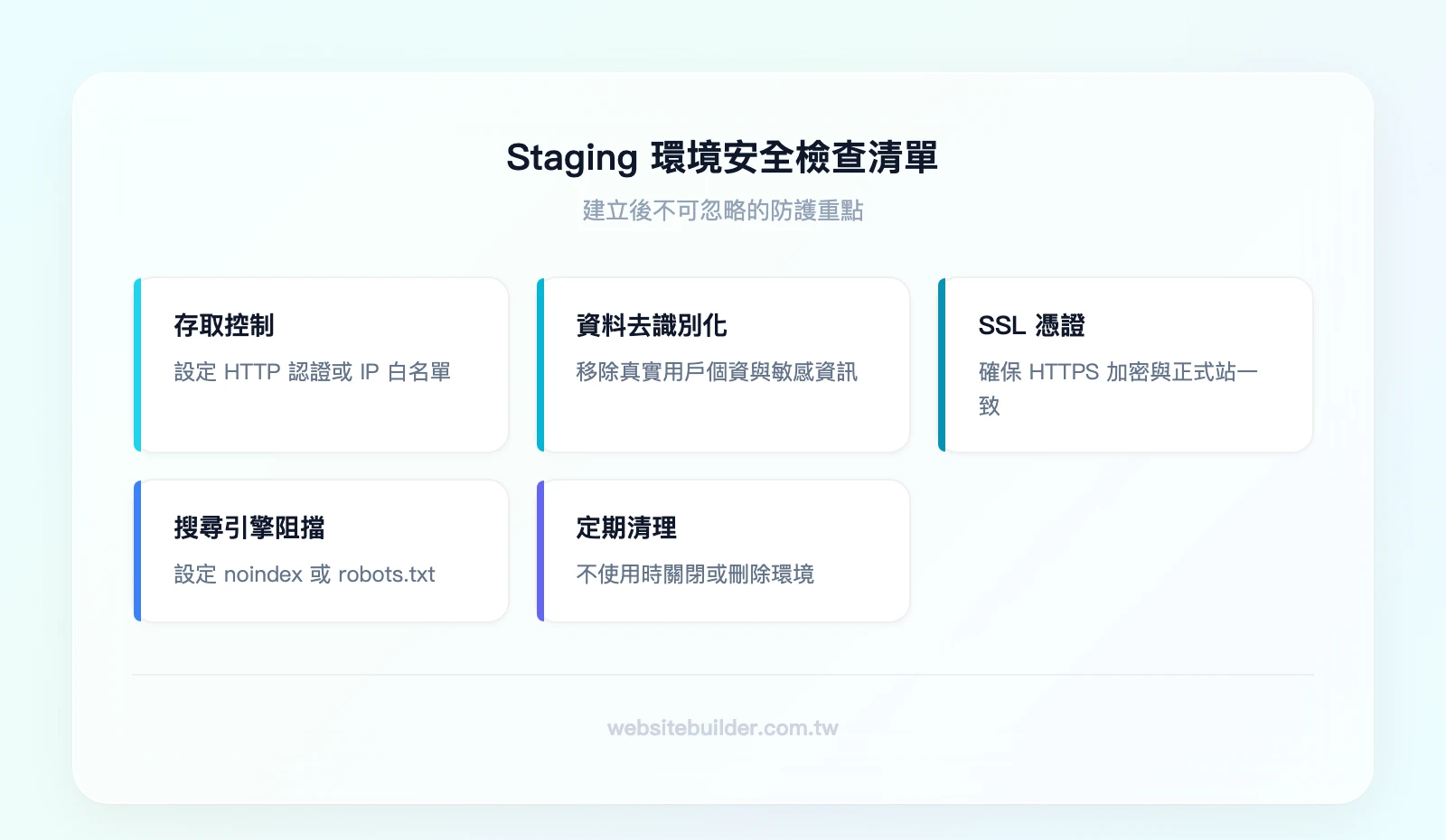
Staging 環境安全性:不可忽略的 3 個防護重點
很多人建立了 Staging 環境後就放著不管,忽略了安全防護。但 Staging 環境包含你正式站的完整複製——包括資料庫結構、設定檔、甚至可能包含用戶資料。如果被未授權的人存取,後果跟正式站被入侵一樣嚴重。
重點一:存取控制
Staging 環境的網址絕對不應該公開。最基本的做法:
- HTTP 認證:設定帳號密碼,訪問 Staging 網址時需要輸入才能進入
- IP 白名單:只允許團隊成員的 IP 位址存取
- VPN 存取:透過 VPN 連線後才能存取 Staging 環境
Kinsta 的 Staging 環境預設就有 HTTP 認證保護,這點比需要自己設定的方案方便很多。
重點二:避免使用真實用戶資料
從 Production 複製資料到 Staging 時,務必對用戶個資進行去識別化處理。這不只是最佳實踐,更是法律要求——台灣的個人資料保護法和歐盟的 GDPR 都明確規範了個資的使用範圍。
具體做法:
- 將用戶姓名替換為假名
- 將 Email 替換為測試信箱(如 [email protected])
- 移除信用卡資訊和密碼雜湊
- 保留資料結構但清除敏感內容
重點三:SSL 憑證與 HTTPS
Staging 環境也需要 SSL 憑證。原因有二:第一,如果你的正式站使用 HTTPS,Staging 環境不用 HTTPS 的話,測試結果可能不準確(混合內容警告、Cookie 行為差異等)。第二,如果 Staging 環境傳輸未加密,測試過程中的資料可能被攔截。
結論
Staging 環境不是「可有可無的進階功能」,而是每個認真經營網站的人都應該納入工作流程的標準步驟。
重點回顧:
- Staging 環境是正式上線前的最後防線,模擬真實 Production 環境,讓你在不影響用戶的情況下測試所有變更
- 四大環境各司其職:Development 開發、Testing 測試、Staging 驗收、Production 上線,跳過任何一步都在增加風險
- 中小型電商和企業官網強烈建議建立 Staging 環境,尤其是有金流串接、多外掛、多人協作的網站
- 三種建立方法中,主機商一鍵建立最省時安全,外掛方法適合預算有限的用戶,本機環境只適合開發階段
- Staging 環境也需要安全防護——存取控制、資料去識別化、SSL 憑證缺一不可
如果你使用 WordPress 架站,現在就是建立 Staging 環境的最佳時機。Kinsta 的所有方案都內建一鍵 Staging 功能,從建立到推送只需要幾分鐘,不需要安裝任何外掛或手動設定伺服器。對於想要省時間、減少出錯風險的網站管理者來說,這是最推薦的方案。
Staging 環境常見問題 FAQ
什麼是 staging?
Staging 環境(測試環境)是正式網站的完整副本,包含相同的主題、外掛、資料庫與程式碼。開發者可以在 staging 環境安全地測試外掛更新、主題修改、WooCommerce 設定變更,確認沒問題後再推送到正式站,避免直接修改正式網站造成白畫面或資料遺失。Staging 環境和 production(正式環境)的差別在於:staging 不對外公開(通常加上密碼或 IP 限制)、搜尋引擎不會收錄、測試錯誤不影響真實用戶。
Staging 環境會影響 SEO 嗎?
不會,前提是你做了正確的設定。Staging 環境必須加上 noindex meta 標籤,或在 robots.txt 中禁止搜尋引擎爬取。如果使用 Kinsta,Staging 環境預設就會阻擋搜尋引擎索引,不需要額外設定。如果你用外掛建立 Staging,記得手動在 WordPress 後台的「設定 → 閱讀」中勾選「阻止搜尋引擎索引這個網站」。
Staging 環境的資料庫與正式站是分開的嗎?
取決於你的建立方式。使用 Kinsta 或 WP Engine 等主機商的一鍵 Staging,資料庫是完全獨立的,互不影響。但如果你用 WP Staging 免費版在同一台主機上建立,Staging 的資料表會建在同一個資料庫中(使用不同的前綴),雖然邏輯上分開,但共用同一個資料庫伺服器的資源。
多久應該將 Staging 同步一次正式站資料?
沒有固定答案,取決於你的網站更新頻率。建議的是:每次開始新一輪測試前,重新從 Production 同步一次。如果你的電商網站每天都有新訂單和新會員資料,Staging 環境中的資料可能很快就過時了。在 Kinsta 上,你可以直接刪除舊的 Staging 環境,重新建立一個最新的複製。
Staging 環境和 Development 環境可以共用嗎?
技術上可以,但不建議。Development 環境是工程師頻繁修改、可能隨時壞掉的地方;Staging 環境應該是穩定的、接近正式站的驗收環境。如果共用,工程師正在開發的半成品可能會被客戶在驗收時看到,造成混亂。團隊規模小的話,至少要有明確的「凍結期」——在客戶驗收期間,不在 Staging 上做任何開發。
免費主機有辦法建立 Staging 環境嗎?
可以,但會比較麻煩。你可以用 WP Staging 免費版在同一台主機上建立 Staging 複製,或者用 LocalWP 在本機建立測試環境。不過免費主機通常有儲存空間和效能限制,Staging 複製可能會吃掉大量空間。如果你的網站已經有穩定流量或營收,建議投資一個支援 Staging 功能的主機方案——長期來看,避免一次正式站崩潰造成的損失,就已經值回票價。可以參考雲端主機的選擇來找到適合你的方案。