Bricks Builder 是一款專為開發者與進階用戶設計的 WordPress 視覺化頁面建構器,以乾淨程式碼輸出和原生效能著稱。這篇教學將帶你完成 Bricks 的安裝授權、介面操作、第一個頁面建立,以及 Custom CSS 與動態內容等進階功能。
Bricks Builder 是什麼|2026 新興 WordPress 視覺化編輯器全解析
Bricks Builder 是一款以「佈景主題」形式運作的 WordPress 視覺化網站建構器(Visual Site Builder)。和多數以外掛形式存在的頁面建構器不同,Bricks 直接取代你的佈景主題,從 Header 到 Footer 的每一個元素都能在視覺化編輯器中完成。
核心優勢在三個字:乾淨。 Bricks 產出的前端程式碼不會夾帶多餘的 shortcode 或框架殘留。當你停用 Bricks,你的內容仍然是標準的 HTML,不會變成一堆亂碼——這是許多從 Elementor 遷移過來的用戶最在意的一點。
Bricks 的定位很明確:它不是給「只想拖拖拉拉就好」的初學者,而是給想要掌控每一行 CSS、每一個動態標籤的建站者。如果你是自由接案設計師、WordPress 開發者,或是需要高度客製化的網站主,Bricks 會讓你覺得「終於有人懂我」。
另一個值得關注的原因是 Bricks 的社群驅動開發模式。功能路線圖完全公開,用戶可以投票決定下一個開發優先順序。這代表你遇到的痛點,很可能在下一個版本就被解決。
Bricks vs Elementor vs Divi|3 大 WordPress 頁面建構器完整對照
選擇頁面建構器之前,你需要知道這三款工具各自的強項與限制。下表整理三款建構器在關鍵維度上的差異。
| 比較項目 | Bricks Builder | Elementor | Divi |
|---|---|---|---|
| 價格 | 一次性 NT$2,990 起(無月費) | 免費版 + Pro 約 NT$2,900/年 | 訂閱制或終身約 NT$7,400 |
| 運作方式 | 佈景主題 | 外掛 | 佈景主題 + 外掛 |
| 程式碼輸出 | 極簡乾淨,無 shortcode | 較冗餘,含框架標記 | 中等,含 shortcode |
| LCP 表現 | 優秀 | 中等 | 較慢 |
| 學習曲線 | 中高(需理解 Container 邏輯) | 低(拖放直覺) | 低中 |
| 動態內容 | 原生支援 ACF/Meta Box | 需 Pro 版 | 有限支援 |
| WooCommerce | 原生 WooCommerce Builder | Pro 版支援 | 內建模組 |
| 無障礙設計 | 原生 ARIA 標籤支援 | 需額外設定 | 有限 |
遷移情境:從 Elementor 換到 Bricks
假設把一個企業形象網站從 Elementor 遷移到 Bricks,其他條件不變、仍放在同一個雲端主機環境,PageSpeed Insights 分數通常會跟著改善,主要原因是 Bricks 產出的 DOM 節點數量少得多,前端也不再載入 Elementor 的框架 CSS 與 JavaScript。
你適合哪一款?
- 選 Bricks:你重視效能與程式碼品質,願意花時間學習 Container 佈局邏輯,或是需要深度整合 ACF/Meta Box 動態內容
- 選 Elementor:你是 WordPress 新手,需要最大的外掛生態系與社群資源,或是團隊中有非技術成員需要操作
- 選 Divi:你偏好視覺化設計風格,需要大量預建模板快速交付,且對效能要求不高
Bricks Builder 授權方案|終身授權 vs 年費完整費用對照
Bricks 提供三種一次性付費授權,沒有月費或年費續約的壓力:
| 方案 | 可用網站數 | 適合對象 | 價格(NT$) |
|---|---|---|---|
| Hobby | 1 個網站 | 個人網站主 | 約 NT$2,990 |
| Freelancer | 無限網站(個人使用) | 自由接案設計師 | 約 NT$5,980 |
| Agency | 無限網站(含客戶網站) | 設計公司/代理商 | 約 NT$8,970 |
以上價格依官網匯率為準,實際金額可能因匯率波動略有差異。
免費體驗:Bricks Playground
如果你還沒決定是否購買,Bricks 官方提供 Playground 免費體驗環境。你不需要安裝任何東西,直接在瀏覽器中操作完整的 Bricks 編輯器,感受 Container 佈局、元素拖放、響應式設計等核心功能。這是降低決策門檻最好的方式——花 10 分鐘玩一下,比看任何評測都有用。
購買後,你會在帳戶頁面取得 License Key,這組金鑰將在安裝後用來啟用授權。
Bricks 安裝啟用 5 步驟|授權設定到首次使用完整流程
安裝 Bricks 的流程和一般 WordPress 佈景主題類似,但有幾個關鍵細節需要注意。
前置需求
- WordPress 6.0 以上
- PHP 8.0 以上(建議 8.1+)
- 記憶體限制至少 256MB
- 有效的 SSL 憑證
Step 1:下載安裝檔
登入 Bricks 官網帳戶,下載 bricks.zip 佈景主題檔案。注意:Bricks 是佈景主題,不是外掛,所以不要在「外掛」頁面安裝。
Step 2:上傳至 WordPress
進入 WordPress 後台 → 外觀 → 佈景主題 → 新增佈景主題 → 上傳佈景主題,選擇剛才下載的 bricks.zip,點擊「立即安裝」。
Step 3:啟用佈景主題並輸入 License Key
安裝完成後,點擊「啟用」,你的網站佈景主題會切換為 Bricks。接著進入 WordPress 後台 → Bricks → License,貼上你在官網取得的 License Key,點擊「Activate License」。看到綠色勾勾就代表啟用成功。
常見錯誤排除
如果授權無法啟用,通常是以下原因:
- 伺服器防火牆阻擋:部分主機的 WAF 會阻擋外部 API 請求,需聯繫主機商開放 Bricks 的驗證端點
- SSL 問題:確保你的網站已安裝有效的 SSL 憑證,Bricks 的授權驗證需要 HTTPS 連線
- PHP 版本過舊:Bricks 需要 PHP 8.0 以上,在主機後台確認 PHP 版本
如果用 Kinsta 主機安裝 Bricks,流程會單純一些:Kinsta 預設提供 PHP 8.x 環境和一鍵 WordPress 安裝,上面提到的 PHP 版本問題不必另外處理。
Bricks 編輯器 5 大區塊|版面、樣式、互動完整解析
進入 Bricks 編輯器的方式很簡單:在 WordPress 後台的頁面列表中,將滑鼠移到任一頁面上,點擊「Edit with Bricks」即可。
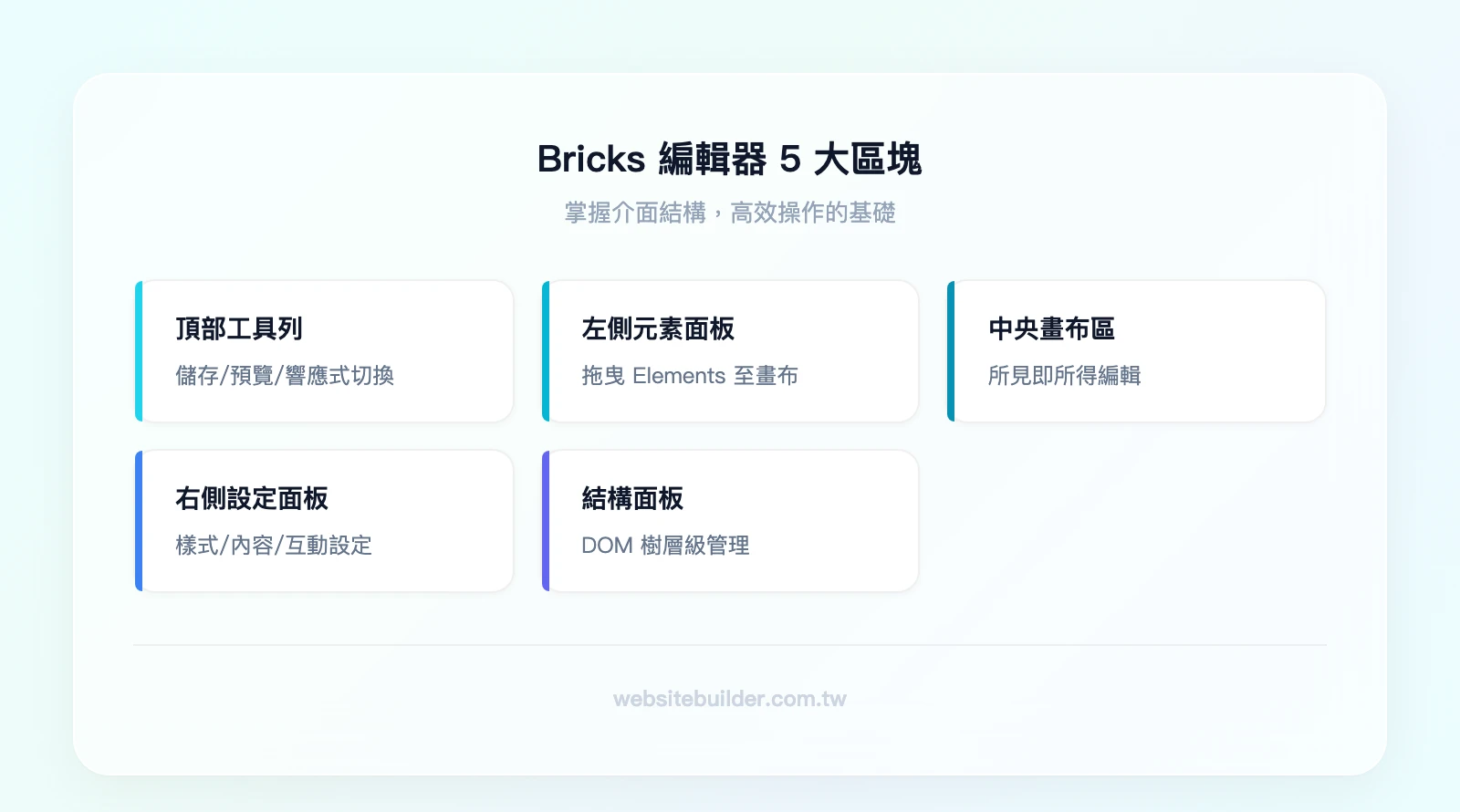
Bricks 的編輯器介面分為 5 大區塊,理解它們的功能是高效操作的基礎。
1. 頂部工具列
包含儲存、預覽、響應式裝置切換(桌面/平板/手機)、復原/重做、以及全域設定入口。你會最常用到的是響應式切換——Bricks 讓你在三種裝置視圖間即時切換,確認每個斷點的排版效果。
2. 左側元素面板
這裡列出所有可拖曳的 Elements:文字(Heading、Rich Text)、圖片、按鈕、影片、Icon、Container、Slider 等。Bricks 也內建了 Menu Builder,讓你直接在編輯器中建立和設計導覽選單——這是 Elementor 免費版做不到的功能。
3. 畫布區(Canvas)
中央的所見即所得編輯區域。你可以直接在畫布上點選元素進行編輯,也可以從左側面板拖曳元素到畫布上的指定位置。
4. 右側設定面板
選取任何元素後,右側會顯示該元素的完整設定:Content(內容)、Style(樣式)、Conditions(條件顯示)。Style 分頁中可以設定字型、顏色、間距、背景等所有 CSS 屬性,而且支援直接輸入 CSS 值,不只是拖拉調整。
5. 結構面板(Structure Panel)
類似瀏覽器 DevTools 的 DOM 樹,以層級方式顯示頁面中所有元素的父子關係。當你的頁面結構變得複雜時,結構面板是快速定位和重新排列元素的救星。
關鍵觀念:Container 佈局
Bricks 以 Container 為佈局基礎,而非 Elementor 的 Section → Column 模式。一個 Container 可以設定為 Flex 或 Grid 排列,巢狀 Container 可以實現任何複雜的版面配置。這是 Bricks 與 Elementor 最大的操作差異——一旦你理解 Flexbox 的邏輯,Bricks 的佈局能力會遠超傳統的欄位系統。
Bricks 實戰教學|5 步驟建立你的第一個 WordPress 頁面
接下來,我們用 Bricks 從零建立一個「服務介紹頁」,這是台灣中小企業最常見的頁面需求。
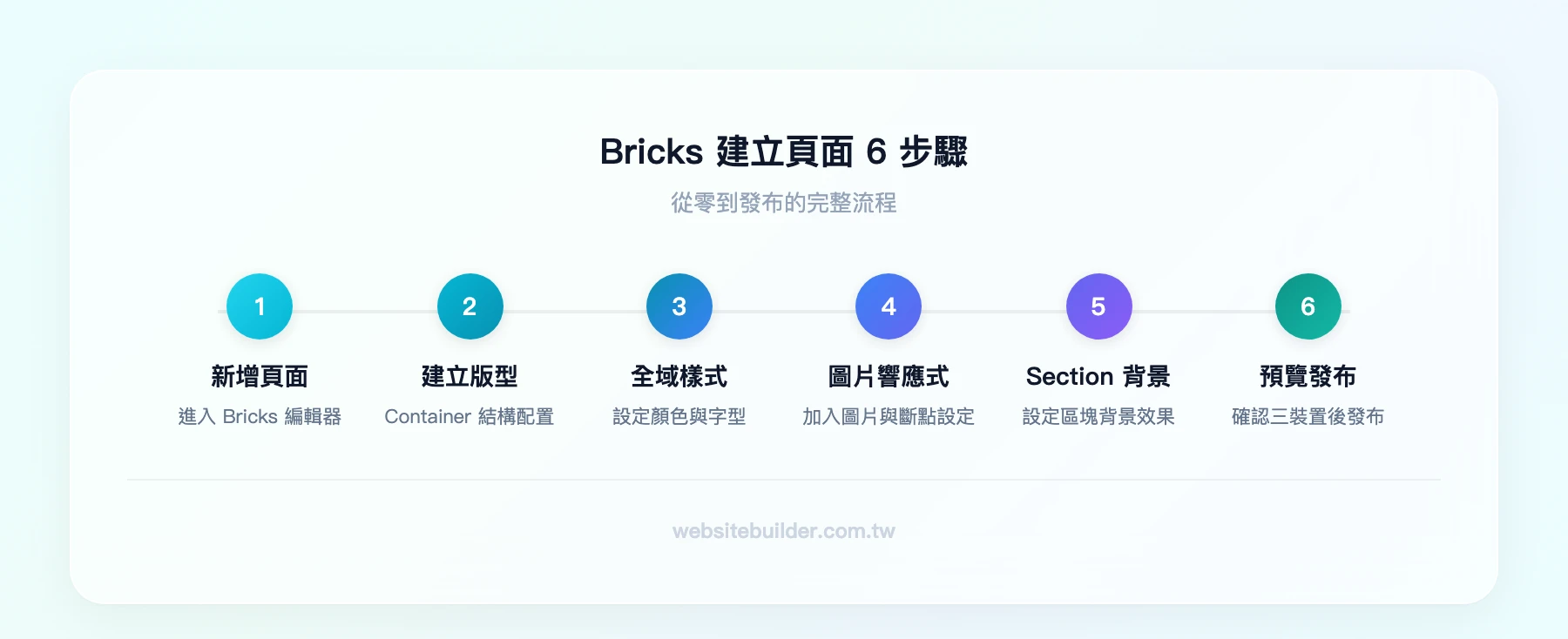
Step 1:新增頁面並進入編輯器
在 WordPress 後台 → 頁面 → 新增頁面,輸入頁面標題(例如「我們的服務」),然後點擊「Edit with Bricks」進入編輯器。
你可以選擇從空白開始,或是從 Bricks 的模板庫(Template Library)匯入預建模板。模板庫中有數十種分類(Landing Page、About、Services 等),點擊預覽後一鍵匯入,再根據需求修改內容。對新手來說,從模板開始是最快的方式。
Step 2:建立基本版型結構
如果從空白開始,先拖入一個 Container 作為 Hero Section。在 Container 的 Style 中設定:
- Layout:Flex、方向 Column、置中對齊
- Padding:上下 80px、左右 20px
- Min Height:60vh(讓 Hero 區域佔螢幕 60% 高度)
接著在 Hero Container 內拖入 Heading 和 Rich Text 元素,輸入你的標題與副標題。
Step 3:設定全域顏色與字型
進入頂部工具列的 Settings → Theme Styles,在這裡設定 Global Colors 和 Global Typography。例如:
- 主色:
#2563EB(藍色系) - 輔色:
#1E293B(深灰) - 標題字型:Noto Sans TC Bold
- 內文字型:Noto Sans TC Regular
設定好全域樣式後,所有新增的元素都會自動套用,不需要逐一調整。如果你需要更多中文字體選擇,可以透過 Google Fonts 或自行上傳字型檔。
Step 4:加入圖片與響應式設定
拖入 Image 元素,上傳或選擇媒體庫中的圖片。在 Style 中設定:
- Width:100%
- Object Fit:Cover
- Border Radius:8px(圓角效果)
切換到平板和手機視圖,調整圖片在小螢幕上的顯示方式。Bricks 允許你在不同斷點設定不同的樣式值——例如手機版隱藏裝飾性圖片,只保留核心內容。
Step 5:設定 Section 背景與完成頁面
為服務區塊的 Container 設定背景:
- 純色背景:
#F8FAFC(淺灰,區隔不同區塊) - 或漸層背景:從
#EFF6FF到#FFFFFF - 或圖片背景:上傳圖片後加上半透明覆蓋層
重複以上步驟,建立 3-4 個服務項目的卡片式排列(使用 Container + Grid 佈局),最後加入 CTA 按鈕。
Step 6:預覽與發布
點擊頂部工具列的「Preview」在新分頁中查看前台效果,確認桌面、平板、手機三種裝置的排版都沒問題後,點擊「Publish」發布頁面。
Bricks 進階功能|Custom CSS、自訂程式碼與動態內容實作
當你掌握了基本操作,Bricks 的進階功能才是它真正拉開與其他建構器差距的地方。
Custom CSS 與 CSS 變數
Bricks 允許你在每個元素的 Style 面板中直接撰寫 Custom CSS。更強大的是,你可以使用 CSS 變數(Custom Properties) 統一管理設計 Token。
例如,在 Theme Styles 中定義:
:root {
  --primary-color: #2563EB;
  --text-color: #1E293B;
  --spacing-lg: 48px;
}
之後在任何元素的 Custom CSS 中直接引用 var(--primary-color),當你需要全站換色時,只要改一個地方。
自訂程式碼(Custom Code)
需要嵌入第三方追蹤碼或自訂 JavaScript?Bricks 提供兩種方式:
- 全域層級:在 Bricks → Settings → Custom Code 中加入 Header/Footer 腳本(適合 Google Analytics、Facebook Pixel)
- 元素層級:拖入 Code 元素,直接在頁面中嵌入 HTML/CSS/JavaScript
注意:避免在每個頁面都用 Code 元素載入相同的全域腳本,這會造成重複載入影響效能。全域腳本一律放在 Settings 中。
動態內容(Dynamic Data)
動態內容是 Bricks 最強大的功能之一。透過 Dynamic Tags,你可以在任何文字或圖片欄位中插入動態資料:
{post_title}:自動帶入文章標題{post_author}:顯示作者名稱{acf_field_name}:讀取 ACF 自訂欄位的值{meta_box_field}:讀取 Meta Box 欄位
Query Loop Builder
Query Loop 是建立動態列表的核心工具。你可以用它建立:
- 部落格文章列表(依分類、標籤篩選)
- WooCommerce 產品列表(依價格、庫存狀態排序)
- 自訂文章類型的內容展示
操作方式:在 Container 上啟用「Use Query Loop」,設定 Post Type、篩選條件、排序方式,Container 內的元素就會自動重複渲染每一筆資料。
電商網站就很適合這樣做:用 Query Loop + WooCommerce 建立動態產品頁,每個產品卡片自動帶入商品圖片、名稱、價格和「加入購物車」按鈕,當後台新增商品時前台自動更新,不需要手動編輯頁面。
條件顯示(Conditional Display)
在任何元素的 Conditions 分頁中,你可以設定顯示條件:
- 只有登入用戶才看到特定內容
- 根據用戶角色顯示不同的 CTA
- 依據日期或時間控制促銷區塊的顯示
這對需要會員制內容或分眾行銷的網站來說非常實用。
Bricks Builder 推薦主機:為什麼選 Kinsta
Bricks 產出的乾淨程式碼需要搭配高效能主機才能發揮最大優勢。如果你的主機回應時間慢,再乾淨的前端程式碼也救不了 TTFB(Time to First Byte)。
搭配 Bricks 的主機,Kinsta 是我們目前最推薦的選擇,原因如下:
效能架構:Kinsta 使用 Google Cloud Platform 的 C2 高效能虛擬機,搭配 Nginx + Redis 物件快取。Bricks 的精簡 HTML 輸出加上 Kinsta 的伺服器端快取,有助於把 TTFB 壓低。
開發友善:每個網站都有獨立的暫存環境(Staging),你可以在 Staging 上測試 Bricks 的新版型,確認沒問題後一鍵推送到正式環境。對接案設計師來說,這個功能省下大量來回溝通的時間。
安全與維護:每個網站獨立容器隔離、自動每日備份、內建 Cloudflare 整合提供企業級 DDoS 防護和 CDN 加速。
PHP 環境:預設 PHP 8.x,記憶體限制 256MB 以上,完全符合 Bricks 的運行需求,不需要額外調整 php.ini。
| 方案 | 月費(USD) | 月費(NT$,依匯率估算) | WordPress 網站數 | 儲存空間 | 適合對象 |
|---|---|---|---|---|---|
| Single 20GB | $35 | 約 NT$1,120 | 1 | 10GB | 個人網站 |
| WP 5 | $115 | 約 NT$3,680 | 5 | 30GB | 接案設計師 |
| WP 10 | $225 | 約 NT$7,200 | 10 | 40GB | 設計公司 |
以上台幣價格以 1 USD ≈ 32 TWD 估算,實際金額依 Kinsta 官網結帳匯率為準。
(推薦試試 Kinsta 的入門方案,可以先放一個 Bricks 網站上去,看看載入速度與穩定度再決定。)
想了解更多 Kinsta 的功能細節,可以參考我們的 Kinsta 完整評測。
Bricks Builder 學習資源與社群
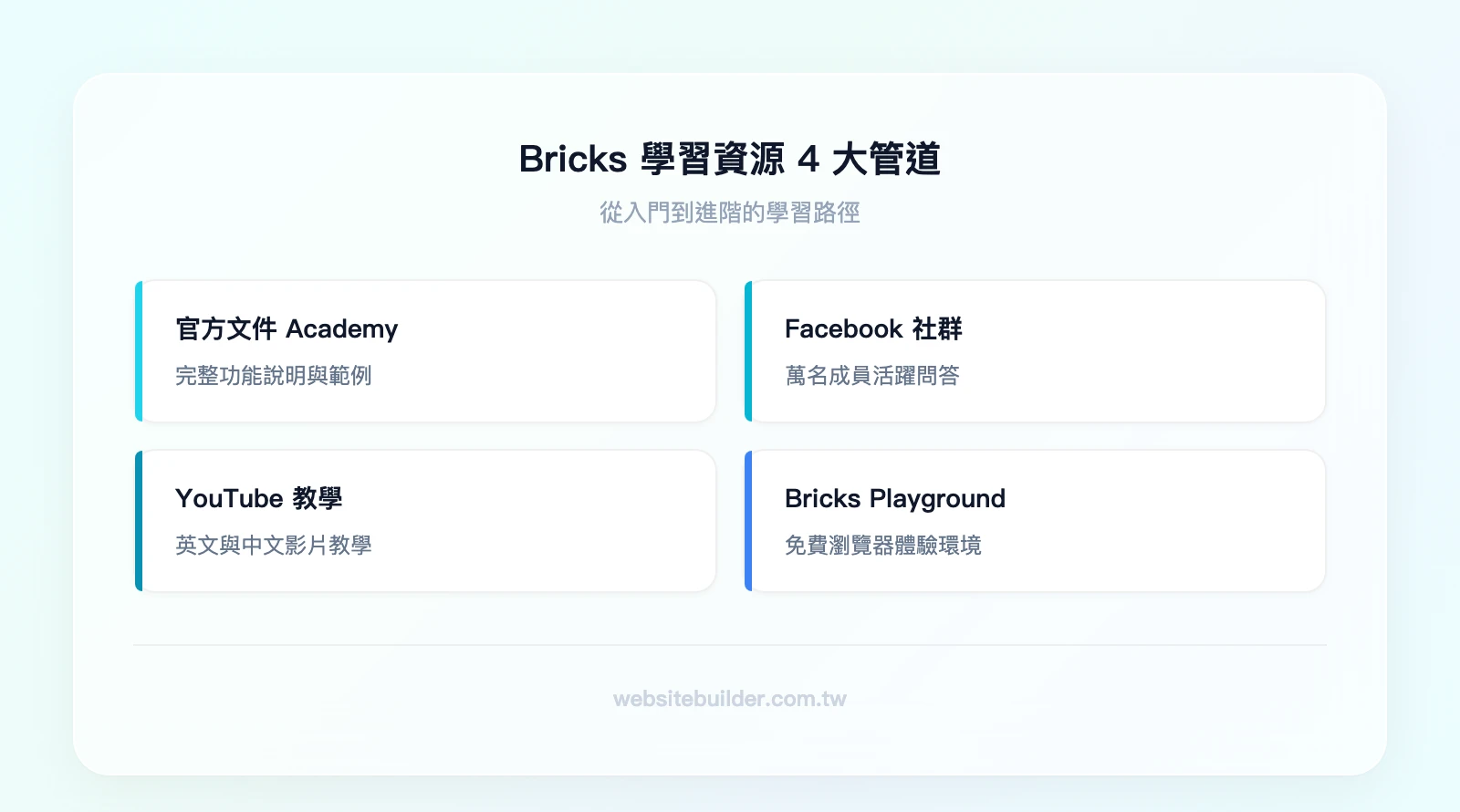
Bricks 的官方文件相當完整,但如果你偏好影片教學或中文資源,以下是我們推薦的學習管道:
- Bricks 官方文件(Academy):涵蓋從基礎到進階的所有功能說明,搭配截圖與範例程式碼
- Bricks 官方 Facebook 社群:超過萬名成員的活躍社群,提問通常在幾小時內就有回覆
- YouTube 教學頻道:搜尋「Bricks Builder tutorial」可以找到大量英文教學,部分台灣創作者也有繁體中文教學影片
- Bricks Playground:隨時可以開一個免費的測試環境練習,不怕搞壞正式網站
如果你想同時提升網頁設計的 UX 基礎,Coursera 的 UX 設計課程是不錯的起點,能幫助你在使用 Bricks 建站時做出更好的設計決策。
結論
Bricks Builder 是目前 WordPress 生態系中效能最好、程式碼最乾淨的視覺化頁面建構器。它不適合所有人,但如果你是追求品質的建站者,它會是你的最佳選擇。
回顧本文重點:
- Bricks 的核心優勢是乾淨程式碼輸出、原生效能和高度客製化能力,適合開發者與進階用戶
- 與 Elementor/Divi 的差異在於 Container 佈局邏輯、無 shortcode 殘留、以及原生動態內容支援
- 安裝流程只需 3 個步驟:下載 → 上傳佈景主題 → 啟用並輸入 License Key
- 編輯器 5 大區塊(工具列、元素面板、畫布、設定面板、結構面板)掌握後即可高效操作
- 進階功能包含 Custom CSS 變數、Query Loop 動態列表、條件顯示,能滿足複雜的商業網站需求
下一步行動建議:先到 Bricks Playground 免費體驗編輯器,確認操作邏輯符合你的工作習慣。如果決定購買,搭配 Kinsta 主機能讓 Bricks 的效能優勢發揮到最大——從安裝到上線,整個流程不到 30 分鐘。
Bricks Builder 常見問題
Bricks Builder 有免費版嗎?
Bricks 沒有免費版,但提供 Playground 免費體驗環境,讓你在瀏覽器中直接操作完整編輯器。正式使用需購買授權,最低方案約 NT$2,990(一次性付費,無月費)。
Bricks 可以和 Elementor 同時安裝嗎?
技術上可以,但強烈不建議。兩者會載入各自的 CSS 和 JavaScript 框架,嚴重影響網站效能。如果你要從 Elementor 遷移,建議先在暫存環境中逐頁重建,完成後再停用 Elementor。
Bricks 支援繁體中文介面嗎?
Bricks 的編輯器介面目前以英文為主,但 WordPress 後台的 Bricks 設定頁面有部分中文翻譯。元素名稱和設定選項大多是通用的 CSS/HTML 術語(如 Padding、Margin、Flex),對有基礎網頁知識的用戶來說不會造成障礙。
Bricks 的模板可以匯入匯出嗎?
可以。Bricks 支援將整個頁面或單一 Section 匯出為 JSON 檔案,也可以從 JSON 匯入。這對接案設計師來說非常方便——你可以建立自己的模板庫,在不同客戶專案間重複使用。
Bricks 適合 WooCommerce 電商網站嗎?
非常適合。Bricks 內建 WooCommerce Builder,你可以用視覺化方式設計商品頁、購物車頁、結帳頁的每一個細節。搭配 Query Loop 和動態標籤,還能建立自訂的產品列表和篩選功能。如果你正在規劃 WordPress 購物車網站,Bricks 是目前設計自由度最高的選擇。
從 Elementor 遷移到 Bricks 困難嗎?
遷移需要手動重建頁面,因為兩者的資料結構完全不同(Elementor 用 shortcode,Bricks 用原生 HTML)。好消息是,Bricks 社群有開發者製作了遷移輔助工具,可以自動轉換部分基礎元素。對於複雜頁面,建議預留每頁 30-60 分鐘的重建時間。遷移後的效能提升通常非常明顯,值得投入這個時間。