Google Tag Manager(GTM)是 Google 提供的免費代碼管理工具,讓行銷人員不需要動程式碼就能管理所有追蹤標籤。這篇 GTM 教學將帶你從帳號建立、5 個必裝標籤設定,到觸發條件與除錯模式,一次完成所有設定。
Google Tag Manager 是什麼|GTM 與 GA、GA4 差異對照
Google Tag Manager(簡稱 GTM)是一個集中管理所有網站追蹤代碼的「容器」。你可以把它想像成一個控制面板——GA4 追蹤碼、Facebook Pixel、Google Ads 轉換代碼,全部放進這個容器裡統一管理,不需要每次都請工程師修改網站原始碼。
GTM 解決的核心痛點很明確:每次要埋新代碼,行銷人員就得開工單給工程師,等排程、等上線,一來一回可能就是一兩週。 如果代碼埋錯了,還得再走一次流程。GTM 讓行銷人員自己就能完成這些操作,從新增代碼到上線,最快十分鐘搞定。
在開始操作之前,你需要先理解 GTM 的三層架構:
- 帳號(Account):最上層的管理單位,通常一家公司一個帳號
- 容器(Container):放在帳號底下,每個網站對應一個容器,容器會產生一組 GTM ID(格式為 GTM-XXXXXXX)
- 代碼 / 觸發條件 / 變數(Tags / Triggers / Variables):容器裡面的三大元素——代碼是你要安裝的追蹤程式碼,觸發條件決定代碼何時啟動,變數則是動態資料(如頁面網址、點擊文字等)
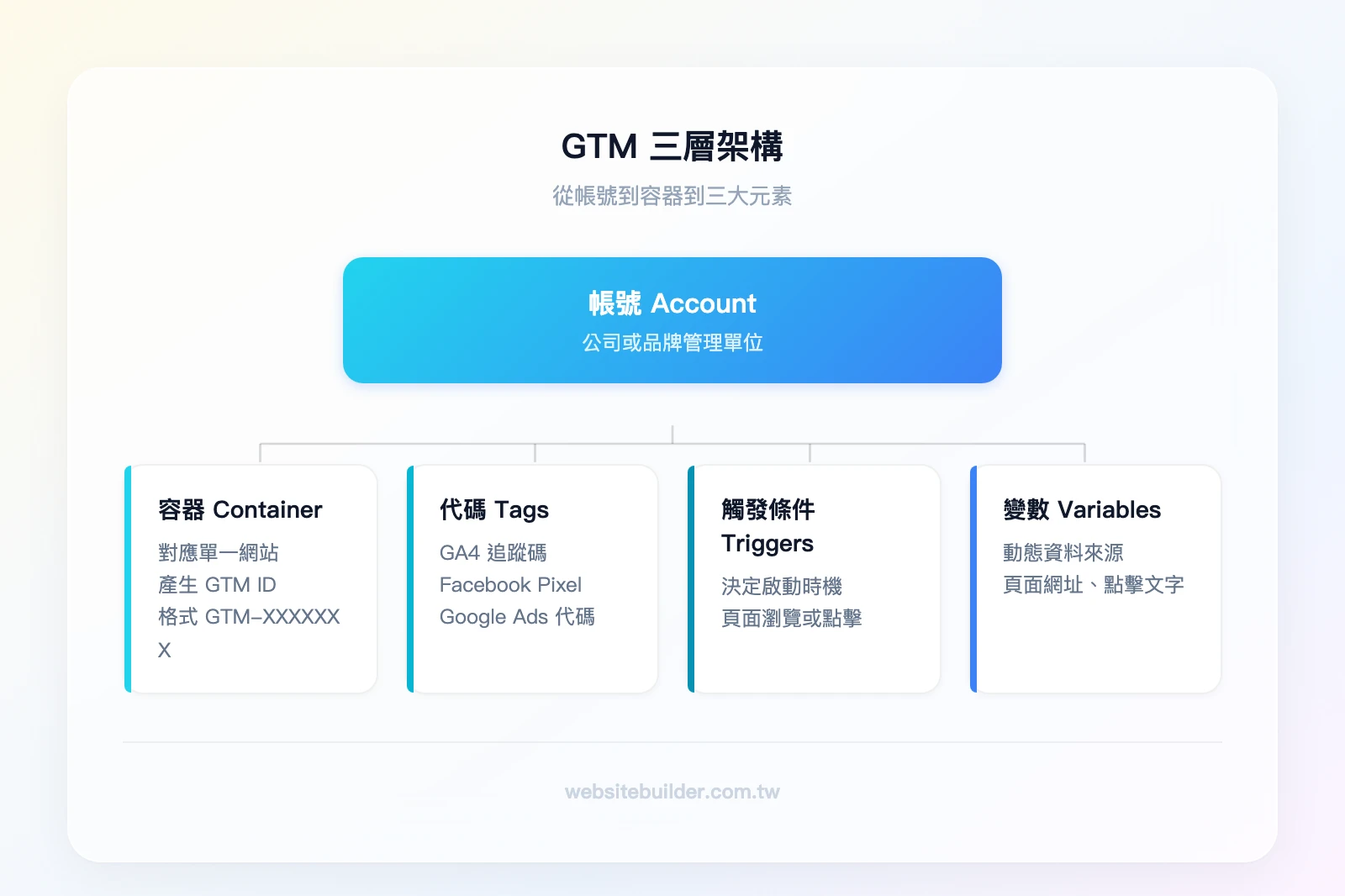
不論你經營的是電商網站、部落格、還是企業官網,只要需要安裝追蹤代碼,GTM 都是最實用的管理方式。
GTM vs 直接埋碼|2 種追蹤方式優缺點與適用情境
很多人剛接觸網站追蹤時會問:「我直接把 GA4 代碼貼到網站 <head> 裡不就好了,為什麼還要多裝一個 GTM?」
如果你的網站只需要一個 GA4 追蹤碼,而且未來不打算加任何其他追蹤工具,直接埋碼確實是最簡單的做法。但現實是,大多數網站很快就會需要 Facebook Pixel、Google Ads 轉換追蹤、再行銷代碼、甚至自訂事件追蹤——這時候直接埋碼的問題就會浮現。
| 比較項目 | 直接埋程式碼 | Google Tag Manager |
|---|---|---|
| 技術門檻 | 需要會改 HTML | 圖形化介面操作 |
| 上線速度 | 需等工程師排程 | 行銷人員自行發布 |
| 版本控制 | 無紀錄,改壞難回溯 | 每次發布自動建立版本,可一鍵回滾 |
| 維護成本 | 代碼散落各頁面,難管理 | 所有代碼集中在一個容器 |
| 出錯風險 | 改錯程式碼可能影響網站 | 有預覽模式可先測試 |
| 適合情境 | 極簡網站、只需一個追蹤碼 | 需要多個追蹤工具的網站 |
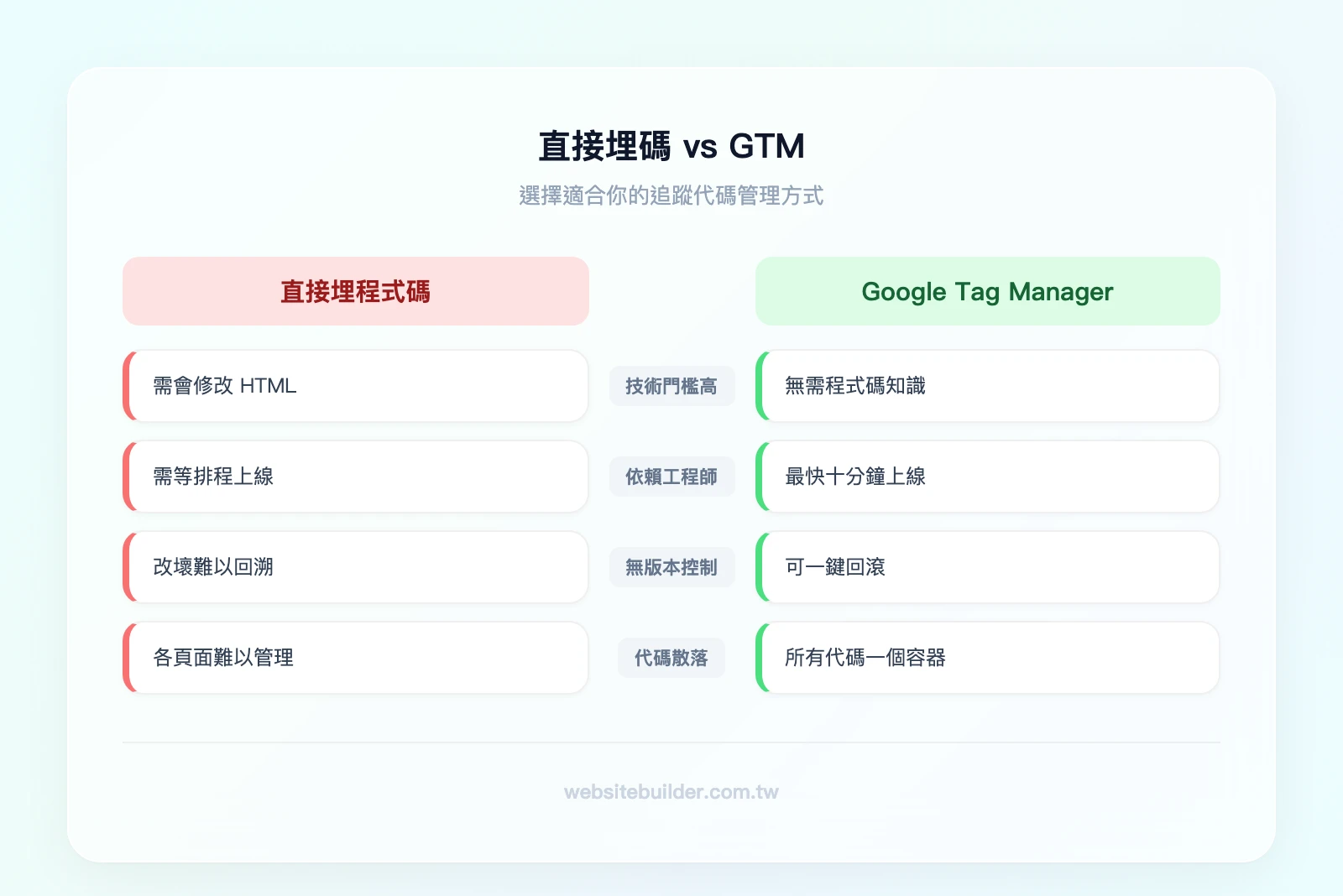
WordPress.com 的站長特別適合用 GTM。 如果你使用 WordPress.com 商業方案以上,可以透過外掛直接整合 GTM,完全不需要動到佈景主題的程式碼。對於非技術背景的站長來說,這是最安全、最有效率的追蹤代碼管理方式。
另外,當你透過 GTM 安裝好追蹤代碼後,搭配 UTM 參數可以更精準地追蹤每個廣告活動的成效。如果你還不熟悉 UTM 的用法,建議先了解域名的基本概念,這對理解追蹤網址的結構很有幫助。
GTM 帳號與容器建立|5 步驟從註冊到部署完整流程
在動手建立 GTM 之前,建議你先花五分鐘把「要追蹤的事件」整理成一張簡單的表格。例如:
| 追蹤目標 | 對應代碼 | 觸發時機 |
|---|---|---|
| 全站流量 | GA4 設定代碼 | 所有頁面載入 |
| 廣告轉換 | Facebook Pixel | 所有頁面載入 |
| 購買完成 | Google Ads 轉換 | 感謝頁面 |
| CTA 點擊 | 自訂事件 | 按鈕被點擊 |
這張表格能幫你在 GTM 設定時不遺漏任何追蹤需求,也能讓團隊成員清楚知道目前網站裝了哪些代碼。
建立帳號與容器
步驟一: 前往 tagmanager.google.com,使用你的 Google 帳號登入。
步驟二: 點擊「建立帳戶」。帳戶名稱建議填公司或品牌名稱(例如「PMTW」),國家/地區選「台灣」。
步驟三: 設定容器。容器名稱建議填你的網域(例如 www.example.com),目標平台選擇「網頁」。
步驟四: 同意服務條款後,系統會自動產生一組容器 ID(格式為 GTM-XXXXXXX),同時顯示兩段需要安裝到網站的程式碼。
將 GTM 代碼安裝到網站
GTM 會給你兩段程式碼:
- 第一段放在網頁的
<head>標籤內,越靠近頂部越好 - 第二段放在
<body>標籤開啟後的位置
WordPress.com 安裝方式(最簡單):
如果你使用 WordPress.com 商業方案以上,有三種安裝方式:
- 最快方式: 進入 WordPress.com 後台 → 設定 → 流量 → 直接填入 GTM ID(GTM-XXXXXXX),系統會自動幫你安裝代碼
- 外掛方式: 安裝「Site Kit by Google」外掛,可以直接連結你的 GTM 帳號
- 手動方式: 安裝「Insert Headers and Footers」外掛,將兩段代碼分別貼入 Header 和 Body 區域
WordPress.com 免費方案無法安裝 GTM,需要升級至商業方案才能使用外掛功能。免費方案永久使用,不需要信用卡,但 GTM 整合需要付費方案的支援。
一般 HTML 網站: 直接將兩段程式碼貼到每個頁面的對應位置即可。如果你使用雲端主機自架網站,通常在主題的 header.php 或 footer.php 檔案中加入即可。
安裝完成後,先別急著設定代碼——進入 GTM 的預覽模式(Preview),確認容器代碼有正確載入。如果 Tag Assistant 視窗能順利開啟並顯示你的網站,代表安裝成功。
5 種必裝 GTM 標籤|GA4、Facebook Pixel、轉換追蹤實作
接下來是 GTM 教學的核心——我們要在容器裡安裝五個最常用的追蹤標籤。這五個標籤幾乎是每個網站的標準配備。
GA4 設定代碼(Google 代碼)
這是最基本也最重要的標籤,讓 GA4 開始收集你的網站數據。
操作步驟:
- 在 GTM 左側選單點擊「代碼」→「新增」
- 代碼類型選擇「Google 代碼」(Google Tag)
- 在「代碼 ID」欄位填入你的 GA4 評估 ID(格式為 G-XXXXXXXX,可在 GA4 後台 → 管理 → 資料串流中找到)
- 觸發條件選擇「All Pages」(初始化 – 所有頁面)
- 為代碼命名(建議命名為「GA4 – 設定代碼」),然後儲存
常見錯誤: GA4 評估 ID 是 G- 開頭,不要跟 Google Ads 的 AW- 開頭搞混。填錯的話,GA4 不會收到任何資料。
Facebook Pixel(Meta 像素)
Facebook Pixel 是投放 Meta 廣告(Facebook / Instagram)時必備的追蹤代碼,用來追蹤廣告轉換和建立再行銷受眾。
操作步驟:
- 先到 Meta 事件管理工具取得你的 Pixel 基礎代碼(一段 JavaScript)
- 在 GTM 新增代碼 → 代碼類型選擇「自訂 HTML」
- 將 Pixel 基礎代碼完整貼入 HTML 欄位
- 觸發條件設為「All Pages」
- 命名為「Meta Pixel – 基礎代碼」,儲存
進階比對(Advanced Matching): 如果你的網站有會員登入功能,可以在 Pixel 代碼中加入進階比對參數(如 email、phone),這能提升 Meta 廣告的歸因準確度。但如果你的網站沒有會員系統,基礎代碼就夠用了。
Google Ads 轉換追蹤
當你投放 Google Ads 廣告時,需要這個標籤來追蹤「哪些廣告帶來了實際轉換」(例如完成購買、填寫表單)。
操作步驟:
- 在 Google Ads 後台 → 工具 → 轉換 → 取得轉換 ID 和轉換標籤
- 在 GTM 新增代碼 → 選擇「Google Ads 轉換追蹤」
- 填入轉換 ID(AW-XXXXXXXXX)和轉換標籤
- 觸發條件不要選 All Pages——應該設定為感謝頁面的 URL(例如 Page URL 包含
/thank-you) - 命名為「Google Ads – 購買轉換」,儲存
這裡的關鍵是觸發條件:轉換追蹤只應該在使用者完成目標動作後才觸發,不是每個頁面都觸發。
Google Ads 再行銷代碼
再行銷代碼和轉換追蹤不同——它的目的是「記住」造訪過你網站的使用者,讓你之後能對他們投放再行銷廣告。
操作步驟:
- 在 GTM 新增代碼 → 選擇「Google Ads 再行銷」
- 填入你的 Google Ads 轉換 ID
- 觸發條件設為「All Pages」(因為你想追蹤所有訪客)
- 命名為「Google Ads – 再行銷」,儲存
與轉換追蹤的差異: 轉換追蹤只在特定頁面觸發(如感謝頁),再行銷代碼則在所有頁面觸發。兩者的 Google Ads 轉換 ID 相同,但用途完全不同。
自訂事件:按鈕點擊追蹤
前面四個標籤都是「安裝第三方追蹤工具」,這個標籤則展示 GTM 觸發條件的彈性——你可以追蹤網站上任何使用者互動行為。
範例:追蹤「立即購買」按鈕的點擊次數
- 先啟用內建變數:在 GTM 左側選單 → 變數 → 設定 → 勾選「Click Text」和「Click ID」
- 新增觸發條件:類型選「點擊 – 所有元素」→ 條件設為「Click Text 等於 立即購買」(或用 CSS 選擇器
Click ID 等於 btn-buy) - 新增代碼:類型選「Google Analytics:GA4 事件」→ 事件名稱填
button_click→ 觸發條件選剛建立的點擊觸發條件 - 命名為「GA4 事件 – 購買按鈕點擊」,儲存
這個自訂事件的資料會出現在 GA4 的事件報表中,讓你知道有多少人點擊了購買按鈕。如果你經營WordPress 購物車網站,這類按鈕追蹤對優化轉換率非常有幫助。
GTM 觸發條件設定|事件、表單、滾動追蹤實戰教學
觸發條件(Triggers)是 GTM 的靈魂——它決定你的代碼「什麼時候」、「在哪個頁面」被啟動。設定錯誤的觸發條件,輕則資料不完整,重則代碼在不該觸發的地方亂觸發,汙染你的分析數據。
三種最常用的觸發條件類型
| 觸發類型 | 適用情境 | 實際範例 |
|---|---|---|
| 網頁瀏覽(Page View) | 全站追蹤、特定頁面追蹤 | GA4 基礎代碼(All Pages)、感謝頁轉換追蹤 |
| 點擊(Click) | 按鈕點擊、連結點擊 | CTA 按鈕追蹤、外部連結點擊追蹤 |
| 表單提交(Form Submission) | 詢問表單、訂閱表單 | 聯絡我們表單送出、電子報訂閱 |
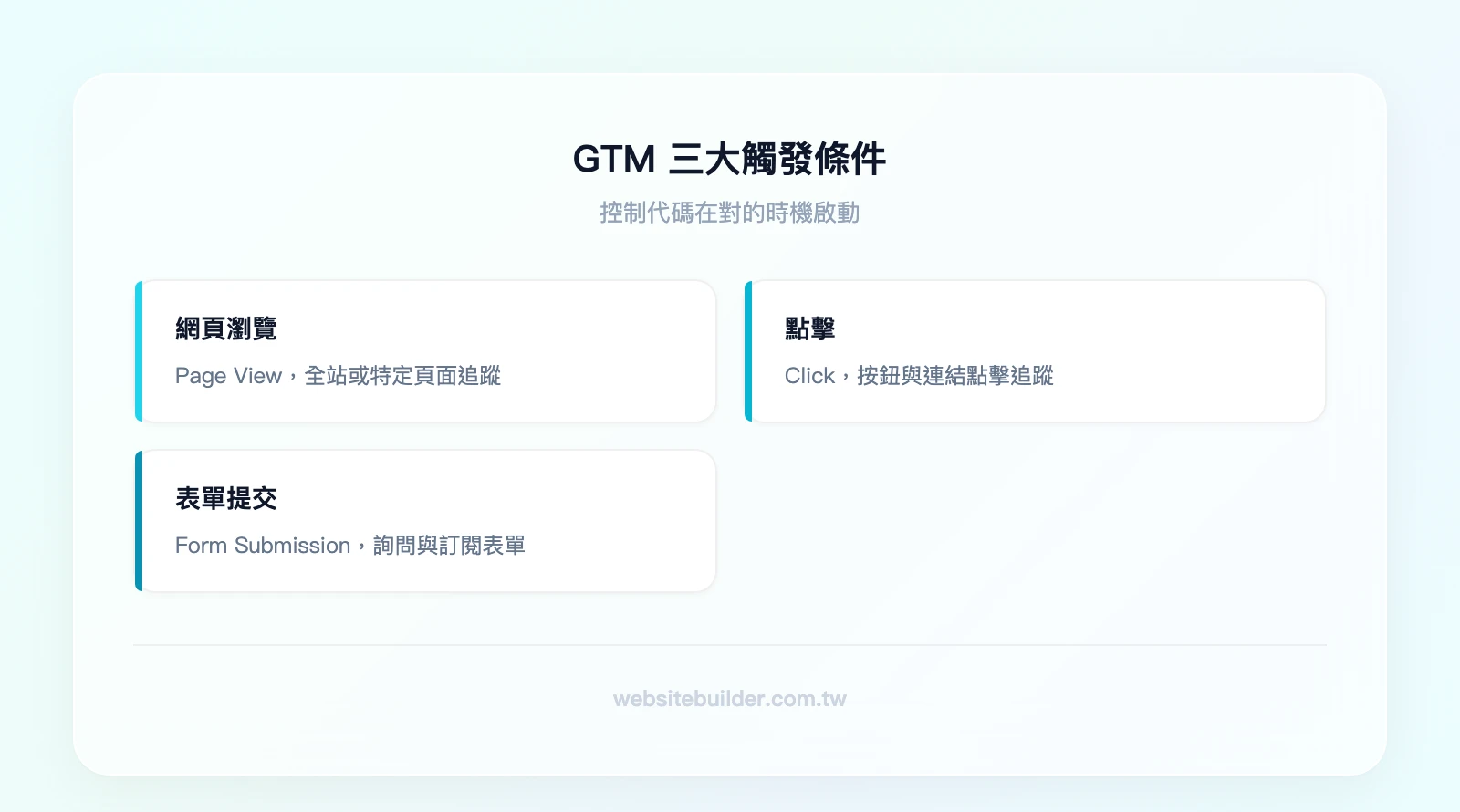
設定條件篩選(避免代碼亂觸發)
大多數情況下,你不會希望代碼在「所有頁面」或「所有點擊」都觸發。GTM 提供條件篩選功能,讓你精準控制觸發範圍:
「部分頁面」觸發範例:
- 觸發類型:網頁瀏覽
- 條件:Page URL 包含
/thank-you - 用途:只在感謝頁面觸發 Google Ads 轉換代碼
「特定按鈕」觸發範例:
- 觸發類型:點擊 – 所有元素
- 條件:Click ID 等於
btn-buy - 用途:只追蹤特定按鈕的點擊
實務建議: 每次設定完觸發條件,一定要先用 Preview 模式驗證。舉個常見的錯誤:觸發條件設成「Page URL 包含 thank」,結果連 /thanksgiving-sale 促銷頁面也會觸發,轉換數據就會灌水。條件設定越精確越好。
如果你的網站有安裝 SSL 憑證(HTTPS),記得觸發條件中的 URL 也要用 HTTPS 格式,避免比對失敗。
GTM 預覽與發布|除錯模式與版本管理完整指南
GTM 的除錯模式是我認為它最強大的功能之一。在你把代碼發布到正式網站之前,可以先在預覽環境中確認每個代碼是否正確觸發——這比直接埋碼後「盲猜」有沒有生效好太多了。
如何進入 GTM 預覽模式
- 在 GTM 工作區右上角,點擊「預覽」按鈕
- 輸入你的網站網址,點擊「Connect」
- 系統會開啟兩個視窗:你的網站(帶有 debug 參數)和 Tag Assistant 面板
Tag Assistant 面板的介面分為兩個區域:
- 左側:事件列表(Container Loaded、Page View、Click 等),按時間順序排列
- 右側:點擊任一事件後,顯示該事件觸發了哪些代碼
看懂 Tag Assistant 的三種狀態
- ✅ Tags Fired(代碼已觸發):代碼正常運作,觸發條件符合
- ❌ Tags Not Fired(代碼未觸發):觸發條件未符合,需要檢查設定。點擊該代碼可以看到「哪個條件沒有通過」
- ⚠️ Tag Paused(代碼暫停):代碼被手動停用,不會觸發
新手最常犯的 3 個錯誤
錯誤一:設定完代碼後忘記「提交發布」
這是最常見的錯誤。在 GTM 裡儲存代碼只是存到草稿,你必須點擊右上角的「提交」按鈕,代碼才會真正部署到網站上。「GTM 設好了但 GA4 沒資料」,最常見的原因就是忘了提交。
錯誤二:觸發條件設錯範圍
把應該設為「All Pages」的觸發條件設成特定頁面,或反過來。結果就是資料只有部分頁面有,或者轉換代碼在每個頁面都觸發。
錯誤三:GA4 評估 ID 填錯格式
GA4 的評估 ID 是 G- 開頭(例如 G-ABC123),Google Ads 的轉換 ID 是 AW- 開頭。兩者填反的話,代碼會觸發但資料會送到錯誤的地方。
版本控制:GTM 的隱藏安全網
每次你點擊「提交」發布代碼時,GTM 會自動建立一個版本紀錄。如果新發布的代碼出了問題,你可以在「版本」頁籤中找到上一個正常的版本,一鍵回滾。這對多人協作的行銷團隊特別重要——你永遠知道是誰、在什麼時候、改了什麼設定。
如果團隊用 monday.com 管理專案,可以把 GTM 的版本號和對應的行銷活動記錄在看板上,這樣每次廣告活動上線時,團隊成員都能快速對照 GTM 的設定變更。
GTM 與 WordPress.com 的整合:站長最快上手的方式
如果你是 WordPress.com 的使用者,GTM 的安裝比一般網站更簡單。但有一個前提:你必須使用商業方案(Business Plan)以上的方案,才能安裝外掛或使用進階整合功能。
以下是三種安裝方式,依簡易程度排列:
方式一(最簡單):WordPress.com 內建設定
進入 WordPress.com 後台 → 設定 → 流量 → 在「網站驗證服務」或「分析工具」區塊中,直接填入你的 GTM ID(GTM-XXXXXXX)。這是最快的方式,不需要安裝任何外掛。
方式二:Site Kit by Google 外掛
安裝 Google 官方的「Site Kit by Google」外掛,它可以一次連結 GTM、GA4、Search Console 等 Google 工具。適合想要集中管理所有 Google 服務的站長。
方式三:Insert Headers and Footers 外掛
如果你需要更精細的控制(例如在 <head> 和 <body> 分別放不同代碼),可以安裝「Insert Headers and Footers」外掛,手動將 GTM 的兩段代碼貼入對應位置。
提醒: WordPress.com 免費方案無法安裝 GTM。如果你目前使用免費方案,需要升級至商業方案。WordPress.com 的商業方案除了支援 GTM,還提供自訂域名、進階 SEO 工具等功能,對認真經營網站的站長來說是值得的投資。
(推薦試試 WordPress.com 的商業方案,GTM 整合流程相當簡單。)
GTM 設定完成後的下一步
當你完成上述五個標籤的安裝並通過除錯驗證後,GTM 的基礎設定就算完成了。但 GTM 的價值不只是「安裝代碼」,它真正的威力在於讓你持續優化追蹤策略。
建立追蹤文件: 把你在 GTM 中設定的所有代碼、觸發條件、變數整理成一份文件。例如用 ClickUp 建立一個專門的追蹤管理清單,記錄每個代碼的用途、觸發條件和最後更新日期。當團隊成員異動時,這份文件能確保知識不會流失。
定期檢查代碼健康度: 每季至少進入 GTM 預覽模式檢查一次,確認所有代碼都還在正常觸發。第三方工具(如 Facebook Pixel)偶爾會更新代碼格式,如果不定期檢查,可能會出現資料中斷的情況。
進階應用方向: 當你熟悉基礎操作後,可以探索更進階的功能,例如:
- 使用資料層(Data Layer)傳遞電商交易資料
- 設定捲動深度追蹤(了解使用者看了頁面多少內容)
- 伺服器端代碼(Server-side Tagging)——這是 Google 近年推動的進階架構,能提升資料準確度和使用者隱私保護,適合有技術資源的團隊
如果你的網站使用 CMS 系統管理內容,GTM 的整合通常都很順暢,不需要擔心相容性問題。
結論
Google Tag Manager 是每個行銷人員都應該學會的工具。它不只是「方便」,而是讓你從依賴工程師變成自主掌控追蹤數據的關鍵轉變。
回顧本文的重點:
- GTM 是代碼的集中管理容器,所有追蹤代碼放在一個地方,透過圖形化介面操作,不需要改網站原始碼
- 五個必裝標籤:GA4 設定代碼、Facebook Pixel、Google Ads 轉換追蹤、Google Ads 再行銷、自訂事件追蹤——涵蓋了大多數行銷追蹤需求
- 觸發條件是 GTM 的靈魂,設定精確的觸發條件才能確保資料品質,避免代碼亂觸發
- 發布前一定要用預覽模式驗證,確認代碼正確觸發後再提交發布
- WordPress.com 商業方案以上可以直接在後台整合 GTM,是非技術站長最快的上手方式
你的下一步行動: 現在就前往 tagmanager.google.com 建立你的第一個 GTM 帳號,按照本文的步驟安裝 GA4 設定代碼,用預覽模式確認代碼正常觸發後提交發布。整個過程不超過 30 分鐘。
如果你還沒有網站,或正在考慮架設新網站,WordPress.com 是我們推薦的起點——選擇商業方案,你就能同時擁有專業的網站和完整的 GTM 追蹤能力。前往 WordPress.com,選擇你喜歡的佈景主題,拖放編輯器讓你十分鐘就能看到網站雛形,不需要任何程式碼。
Google Tag Manager 常見問題
什麼是Google Tag Manager?
Google Tag Manager(GTM)是 Google 推出的免費代碼管理工具,讓行銷人員不用寫程式就能在網站上部署、更新各種追蹤代碼——例如 Google Analytics、Facebook Pixel、Google Ads 轉換追蹤等。傳統做法是把每個代碼直接埋進網頁原始碼,每次新增或修改都得找工程師;GTM 把所有代碼集中在一個容器中,行銷人員透過視覺化介面自行管理,網頁原始碼只需埋一次 GTM 容器代碼即可。GTM 是全球最多網站使用的標籤管理工具。
GTM怎麼設定?
GTM 設定 5 步驟:(1) 到 tagmanager.google.com 建立免費帳號與容器(容器代表你的網站);(2) 複製 GTM 提供的兩段代碼,分別貼到網站 `
` 和 `` 開頭——使用 WordPress 可透過 GTM4WP 外掛自動完成;(3) 在 GTM 介面新增「代碼」(如 GA4 設定);(4) 設定「觸發條件」決定代碼何時執行(例如「所有頁面瀏覽」、「按鈕點擊」);(5) 點擊「預覽」測試後發布版本。GTM要錢嗎?
GTM 完全免費,沒有任何使用限制,連企業級的功能也不收費。Google 提供兩個版本:Google Tag Manager(標準版,免費,適合所有網站)與 Google Tag Manager 360(企業版,付費,僅針對 Google Analytics 360 客戶提供進階工作流程功能)。絕大多數中小企業與個人網站,使用標準版就能滿足需求。所有資料儲存在 Google 伺服器,無需自架伺服器、無流量上限、無代碼數量限制。
Google Tag Manager 和 GA4 有什麼差別?
GTM 是「容器」,負責管理和發送各種追蹤代碼;GA4 是「分析工具」,負責接收和分析資料。簡單來說,GTM 是送信的郵差,GA4 是收信的信箱。兩者需要搭配使用——你透過 GTM 安裝 GA4 的追蹤代碼,GA4 才能開始收集數據。
GTM 是免費的嗎?
是的,Google Tag Manager 對一般網站完全免費,沒有代碼數量或流量限制。企業版(GTM 360)才需要付費,適合每月數十億次代碼觸發的大型企業,一般中小型網站不需要考慮。
一個網站可以裝多個 GTM 容器嗎?
技術上可以,但強烈不建議。多個容器可能造成代碼重複觸發(例如 GA4 的瀏覽量被計算兩次),也會增加管理複雜度。建議一個網站只用一個容器,如果有多個網站,每個網站各自建立一個容器,放在同一個帳號下管理。
GTM 設定好了,GA4 還是沒有資料怎麼辦?
最常見的三個原因:① 代碼只存在草稿,忘記點「提交」發布 ② GA4 評估 ID 填錯(確認是 G- 開頭,不是 AW-)③ 瀏覽器的廣告封鎖器(如 uBlock Origin)擋住了追蹤代碼。先用 Tag Assistant 預覽模式確認代碼狀態,如果顯示 Tags Fired 但 GA4 仍無資料,等待 24-48 小時讓資料處理完成。
GTM 會影響網站速度嗎?
GTM 本身採非同步載入(async),對網站速度影響極小。但如果你在 GTM 內安裝了過多低品質的第三方代碼(例如多個聊天機器人、彈出視窗工具),這些代碼本身會拖慢網站載入速度。建議定期檢視容器內的代碼,移除不再使用的標籤。
GTM 可以用在手機 App 嗎?
可以。GTM 支援行動 App 的代碼管理,但需要透過 Firebase SDK 整合,設定方式與網頁版不同。如果你有 App 追蹤需求,建議參考 Google 官方的 Firebase 整合文件。