WordPress CDN(內容傳遞網路)將網站靜態資源分散到全球邊緣節點,讓訪客就近取得內容、大幅降低主機負載——這篇教學涵蓋 CDN 原理、方案比較、外掛設定步驟到效能驗證,幫你從零完成 WordPress CDN 加速。 想看 Kinsta 各方案的 NT$ 費用對照與隱藏成本拆解,可參考Kinsta 費用完整指南。 若你在跑 WooCommerce 電商,速度優化專屬指南可參考WooCommerce 速度完整加速教學。 想做網站速度全面優化(主機+快取+CDN+程式碼),可參考WordPress 速度優化完整教學。 想看 WordPress 快取外掛的完整評比與設定教學,可參考WordPress 快取外掛完整指南。
什麼是 CDN?WordPress 網站為什麼需要它
CDN(Content Delivery Network,內容傳遞網路)是一套分散在全球各地的伺服器網路。當訪客瀏覽你的 WordPress 網站時,CDN 會自動將請求導向離訪客最近的邊緣節點(Edge Node),而不是每次都回到你的原始主機取資料。
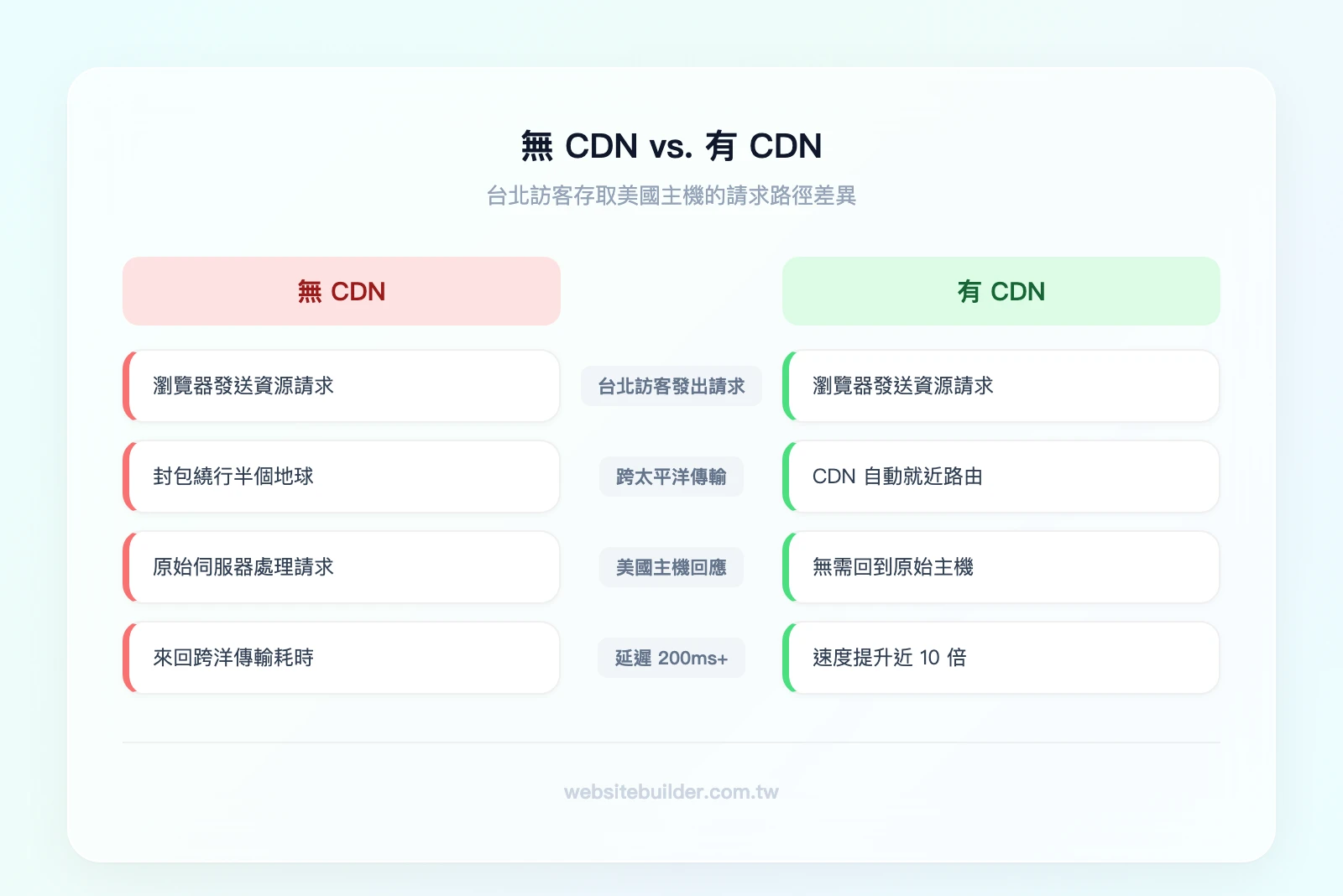
舉個具體例子:假設你的 WordPress 主機架在美國,一位台北的訪客打開你的網站,請求必須跨越太平洋來回一趟,光是網路延遲就可能超過 200ms。但如果你啟用了 CDN,台北訪客的請求會由位於台灣或日本的邊緣節點直接回應,延遲可以壓到 20-30ms。
沒有 CDN 的 WordPress 網站會遇到什麼問題
- 伺服器單點負載:所有請求都打到同一台主機,流量一大就容易卡頓甚至崩潰
- 跨地區延遲嚴重:台灣用戶存取美國主機,每個資源請求都要繞半個地球
- 流量尖峰直接掛點:促銷檔期或文章爆紅時,主機扛不住瞬間湧入的流量
- Core Web Vitals 分數低落:TTFB(Time to First Byte)過高會直接拖垮 LCP(Largest Contentful Paint),影響 Google 排名
這裡要釐清一個常見誤解:CDN 不是虛擬主機的替代品。CDN 負責加速靜態資源的傳遞,你的雲端主機仍然負責處理動態請求(如資料庫查詢、表單提交)。兩者是互補關係,搭配使用才能發揮最大效益。
CDN 能為 WordPress 帶來哪些具體效益
啟用 CDN 不只是「讓網站變快」這麼簡單,它對 WordPress 網站的影響是多層面的。
頁面載入速度大幅提升
CDN 最直接的效益就是快取靜態資源——圖片、CSS、JavaScript、字型檔案。這些資源通常佔網頁總大小的大部分,一旦由邊緣節點就近回應,頁面載入時間可以明顯縮短。
以主機在美國、以圖片為主的作品集網站為例,啟用 Kinsta 內建的 Cloudflare 整合這類 CDN 之後,台灣訪客的圖片改由附近的節點回應,TTFB 和整體載入時間都會明顯縮短。
降低原始伺服器負載
當 CDN 邊緣節點直接回應靜態資源請求,你的原始主機只需要處理動態內容(如 PHP 運算、資料庫查詢)。這意味著同樣的主機規格可以承受更多同時在線的訪客,間接降低你的主機費用壓力。
DDoS 防護與安全性強化
主流 CDN 供應商(如 Cloudflare)內建 DDoS 防護和 WAF(Web Application Firewall)。惡意流量會在邊緣節點就被攔截,根本到不了你的主機。這對 WordPress 網站特別重要,因為 WordPress 是全球最多人使用的 CMS,也是駭客最常鎖定的目標。
SEO 排名連動
Google 明確將網站速度列為排名因子,Core Web Vitals 更是直接影響搜尋排名。CDN 對 TTFB 和 LCP 的改善,等於直接幫你的 SEO 加分。
電商情境:促銷檔期的救命稻草
台灣電商在雙 11、年中慶等促銷檔期,流量可能瞬間暴增好幾倍。沒有 CDN 的 WordPress 購物車網站,在這種流量下很容易直接掛點。CDN 能吸收大量靜態資源請求,讓主機專注處理結帳流程,避免在最關鍵的營收時刻網站崩潰。
WordPress CDN 的運作方式:靜態與動態內容快取
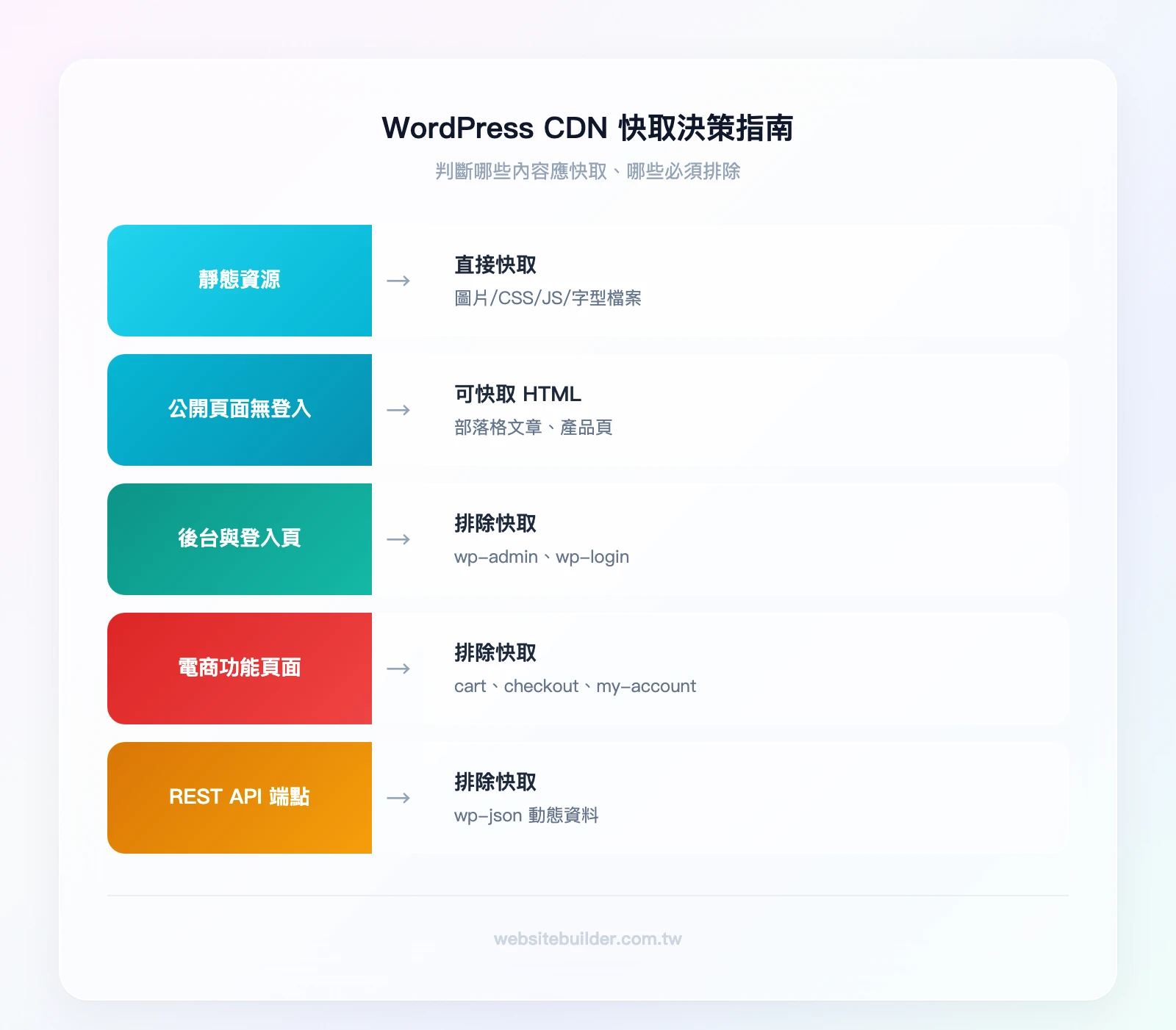
理解 CDN 快取什麼、不快取什麼,是正確設定的基礎。搞錯這一步,輕則網站沒加速效果,重則購物車資料錯亂、後台無法登入。
靜態資源快取:CDN 最擅長的場景
靜態資源是指內容不會因訪客身份而改變的檔案:
- 圖片(.jpg、.png、.webp、.svg)
- CSS 樣式表(.css)
- JavaScript 檔案(.js)
- 字型檔案(.woff2、.ttf)——這對載入中文字體特別重要,中文字型檔案通常比英文大 10 倍以上
- 影片與音訊檔案
這些資源一旦被 CDN 邊緣節點快取,後續的訪客請求都不需要回到原始主機,直接從最近的節點回應。
動態內容:不能無腦快取的部分
動態內容是指會根據訪客身份、操作狀態而改變的頁面:
- WordPress 後台(/wp-admin/)
- 登入頁面(/wp-login.php)
- WooCommerce 購物車(/cart/)、結帳頁(/checkout/)、我的帳戶(/my-account/)
- 含有個人化資訊的頁面(如會員專屬內容)
如果 CDN 快取了這些頁面,訪客 A 可能看到訪客 B 的購物車內容,或者你自己無法登入後台。這是 WordPress CDN 設定中最常見的錯誤。
| 內容類型 | 範例 | 是否快取 | 說明 |
|---|---|---|---|
| 靜態資源 | 圖片、CSS、JS、字型 | ✅ 快取 | CDN 最大效益來源 |
| 公開頁面 HTML | 部落格文章、產品頁 | ⚠️ 視情況 | 無登入狀態可快取,有登入狀態需排除 |
| 動態頁面 | 購物車、結帳、後台 | ❌ 不快取 | 快取會導致資料錯亂 |
| REST API 回應 | /wp-json/ 端點 | ❌ 不快取 | Headless WordPress 和 Gutenberg 編輯器大量使用,快取會造成資料不同步 |
快取排除規則的基本設定
在 CDN 或快取外掛中,你需要明確排除以下路徑:
/wp-admin/*/wp-login.php/cart/*、/checkout/*、/my-account/*(WooCommerce 網站)/wp-json/*(REST API 端點)- 含有
wordpress_logged_in_*或woocommerce_items_in_cartcookie 的請求
主流 WordPress CDN 方案比較
市面上的 CDN 方案眾多,但對台灣 WordPress 用戶來說,最關鍵的選擇因素是:亞太節點覆蓋、WordPress 整合難易度和價格。
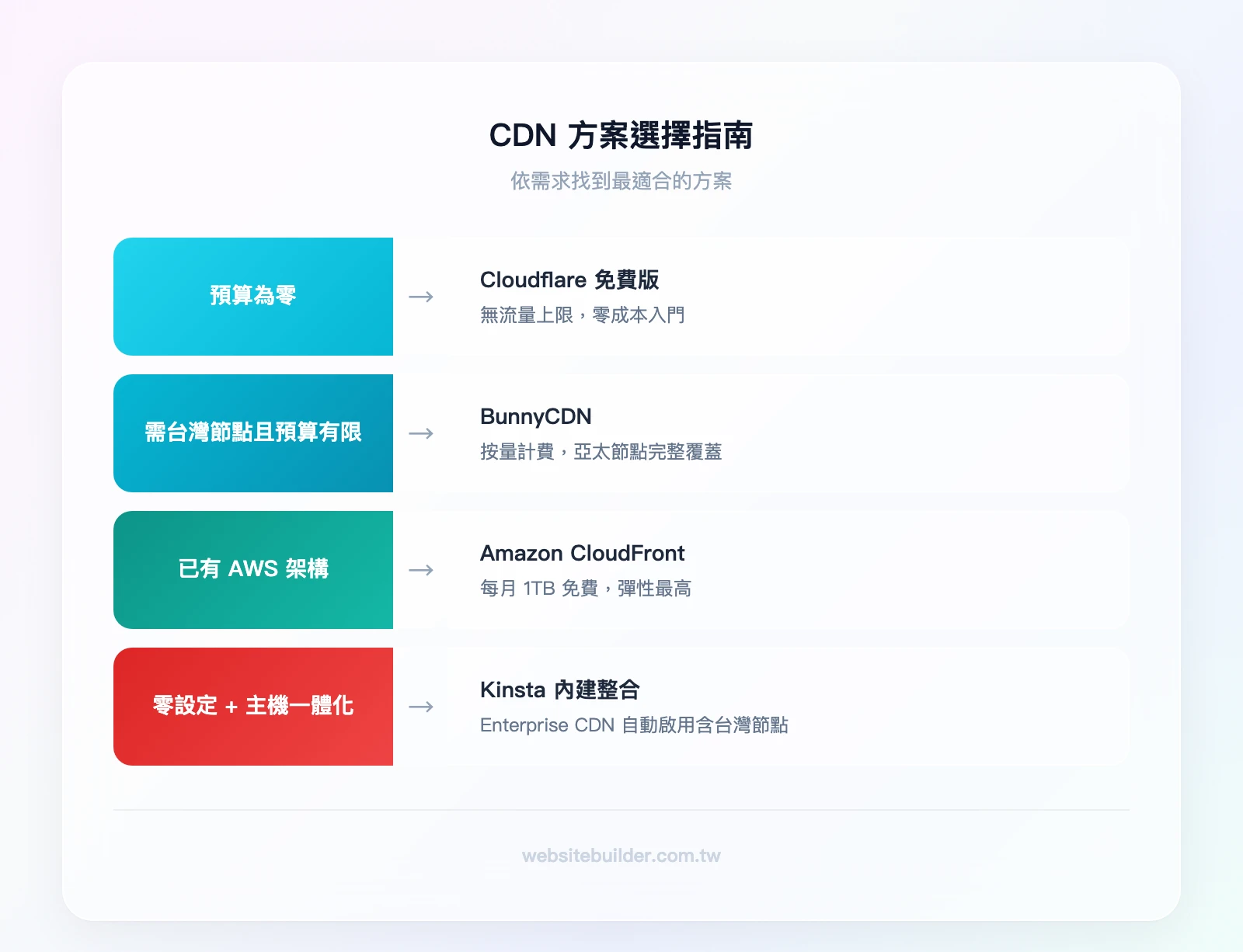
這裡要特別強調亞太節點的重要性:如果你的 CDN 供應商在台灣、日本、新加坡沒有節點,台灣訪客的請求可能被導到美國或歐洲的節點,反而比直連主機更慢。選 CDN 時,務必確認供應商在亞太地區的節點分佈。
Cloudflare:全球節點最多的免費方案
Cloudflare 是目前最多 WordPress 網站使用的 CDN 供應商,免費方案就包含全球 310+ 個節點(含台北節點)、免費 SSL 憑證和基本 DDoS 防護。
優勢: – 免費方案功能已經很實用 – 全球節點數量最多,台灣有節點 – 內建 WAF 和 DDoS 防護
免費版的隱藏限制(很多教學不會告訴你): – 無法自訂快取 TTL(快取存活時間),只能用預設值 – Analytics 資料延遲 24 小時,無法即時監控 – 無法使用 Page Rules 的進階快取規則(免費版只有 3 條 Page Rules) – 不支援 Argo Smart Routing(智慧路由優化)
Pro 方案約 NT$700/月起,解鎖自訂快取規則和更詳細的分析報表。
BunnyCDN:亞太節點強、價格透明
BunnyCDN 採用按流量計費模式,亞太地區約 NT$30/GB 起,沒有月費門檻。對中小型網站來說,每月可能只需要 NT$30-100。
優勢: – 亞太節點覆蓋優秀(東京、新加坡、首爾等) – 價格透明,用多少付多少 – 提供 WordPress 專用外掛,設定簡單
適合: 月流量穩定、預算有限的個人站長或中小型網站。
KeyCDN 與 StackPath
KeyCDN 同樣採用按流量計費(約 NT$1.2/GB 起),節點分佈廣但亞太覆蓋略遜於 BunnyCDN。StackPath 則偏向企業級方案,價格較高但安全功能更完整。這兩者適合有特定需求的進階用戶,一般 WordPress 站長不需要優先考慮。
Kinsta 內建 Cloudflare 整合:最省心的方案
如果你使用 Kinsta WordPress 主機,CDN 是內建的——不需要額外安裝任何外掛或手動設定 DNS。Kinsta 與 Cloudflare 有企業級整合,所有 Kinsta 用戶自動享有:
- 全球 260+ 個 Cloudflare 企業級節點(含台灣、日本、新加坡)
- HTTP/3 與 QUIC 協定預設開啟——這對行動裝置用戶特別重要,HTTP/3 在不穩定的行動網路環境下,延遲通常比 HTTP/2 更低
- Brotli 壓縮預設開啟,比 Gzip 壓縮率高 15-20%
- 自動快取清除:當你在 WordPress 後台更新文章,CDN 快取會自動清除,不需要手動操作
- 免費 DDoS 防護和 WAF
例如原本用共享虛擬主機搭配免費 Cloudflare 的網站,遷移到 Kinsta 後,主機效能和企業級 Cloudflare 整合一起到位,也不需要再手動設定 CDN。
CDN 方案比較總覽
| 方案 | 全球節點數 | 台灣/亞太節點 | WordPress 整合 | 月費 | 安全功能 | 開始使用 |
|---|---|---|---|---|---|---|
| Kinsta 內建 CDN | 260+ | ✅ 台灣、日本、新加坡 | 內建免設定 | 含在主機方案中(約 NT$1,120/月起) | 企業級 WAF + DDoS | Kinsta 內建 CDN → |
| Cloudflare 免費版 | 310+ | ✅ 台北 | 需安裝外掛 + DNS 設定 | 免費 | 基本 WAF + DDoS | Cloudflare 免費版 → |
| Cloudflare Pro | 310+ | ✅ 台北 | 需安裝外掛 + DNS 設定 | 約 NT$700/月 | 進階 WAF + DDoS | Cloudflare Pro → |
| BunnyCDN | 114+ | ✅ 東京、新加坡 | WordPress 外掛 | 按流量計費(約 NT$30/GB) | 基本 DDoS | BunnyCDN → |
| KeyCDN | 60+ | ⚠️ 東京、新加坡(無台灣) | WordPress 外掛 | 按流量計費(約 NT$1.2/GB) | 基本 DDoS | KeyCDN → |
WordPress CDN Plugin 設定教學
根據你使用的主機和 CDN 方案,設定方式差異很大。以下分三種情境說明。
使用 Cloudflare 官方外掛設定(自行架站用戶)
這是最多人使用的組合,適合自己管理主機和 DNS 的用戶。
步驟一:註冊 Cloudflare 帳號並新增網站
前往 Cloudflare 官網註冊帳號,輸入你的域名,選擇免費方案。Cloudflare 會掃描你現有的 DNS 記錄並要求你將 Nameserver 指向 Cloudflare。
步驟二:安裝 Cloudflare WordPress 外掛
進入 WordPress 後台 → 外掛 → 安裝外掛 → 搜尋「Cloudflare」→ 安裝並啟用。
步驟三:取得 API Token 並連結
在 Cloudflare 後台 → My Profile → API Tokens → 建立 Token。選擇「WordPress」範本,複製 Token 後回到 WordPress 的 Cloudflare 外掛設定頁面貼上。
步驟四:建議開啟的功能
- Auto Minify:自動壓縮 CSS、JS、HTML(注意:如果你已經用其他外掛做 Minify,不要重複開啟)
- Rocket Loader:延遲載入 JavaScript 以加速首屏渲染。但這個功能相容性問題很多,如果啟用後網站 JS 功能異常,請立即關閉
- Browser Cache TTL:建議設為 1 個月(2592000 秒)
步驟五:SSL 模式設定(最常出錯的地方)
Cloudflare 的 SSL 模式必須設為「完整(嚴格)」(Full Strict)。如果設成「彈性」(Flexible),會導致 WordPress 無限重新導向迴圈——這是 Cloudflare 最常見的設定錯誤之一。
前提是你的主機端已經安裝了有效的 SSL 憑證。大多數主機商(包括 Bluehost、Hostinger)都提供免費 SSL。
使用 W3 Total Cache 或 WP Rocket 串接 CDN
如果你使用的是第三方 CDN(如 BunnyCDN、KeyCDN),通常需要透過快取外掛來串接。
WP Rocket + CDN 設定(推薦,設定最直覺):
- 安裝並啟用 WP Rocket
- 進入 WP Rocket → CDN 分頁
- 開啟「啟用 CDN」
- 在 CDN CNAME 欄位填入你的 CDN URL(例如
cdn.yourdomain.com) - 儲存設定
W3 Total Cache + CDN 設定(彈性更高但學習曲線陡):
- 安裝並啟用 W3 Total Cache
- 進入 Performance → CDN
- CDN Type 選擇你的供應商(如 Generic Mirror)
- 在 Configuration 中填入 CDN URL
- 勾選要透過 CDN 傳遞的資源類型(CSS、JS、圖片、字型)
兩者的核心差異:WP Rocket 是付費外掛(約 NT$1,600/年),設定介面乾淨直覺,適合不想花時間研究的人。W3 Total Cache 免費但設定選項多到令人眼花,適合喜歡精細調校的技術用戶。
Kinsta 用戶的 CDN 啟用方式(最簡流程)
如果你是 Kinsta 用戶,CDN 設定只需要三個點擊:
- 登入 MyKinsta 後台
- 選擇你的網站 → CDN
- 點擊「啟用」
就這樣。不需要安裝任何 WordPress CDN plugin,不需要設定 DNS,不需要填 API Token。Kinsta 的 Cloudflare 企業級整合會自動處理所有技術細節,包括快取規則、SSL、HTTP/3 和 Brotli 壓縮。
這對代理商或管理多個 WordPress 網站的團隊特別有價值——你不需要為每個網站重複設定 CDN,在 MyKinsta 統一管理就好。(推薦試試 Kinsta 的入門方案,多個網站都在同一個後台管理。)
CDN 設定後的驗證與效能測試
CDN 啟用後,你需要確認它真的有在運作,而不是只是「以為開了」。
確認 CDN 已正確生效
最直接的方法是檢查 HTTP Response Header。打開瀏覽器的開發者工具(F12)→ Network 分頁 → 點擊任一靜態資源(如圖片或 CSS 檔案)→ 查看 Response Headers。
如果你使用 Cloudflare,找到 cf-cache-status 這個 Header:
– HIT:資源已被 CDN 快取,從邊緣節點回應 ✅
– MISS:資源未被快取,從原始主機回應(第一次請求通常是 MISS)
– DYNAMIC:資源被標記為動態內容,不會被快取
– BYPASS:資源被快取規則排除
推薦測試工具
| 工具 | 費用 | 測試節點 | 適用情境 |
|---|---|---|---|
| GTmetrix | 免費(基本)/ 付費 | 香港、新加坡等亞太節點 | 最貼近台灣用戶體驗,推薦首選 |
| Google PageSpeed Insights | 免費 | Google 全球節點 | 查看 Core Web Vitals 分數 |
| Pingdom Tools | 免費 | 東京、雪梨等 | 快速檢查頁面載入時間 |
| WebPageTest | 免費 | 全球多節點 | 進階瀑布圖分析 |
測試時的重要提醒: 選擇測試節點時,務必選香港或新加坡——這最接近台灣用戶的真實體驗。如果你選美國節點測試,結果會失真。
解讀測試結果的關鍵指標
- TTFB(Time to First Byte):目標 < 200ms。這是 CDN 影響最大的指標
- LCP(Largest Contentful Paint):目標 < 2.5 秒。CDN 加速圖片傳遞後,LCP 通常會明顯改善
- Total Page Size:CDN 不會改變頁面大小,但搭配 Brotli 壓縮可以減少傳輸量
- Requests 數量:CDN 不會減少請求數,但會加速每個請求的回應時間
高解析度圖片多的網站,啟用 CDN 後的改善通常最明顯,因為最大的改善來自圖片載入速度。
快取未命中(Cache MISS)的常見原因
如果你發現大量資源顯示 MISS 而非 HIT,排查以下原因:
- 剛啟用 CDN:第一次請求一定是 MISS,需要等訪客觸發後才會被快取
- 快取 TTL 太短:如果設定的快取存活時間太短,資源會頻繁過期
- Query String 差異:
image.jpg?v=1和image.jpg?v=2會被視為不同資源 - Cache-Control Header 設定錯誤:主機端回傳
no-cache或private會阻止 CDN 快取
WordPress CDN 常見問題
CDN 要錢嗎?
CDN 有免費和付費兩種選擇。Cloudflare 提供免費方案,包含無限頻寬與基本 DDoS 防護,對多數小型網站已足夠;升級到 Pro 方案月費約 NT$640($20 USD)可獲得進階快取規則與圖片優化。BunnyCDN 按量計費,每 GB 約 NT$0.3,適合流量不穩定的網站。Kinsta 等代管主機則將 Cloudflare 企業版 CDN 內建在方案中,不需額外付費。
CDN 有什麼缺點?
CDN 的三個常見缺點:首先,設定錯誤時可能快取動態內容(如登入頁面或購物車),導致使用者看到別人的資料——需要正確設定排除規則;第二,免費 CDN 通常不包含台灣節點,亞太區速度可能不如預期;第三,SSL 憑證需要在 CDN 和來源主機雙邊設定,否則會出現混合內容警告。這些問題只要正確設定都能避免,不是停用 CDN 的理由。
CDN 是什麼意思?
CDN(Content Delivery Network,內容傳遞網路)是一組分散在全球的伺服器,會複製你的網站靜態資源(圖片、CSS、JavaScript)到各個地理節點。當訪客造訪時,CDN 自動從最靠近他們的節點提供內容,而非每次都從原始主機讀取。結果是載入速度大幅提升(尤其對跨國訪客)、主機負載大幅降低、並額外獲得 DDoS 防護與 SSL 加速等附加好處。
CDN 和虛擬主機有什麼不同?
CDN 負責將靜態資源(圖片、CSS、JS)分散到全球邊緣節點加速傳遞,虛擬主機負責處理動態請求(如資料庫查詢、PHP 運算)。兩者是互補關係,不是替代關係。啟用 CDN 不代表可以用更差的主機,好的主機搭配 CDN 才能發揮最大效益。
免費的 Cloudflare CDN 夠用嗎?
對個人部落格和小型網站來說,Cloudflare 免費方案已經很實用——全球 310+ 節點、免費 SSL、基本 DDoS 防護都包含在內。但免費版無法自訂快取 TTL、Page Rules 只有 3 條、Analytics 延遲 24 小時。如果你的網站流量較大或有電商功能,建議升級到 Pro 方案或選擇 Kinsta 的內建整合。
啟用 CDN 後網站速度沒有明顯提升,怎麼辦?
先用 GTmetrix(選擇亞太測試節點)確認 CDN 是否真的生效——檢查 Response Header 中的 cf-cache-status 是否為 HIT。如果大量資源顯示 MISS 或 DYNAMIC,代表快取規則需要調整。另外,如果你的主機本身就在台灣或亞太地區,CDN 的加速效果會比主機在美國時小。
CDN 會影響 WordPress SEO 嗎?
正面影響居多。CDN 降低 TTFB 和 LCP,直接改善 Core Web Vitals 分數,而 Google 將這些指標列為排名因子。唯一要注意的是確保 CDN 不會產生重複內容問題——使用 canonical URL 並確認 CDN 子網域不會被搜尋引擎索引。
WooCommerce 網站使用 CDN 需要特別注意什麼?
最重要的是確保購物車(/cart/)、結帳(/checkout/)和我的帳戶(/my-account/)頁面不被 CDN 快取。這些頁面包含個人化資料,如果被快取會導致訪客看到別人的購物車內容。在 CDN 快取排除規則中加入這些路徑,並排除含有 woocommerce_items_in_cart cookie 的請求。使用 Kinsta 的用戶不需要手動設定,這些排除規則是預設就處理好的。
CDN 對行動裝置用戶有額外好處嗎?
有。支援 HTTP/3(QUIC 協定)的 CDN 在行動網路環境下表現特別好。行動裝置經常在 Wi-Fi 和行動數據之間切換,HTTP/3 的連線遷移機制可以避免重新建立連線,延遲通常比 HTTP/2 更低。Kinsta 的 Cloudflare 整合和 Cloudflare Pro 以上方案都預設支援 HTTP/3。