WordPress 快取外掛透過預先生成靜態頁面,能將網站載入時間從 2-3 秒降至 0.3 秒以內——這篇文章完整比較 5 款主流快取外掛的功能與價格,並提供 WP Rocket 和 LiteSpeed Cache 的逐步設定教學。 想了解 WordPress CDN 的方案比較與設定步驟,可參考WordPress CDN 完整教學。 想看 Kinsta 各方案的 NT$ 費用對照與隱藏成本拆解,可參考Kinsta 費用完整指南。 若你在跑 WooCommerce 電商,速度優化專屬指南可參考WooCommerce 速度完整加速教學。 想做網站速度全面優化(主機+快取+CDN+程式碼),可參考WordPress 速度優化完整教學。
什麼是 WordPress 快取?為什麼它直接影響網站速度
每次有訪客進入你的 WordPress 網站,伺服器都要執行一連串工作:PHP 程式碼解析、資料庫查詢、組裝 HTML 頁面,最後才把結果送到瀏覽器。一個中型 WordPress 網站,單次頁面載入可能觸發 50 到 200 次資料庫查詢。當同時有 100 個訪客,伺服器就得重複做上萬次相同的事——這就是沒有快取時的效能瓶頸。
快取的核心概念很簡單:把已經產生過的結果存起來,下次直接給,不用重新算。 但「存在哪裡」和「存什麼」決定了快取的類型與效果:
- 頁面快取(Page Cache):把完整的 HTML 頁面存成靜態檔案,訪客直接拿到 HTML,不經過 PHP 和資料庫。這是對速度影響最大的快取類型。
- 物件快取(Object Cache):把資料庫查詢結果存在記憶體中(通常用 Redis 或 Memcached),適合有大量動態內容的網站,例如 WooCommerce 購物車。
- 瀏覽器快取(Browser Cache):告訴訪客的瀏覽器「這張圖片、這個 CSS 檔案短期內不會變,存在你電腦就好」,減少重複下載。
- CDN 快取:把靜態資源分散到全球節點,台灣的訪客從台灣節點拿檔案,不用跑到美國的主機。
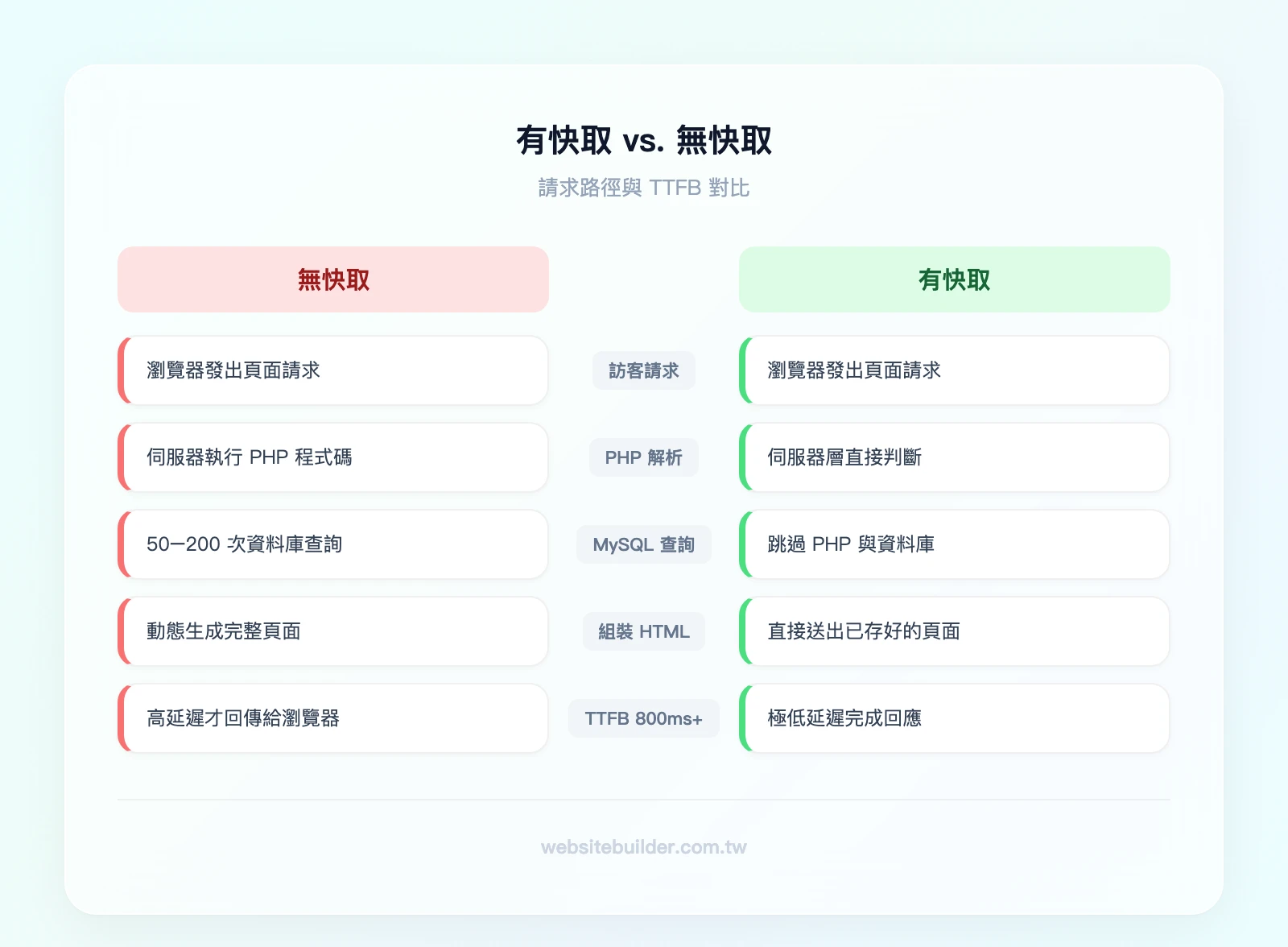
快取對 Google 的 Core Web Vitals 有直接影響。啟用頁面快取後,TTFB(Time to First Byte)通常能從 800ms 以上降到 200ms 以下,LCP(Largest Contentful Paint)也會跟著改善。共享主機上的網站,啟用快取外掛後的改善通常最明顯。
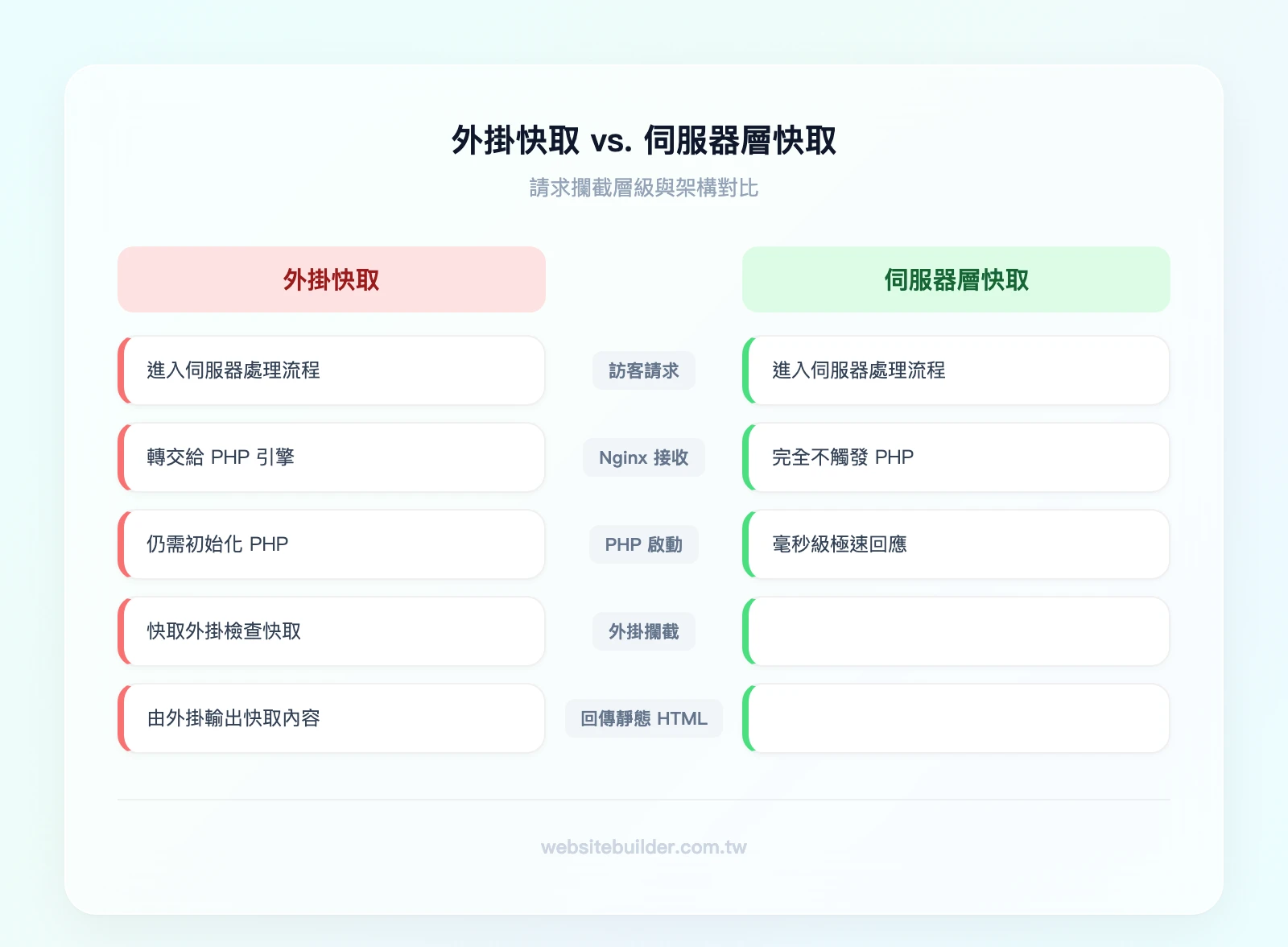
這裡有一個關鍵區別需要先理解:快取外掛是在 WordPress 層面運作的,而主機層快取是在伺服器層面運作的。 主機層快取(例如 Kinsta 內建的 Nginx 全頁快取)效率更高,因為請求根本不需要進入 PHP 層。這個差異會在後面的 Kinsta 段落詳細說明。
5 款主流 WordPress 快取外掛完整比較
以下根據四個維度評比這 5 款外掛:免費或付費、設定難易度(新手能否在 10 分鐘內完成)、功能完整度(是否涵蓋頁面快取以外的優化)、以及電商相容性(WooCommerce 購物車和結帳頁的排除處理)。
以下是總覽比較表:
| 外掛 | 免費版 | 頁面快取 | 物件快取 | CDN 整合 | 圖片優化 | 電商相容 | 年費(NT$) | 推薦指數 | 開始使用 |
|---|---|---|---|---|---|---|---|---|---|
| WP Rocket ⭐ 編輯推薦 | ❌ | ✅ | ❌ | ✅ | ❌(需搭配 Imagify) | ✅ | 1,400 起 | ⭐⭐⭐⭐⭐ | WP Rocket ⭐ 編輯推薦 → |
| LiteSpeed Cache | ✅ | ✅ | ✅ | ✅ | ✅ | ✅ | 免費 | ⭐⭐⭐⭐⭐ | 免費下載 |
| W3 Total Cache | ✅ | ✅ | ✅ | ✅ | ❌ | ✅ | 免費 / 560(Pro) | ⭐⭐⭐ | 免費下載 |
| WP Fastest Cache | ✅ | ✅ | ❌ | ✅ | ❌ | ⚠️ 需手動排除 | 免費 / 1,120(Premium) | ⭐⭐⭐⭐ | 免費下載 |
| Swift Performance | ✅ | ✅ | ❌ | ✅ | ✅ | ✅ | 免費 / 2,240(Pro) | ⭐⭐⭐⭐ | 免費下載 |
WP Rocket(付費首選)
WP Rocket 是目前市場上最受歡迎的付費 WordPress 快取外掛,核心賣點就是「裝好就有效」。安裝啟用後,它會自動開啟頁面快取、Gzip 壓縮和瀏覽器快取,不需要手動勾選任何設定。
核心功能: – 頁面快取與快取預載(Preloading) – 延遲 JavaScript 執行(Delay JS Execution) – CSS/JS 壓縮與合併 – 資料庫自動清理(清除修訂版本、暫存項目) – Cloudflare 一鍵整合
適合對象: 不想花時間研究參數的中小型網站主、企業官網、內容型部落格。
限制: 沒有免費版,單站授權每年約 NT$1,400。也沒有內建圖片優化,需要搭配同公司的 Imagify 外掛。
WP Rocket 的預設設定就能涵蓋大部分優化,裝好後需要調整的地方很少。如果你的時間比金錢值錢,WP Rocket 是最省事的選擇。
LiteSpeed Cache(免費全能型)
LiteSpeed Cache 是功能最完整的免費快取外掛,但有一個重要前提:你的主機必須使用 LiteSpeed 或 OpenLiteSpeed 伺服器,才能發揮完整效能。 在 Apache 或 Nginx 主機上,它的頁面快取功能會受限,只能使用圖片優化和 CSS/JS 壓縮等輔助功能。
核心功能: – 全站頁面快取(LiteSpeed 伺服器專屬) – 物件快取(Redis/Memcached) – QUIC.cloud CDN 整合 – 圖片優化與 WebP 自動轉換 – ESI(Edge Side Includes)支援動態區塊快取
適合對象: 使用 LiteSpeed 主機的用戶(台灣許多共享主機如遠振、SugarHosts 都使用 LiteSpeed)。
限制: 在非 LiteSpeed 主機上功能大幅縮水。設定選項多,新手需要花時間理解每個參數的意義。
W3 Total Cache(老牌免費)
W3 Total Cache 是 WordPress 生態系中歷史最悠久的快取外掛之一,功能極為細緻——這既是優點也是缺點。它支援頁面快取、物件快取、資料庫快取、瀏覽器快取等多層快取機制,還能整合 Varnish 和各種 CDN 服務。
適合對象: 有技術背景、需要對每一層快取做精細控制的開發者或系統管理員。
限制: 設定介面非常複雜,光是快取相關的設定頁面就有 16 個分頁。實務上不少案例是新手設錯參數導致網站白屏或 CSS 跑版。如果你不確定「物件快取用 Redis 還是 Memcached」這類問題,建議跳過這款。
WP Fastest Cache(新手友善)
WP Fastest Cache 的最大優勢是介面極度簡潔。免費版的設定頁面只有一頁,用勾選框的方式讓你開啟各項功能。對於剛接觸 WordPress、只想要「勾一勾就變快」的個人站長來說,這是入門門檻最低的選擇。
核心功能(免費版): 頁面快取、Gzip 壓縮、瀏覽器快取、HTML/CSS Minify。
限制: 免費版不支援 JS Minify、圖片優化和 CDN 整合,這些都需要升級到 Premium 版(約 NT$1,120 起)。WooCommerce 購物車頁面的排除需要手動設定,沒有自動偵測。
Swift Performance(AI 優化型)
Swift Performance 的特色是內建 AI 快取規則引擎,能自動分析你的網站結構並產生最佳化的快取策略。它還能自動生成關鍵 CSS(Critical CSS),讓首屏內容優先載入。
適合對象: 追求 PageSpeed Insights 極致分數的進階用戶,願意花時間微調每個參數。
限制: Pro 版年費 NT$2,240,在同類外掛中偏高。免費版功能受限較多,且社群資源不如 WP Rocket 和 LiteSpeed Cache 豐富,遇到問題時找解法比較困難。
WP Rocket 詳細設定教學
WP Rocket 是搜尋量最高的付費快取外掛,以下是從購買到完成設定的完整流程。
安裝與授權啟用
WP Rocket 不在 WordPress 官方外掛目錄中,你需要從官網購買後下載 .zip 檔案,然後到 WordPress 後台 → 外掛 → 安裝外掛 → 上傳外掛,選擇下載的 .zip 檔案並啟用。啟用後系統會自動驗證授權,不需要額外輸入金鑰。
基礎快取設定(5 分鐘完成)
安裝完成後,進入 設定 → WP Rocket → 快取分頁:
- 啟用行動裝置快取:勾選「Enable caching for mobile devices」,讓手機訪客也能享受快取加速。如果你的佈景主題有獨立的行動版面,同時勾選「Separate cache files for mobile devices」。
- 快取壽命:建議設為 10 小時(36000 秒)。太短會頻繁重建快取浪費資源,太長則更新內容後訪客看到舊版本的機率增加。
- 登入用戶排除:預設已開啟,確保後台編輯者看到的是即時內容而非快取版本。
檔案優化設定(Minify & Combine)
進入 檔案優化 分頁,這裡是效能提升最明顯但也最容易出問題的區域:
CSS 優化: – 開啟「Minify CSS files」壓縮 CSS 檔案 – 開啟「Optimize CSS delivery」讓關鍵 CSS 優先載入
JavaScript 優化: – 開啟「Minify JavaScript files」 – 開啟「Delay JavaScript execution」——這個功能會延遲載入非必要的 JS,對 LCP 和 TBT 改善最大
⚠️ 重要提醒: 啟用 Delay JS 後,務必測試以下三種頁面:首頁、文章頁、以及購物車/結帳頁。WooCommerce 網站啟用延遲 JS 後,常見的問題是「加入購物車」按鈕失效。解決方法是在「Excluded JavaScript Files」欄位中加入 jQuery 相關路徑(
/jquery-migrate.min.js和/jquery.min.js)。如果你使用 Elementor 等頁面建構器,也可能需要排除其 JS 檔案。
預載與 CDN 整合
預載設定:
進入 預載 分頁,開啟「Activate Preloading」。WP Rocket 會根據你的 Sitemap 自動爬取所有頁面並建立快取,這樣第一個訪客就不會遇到「冷快取」(快取尚未建立,需要等待 PHP 重新生成頁面)的問題。
在 Sitemap 欄位中填入你的 sitemap URL(通常是 yourdomain.com/sitemap_index.xml),如果你使用 Yoast SEO 或 Rank Math,它們會自動生成 sitemap。
Cloudflare 整合:
如果你同時使用 Cloudflare 的免費 CDN,進入 CDN 分頁 → Cloudflare,輸入你的 Cloudflare 帳號 email 和 Global API Key。整合後,WP Rocket 清除快取時會同步清除 Cloudflare 的 CDN 快取,避免兩層快取不同步導致訪客看到舊內容。
注意:Cloudflare 的 Page Rules 中不要對 WordPress 後台路徑(/wp-admin/*)設定「Cache Everything」,否則會導致後台無法正常運作。如果你對 雲端主機 和 CDN 的搭配策略不熟悉,建議先用 WP Rocket 的預設 CDN 設定即可。
LiteSpeed Cache 設定教學
LiteSpeed Cache 是免費外掛中功能最強的選項,但正確設定需要先確認你的主機環境。
確認主機環境相容性
在安裝 LiteSpeed Cache 之前,先確認你的主機是否使用 LiteSpeed 伺服器:
- 登入 cPanel → 左側找到「Server Information」
- 查看「Web Server」欄位,如果顯示「LiteSpeed」或「OpenLiteSpeed」,恭喜你可以使用完整功能
- 如果顯示「Apache」或「Nginx」,LiteSpeed Cache 的頁面快取功能將無法使用,只能用圖片優化和 CSS/JS 壓縮
非 LiteSpeed 主機的替代方案: 如果你的主機是 Apache,建議改用 WP Fastest Cache(最簡單)或 WP Rocket(最全面)。如果是 Nginx,W3 Total Cache 的相容性最好。
快取設定基礎三步驟
確認主機相容後,到 WordPress 後台 → LiteSpeed Cache → 快取:
步驟一:啟用快取 將「Enable Cache」設為 ON。這一步就已經啟用了頁面快取。
步驟二:設定 TTL(快取存活時間) – 公開頁面 TTL:建議 604800 秒(7 天),內容不常更新的網站可以設更長 – 首頁 TTL:建議 86400 秒(1 天),因為首頁通常會顯示最新文章 – Feed TTL:建議 3600 秒(1 小時)
步驟三:排除不該快取的頁面 這一步對 WooCommerce 網站至關重要。在「Do Not Cache URIs」中加入:
/cart/
/checkout/
/my-account/
購物車和結帳頁面包含用戶專屬的動態內容(商品數量、價格、付款資訊),如果被快取,A 客戶可能看到 B 客戶的購物車內容——這是電商網站最常見的快取事故。
圖片優化(QUIC.cloud 整合)
LiteSpeed Cache 內建圖片優化功能,透過 QUIC.cloud 雲端服務處理:
- 進入 LiteSpeed Cache → 圖片優化
- 點擊「Request Domain Key」取得 QUIC.cloud API 金鑰(免費額度每月 10,000 張圖片)
- 開啟「Auto Request Cron」讓系統自動處理新上傳的圖片
- 開啟「WebP Replacement」自動將 JPEG/PNG 轉為 WebP 格式
以圖片為主的網站,啟用 WebP 轉換後圖片檔案會小很多,PageSpeed Insights 分數通常也會跟著提升。同時開啟「Lazy Load Images」讓首屏以外的圖片延遲載入,進一步改善 LCP。
如果你的網站有使用 SSL 憑證(現在幾乎是標配),QUIC.cloud 的連線會自動走 HTTPS,不需要額外設定。
進階:ESI(Edge Side Includes)設定
ESI 是 LiteSpeed Cache 的獨家功能,適合有會員登入系統的網站。傳統快取的問題是:登入用戶看到的頁面包含個人化內容(例如「歡迎回來,王先生」),所以整個頁面無法快取。
ESI 的解法是把頁面拆成「可快取的公共區塊」和「不可快取的私人區塊」。公共區塊(文章內容、側邊欄)走快取,私人區塊(登入狀態、購物車數量)即時生成。
開啟方式:LiteSpeed Cache → ESI → 將「Enable ESI」設為 ON。注意,ESI 需要 LiteSpeed Enterprise 伺服器支援,OpenLiteSpeed 不支援此功能。
如何清除 WordPress 快取
為什麼需要手動清除快取?
快取的本質是「用舊資料換速度」,所以當內容更新時,快取可能還在提供舊版本。以下是最常見的三個需要手動清除快取的情境:
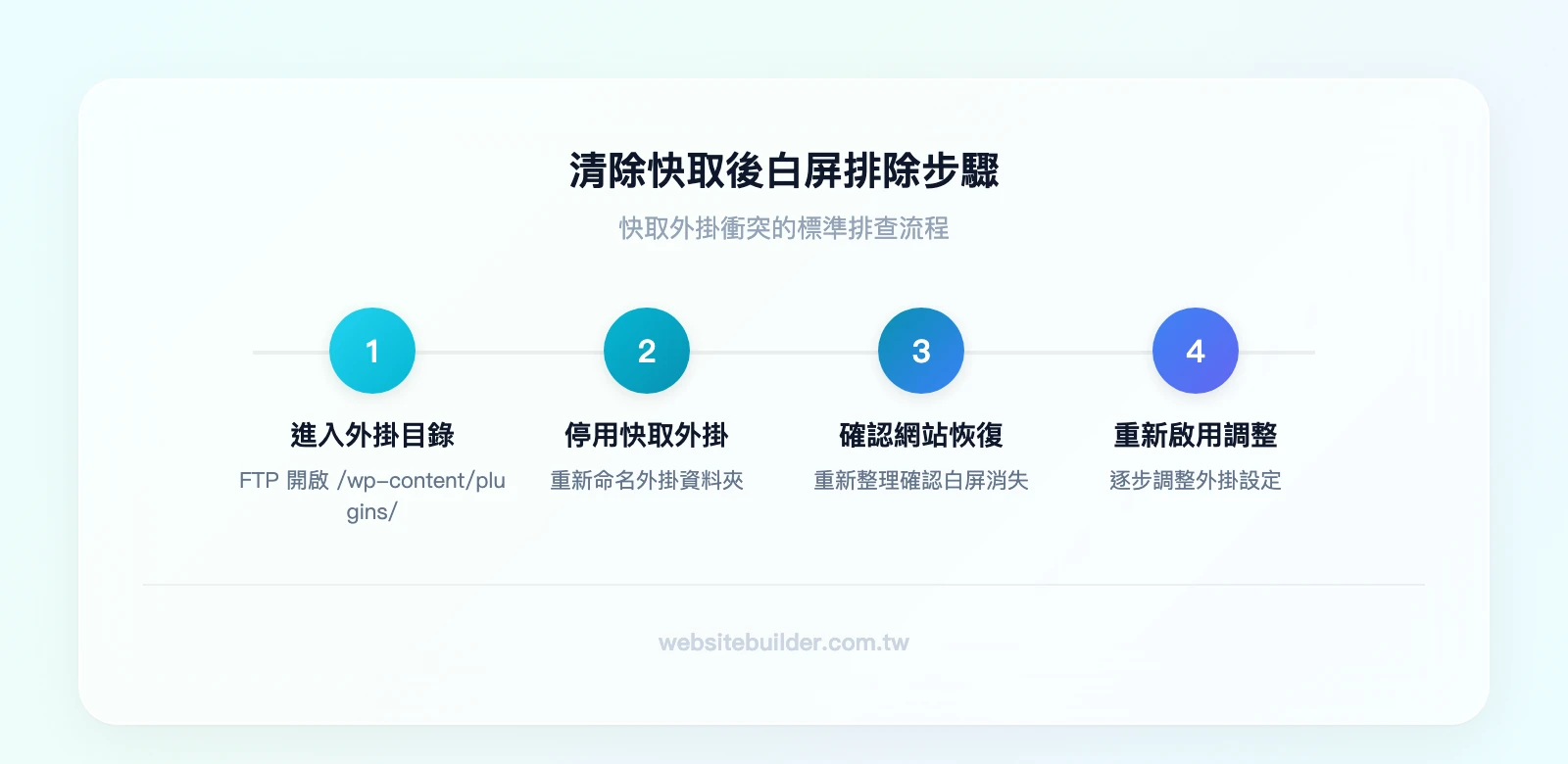
- 更新文章後訪客仍看到舊版本:你修改了文章標題或內容,但前台顯示的還是修改前的版本
- 更換佈景主題或更新外掛後樣式錯亂:新的 CSS 檔案被舊快取覆蓋,導致版面跑掉
- 客戶反映看到過期的促銷資訊:活動已結束但快取頁面還在顯示折扣碼
各外掛清除快取的操作位置
| 外掛 | 清除路徑 | 快速鍵位置 |
|---|---|---|
| WP Rocket | 後台頂部工具列 → WP Rocket → 清除快取 | 一鍵清除全站 |
| LiteSpeed Cache | 後台頂部工具列 → LiteSpeed Cache 圖示 → Purge All | 支援單頁清除 |
| W3 Total Cache | 效能 → Dashboard → Empty All Caches | 需進入設定頁面 |
| WP Fastest Cache | 後台左側選單 → WP Fastest Cache → Delete Cache | 分為 Delete Cache 和 Delete Cache and Minified |
清除瀏覽器快取(使用者端)
有時候伺服器端的快取已經清除,但訪客的瀏覽器還在顯示舊版本。這時需要清除瀏覽器快取:
- Chrome:
Ctrl + Shift + Delete(Mac:Cmd + Shift + Delete)→ 選擇「快取圖片和檔案」→ 清除資料 - Safari:
Cmd + Option + E直接清除快取 - 強制重新整理(不清除所有快取):
Ctrl + Shift + R(Mac:Cmd + Shift + R),只重新載入當前頁面並忽略快取
如果你需要請客戶測試,最簡單的方式是請他們用「無痕模式」開啟網站,無痕模式不會使用任何既有快取。
自動清除快取的觸發規則
大多數快取外掛都支援在特定事件發生時自動清除相關頁面的快取:
- 發布或更新文章:自動清除該文章頁面、首頁、分類頁和標籤頁的快取(WP Rocket 和 LiteSpeed Cache 預設開啟)
- WooCommerce 訂單完成:自動清除商品頁面的快取(避免庫存數量顯示錯誤)
- 佈景主題自訂器儲存:自動清除全站快取
在 WP Rocket 中,這些規則在 設定 → WP Rocket → 進階 中可以微調。LiteSpeed Cache 則在 快取 → 清除 分頁中設定。
Kinsta 主機內建快取:為什麼你可能不需要快取外掛
Kinsta 快取架構說明
前面介紹的所有快取外掛都是在 WordPress 層面運作——它們透過 PHP 程式碼攔截請求、生成靜態檔案、管理快取規則。這意味著每次請求至少要經過 PHP 的初始化過程,才能判斷「這個頁面有沒有快取」。
Kinsta 的做法完全不同。它在伺服器層面(Nginx)就直接處理快取,請求根本不會進入 PHP。技術架構是:
- Nginx 全頁快取:所有頁面在伺服器層直接快取為靜態 HTML
- Redis 物件快取:內建支援,不需要額外安裝外掛
- Cloudflare Enterprise CDN:每個方案都包含,全球 260+ 節點
這種架構的效能優勢是外掛層快取無法比擬的。伺服器層快取不必經過 PHP,同一個網站從共享主機 + WP Rocket 的組合遷移到 Kinsta WordPress 主機 後,TTFB 通常還能再往下降。
Kinsta 快取的實際操作
Kinsta 的快取管理在 MyKinsta 後台操作,不需要安裝任何 WordPress 外掛:
- 登入 MyKinsta → 選擇你的網站 → 工具
- 「網站快取」區塊可以一鍵清除全站快取
- 「快取到期時間」可以設定自動清除週期(預設為每次部署時自動清除)
- 在「排除規則」中可以設定特定 URL 或 Cookie 不被快取(例如 WooCommerce 購物車頁面,Kinsta 已預設排除)
Kinsta 也已經整合了 Cloudflare CDN,每個網站自動啟用,不需要額外設定 DNS 或 API Key。對於需要做網站備份的用戶,Kinsta 也提供每日自動備份,這些都包含在方案費用中。
使用 Kinsta 後還需要快取外掛嗎?
大多數情況下,不需要。 Kinsta 官方明確建議不要安裝第三方快取外掛,因為兩層快取可能互相衝突,反而降低效能。
唯一的例外情境是:如果你經營大型 WooCommerce 電商網站,有大量動態查詢(例如即時庫存查詢、個人化推薦),可能需要額外的物件快取微調。但即使如此,Kinsta 內建的 Redis 已經能處理大部分需求。
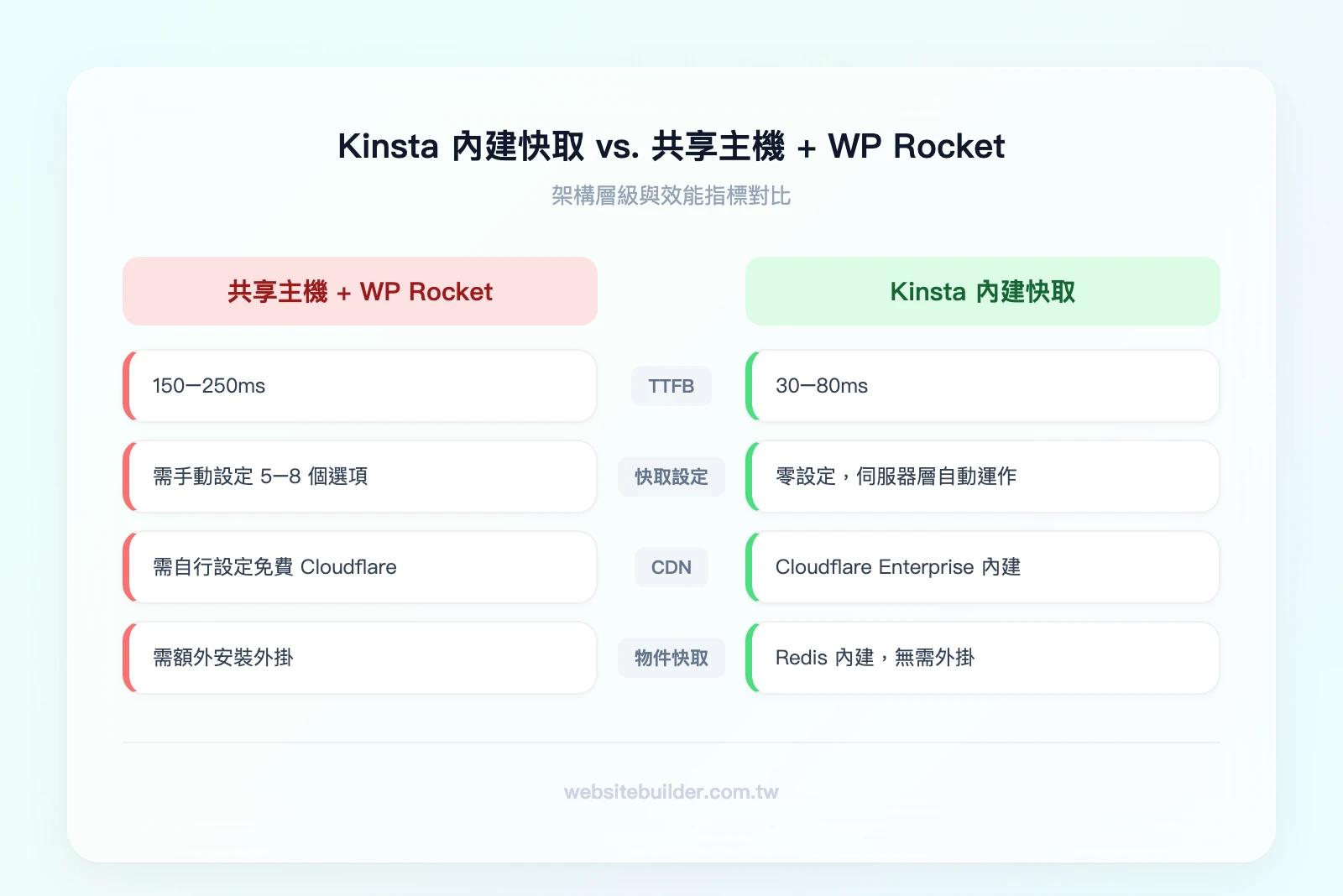
| 比較項目 | Kinsta 內建快取 | 共享主機 + WP Rocket |
|---|---|---|
| TTFB | 30-80ms | 150-250ms |
| 設定複雜度 | 零設定,自動運作 | 需手動設定 5-8 個選項 |
| CDN | Cloudflare Enterprise 內建 | 需自行設定免費 Cloudflare |
| 物件快取 | Redis 內建 | 需額外外掛 |
| 月費 | NT$1,120 起(Single 20GB) | 主機費 + WP Rocket NT$117/月 |
| 維護成本 | 幾乎為零 | 需定期檢查快取設定與外掛更新 |
Kinsta 方案與費用
Kinsta 入門方案(Single 20GB)月費 NT$1,120 起,包含: – 1 個 WordPress 網站 – 20GB SSD 儲存空間 – 免費 SSL 憑證 – Cloudflare Enterprise CDN – 每日自動備份 – 伺服器層快取 + Redis 物件快取
適合對象:重視效能、不想自己管快取設定的專業用戶、企業官網、以及願意用合理預算換取穩定性的電商網站。
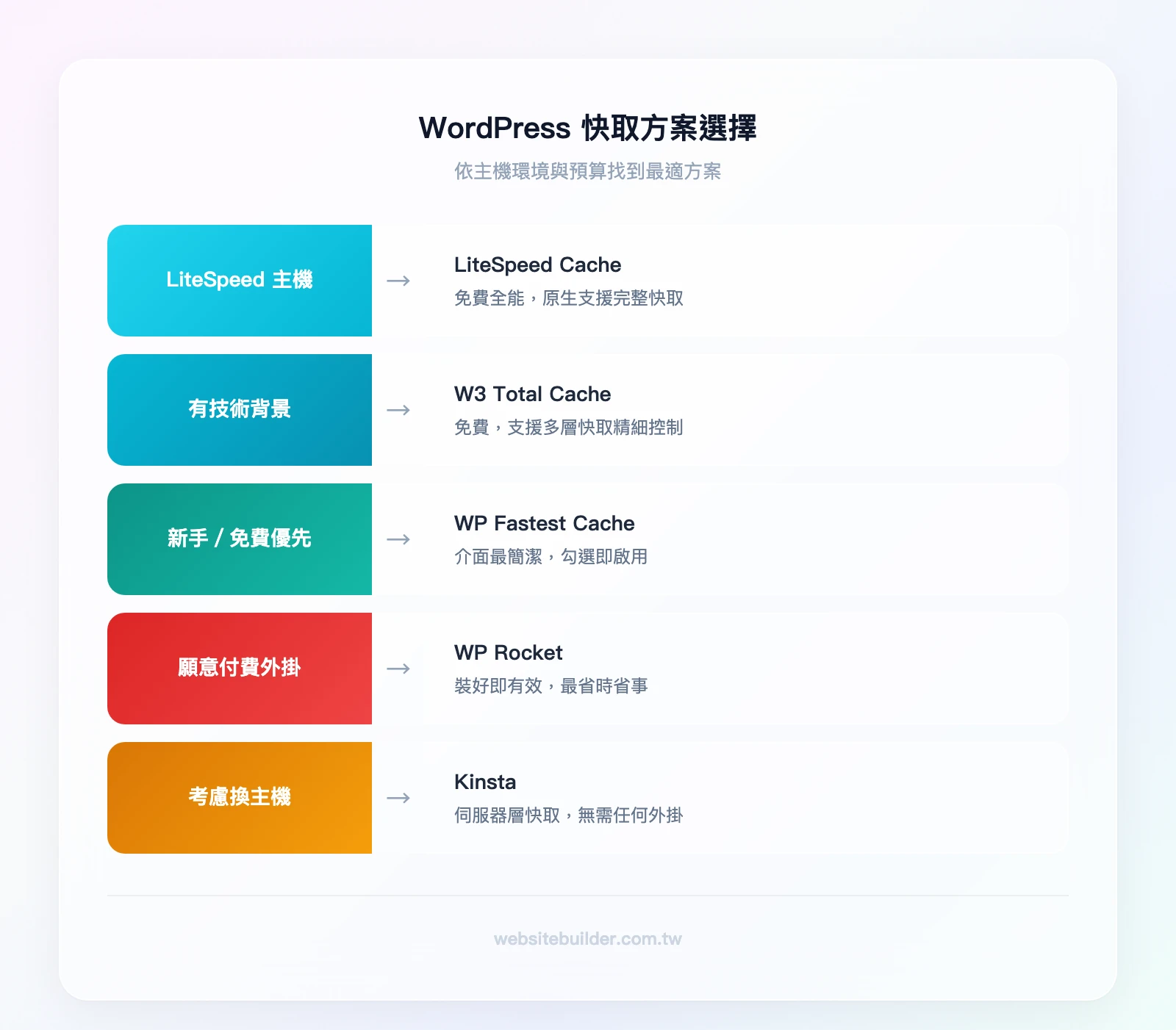
如何根據你的情況選擇正確方案
三種典型用戶情境
情境 A:個人部落格 / 預算有限
你的主機是共享主機,月流量在 10,000 以下,主要需求是讓文章頁面載入更快。
→ 推薦: 先確認主機是否為 LiteSpeed 伺服器。如果是,直接用 LiteSpeed Cache(免費且功能完整)。如果不是,用 WP Fastest Cache 免費版,10 分鐘內就能設定完成。
情境 B:中小型企業網站 / 重視速度但不想花時間
你的網站是公司官網或內容行銷網站,需要穩定的速度表現和良好的 Core Web Vitals 分數,但沒有專職工程師。
→ 推薦: 如果預算允許,直接遷移到 Kinsta,省去所有快取設定的麻煩。如果暫時不想換主機,WP Rocket 是最省事的外掛選擇,年費 NT$1,400 換來的是幾乎零維護的快取體驗。
情境 C:WooCommerce 電商 / 高流量
你經營線上商店,有購物車、結帳、會員中心等動態頁面,月流量超過 50,000。
→ 推薦: Kinsta 內建快取 + Redis 物件快取是最穩定的組合,伺服器層快取能處理高併發,Redis 能加速 WooCommerce 的資料庫查詢。如果預算不允許換主機,LiteSpeed Cache(搭配 LiteSpeed 主機)的 ESI 功能能有效處理動態頁面的快取問題。
如何驗證快取是否正常運作
設定完快取後,用以下方法確認它真的在運作:
- 檢查 TTFB:用 GTmetrix 或 PageSpeed Insights 測試你的網站,TTFB 應該在 200ms 以下(Kinsta 用戶通常在 80ms 以下)
- 檢查 HTTP Header:在 Chrome 開發者工具(F12)→ Network → 點擊首頁請求 → 查看 Response Headers,應該能看到
x-cache: HIT(表示快取命中)或x-litespeed-cache: hit - 檢查 HTML 原始碼:在頁面上按右鍵 → 檢視原始碼,WP Rocket 會在 HTML 最底部加入註解
<!-- This website is like a rocket -->,LiteSpeed Cache 會加入<!-- Page generated by LiteSpeed Cache -->
如果測試結果顯示快取沒有生效,最常見的原因是:登入狀態下測試(快取外掛預設排除登入用戶)、或是有其他外掛衝突。建議用無痕模式測試,或登出後再測。
結論
WordPress 快取是提升網站速度最有效的方法之一,但選對方案比盲目安裝外掛更重要。以下是本文的核心重點:
- 快取的本質是把動態生成的頁面存成靜態檔案,減少 PHP 和資料庫的重複工作,直接改善 TTFB 和 LCP
- WP Rocket 是付費外掛的首選,適合不想花時間調參數的用戶,安裝即生效
- LiteSpeed Cache 是免費外掛中功能最完整的,但前提是你的主機使用 LiteSpeed 伺服器
- Kinsta 的伺服器層快取效能優於所有外掛層快取,TTFB 可低至 50ms 以下,適合追求極致效能且不想自己管快取的用戶
- WooCommerce 網站務必排除購物車、結帳和會員頁面的快取,避免用戶看到他人的購物車內容
如果你正在考慮提升 WordPress 網站速度,最省事的方式是直接使用 Kinsta 主機——伺服器層快取、Redis 物件快取、Cloudflare CDN 全部內建,不需要安裝任何快取外掛,讓你專注在內容和業務上。
WordPress 快取常見問題
同時安裝兩個快取外掛會怎樣?
絕對不要同時啟用兩個快取外掛。兩個外掛會互相覆蓋快取規則,輕則快取失效(等於沒裝),重則導致網站白屏或無限迴圈。如果要換外掛,請先完全停用並刪除舊外掛,再安裝新的。
快取外掛會影響 WordPress 後台嗎?
不會。所有主流快取外掛都預設排除 /wp-admin/ 路徑和登入用戶的請求。你在後台編輯文章、修改設定時看到的都是即時內容。如果後台出現異常,通常是其他外掛衝突,而非快取外掛造成的。
WooCommerce 購物車頁面可以快取嗎?
不可以。購物車、結帳頁和會員中心包含用戶專屬的動態內容,快取這些頁面會導致 A 客戶看到 B 客戶的購物車。WP Rocket 和 Kinsta 會自動偵測並排除這些頁面,LiteSpeed Cache 和 WP Fastest Cache 則需要手動在排除清單中加入 /cart/、/checkout/、/my-account/。
換主機後需要重新設定快取嗎?
需要。快取外掛的設定會隨 WordPress 資料庫遷移,但快取檔案本身不會。遷移到新主機後,建議先清除所有快取再重新預載。如果你從共享主機遷移到 Kinsta,則應該直接移除快取外掛,改用 Kinsta 內建的伺服器層快取。如果你對遷移過程中的域名設定有疑問,可以參考域名指南。
免費快取外掛和付費的差距真的很大嗎?
看情境。如果你的主機是 LiteSpeed 伺服器,LiteSpeed Cache 免費版的功能甚至比 WP Rocket 更完整(內建圖片優化和物件快取)。但如果你的主機是 Apache/Nginx,免費外掛(WP Fastest Cache、W3 Total Cache)在延遲 JS 載入、關鍵 CSS 生成等進階優化上確實不如 WP Rocket。對大多數中小型網站來說,免費外掛已經能帶來大部分的速度提升,付費外掛則是追求最後一段優化。