WooCommerce 速度慢是台灣電商站長最常遇到的痛點——首頁載入每多 1 秒,結帳轉換率都可能下滑。這篇指南從根本原因分析到 7 步實戰優化,幫你系統性地解決 WooCommerce 加速問題,讓商店載入時間降到 2 秒以內。 想了解 WordPress CDN 的方案比較與設定步驟,可參考WordPress CDN 完整教學。 電商網站專屬主機推薦比較可參考WooCommerce 主機推薦完整指南。 想做網站速度全面優化(主機+快取+CDN+程式碼),可參考WordPress 速度優化完整教學。 想看 WordPress 快取外掛的完整評比與設定教學,可參考WordPress 快取外掛完整指南。
為什麼 WooCommerce 速度慢?根本原因一次看懂
WooCommerce 本質上是一個動態系統。每當顧客瀏覽產品頁、加入購物車或進入結帳流程,WordPress 都必須即時查詢資料庫、運算價格與庫存、生成 HTML 頁面。這和靜態部落格完全不同——一個有 500 個產品的商店,光是分類頁就可能觸發上百次資料庫查詢。
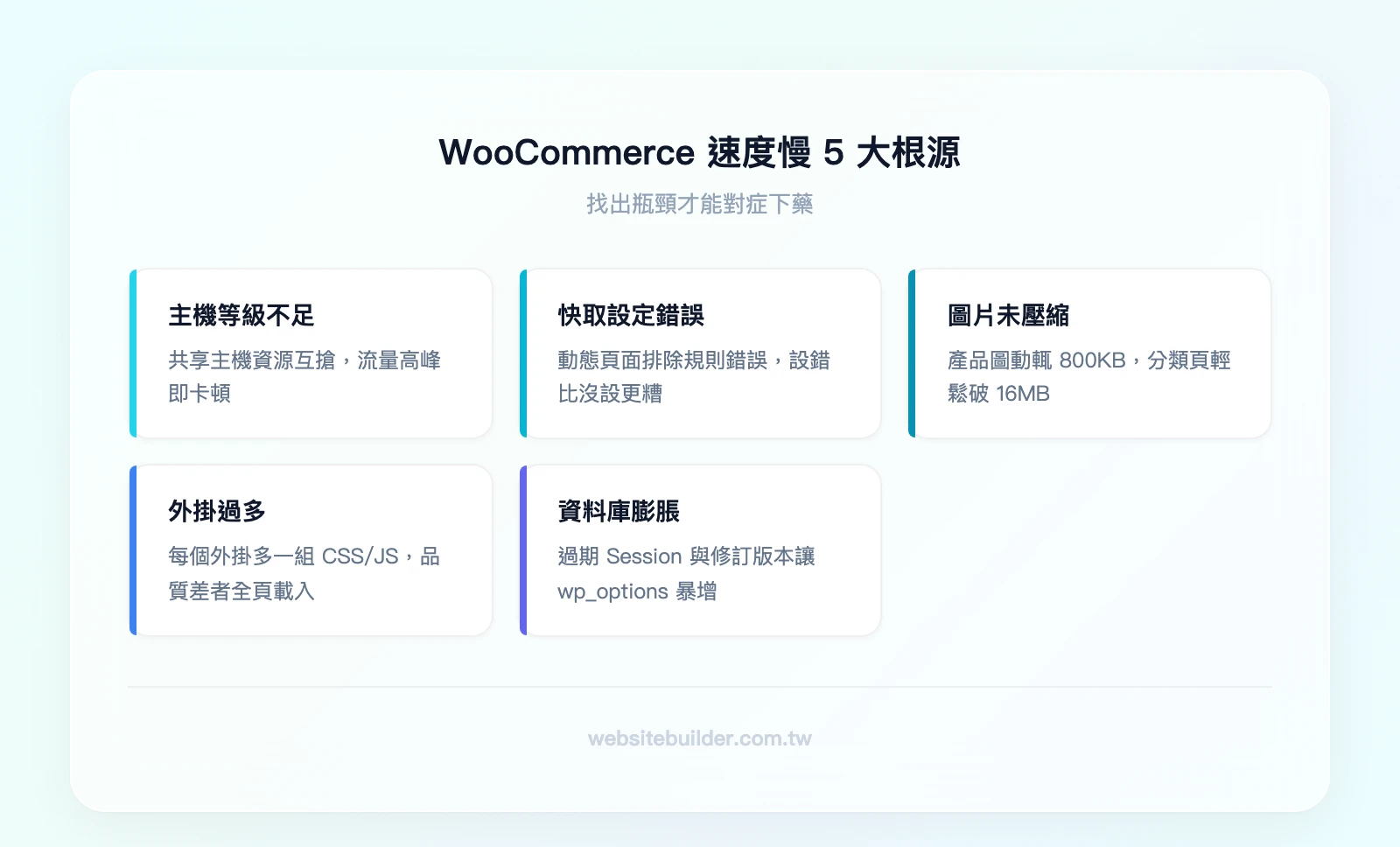
WooCommerce 商店變慢,通常出在以下 5 個根源:
- 主機等級不足:共享主機把你和數百個網站塞在同一台伺服器上,流量一高就互相搶資源
- 快取設定錯誤或未啟用:WooCommerce 的動態頁面需要特殊的快取排除規則,設定不當比沒設更糟
- 圖片未壓縮:產品圖動輒 800KB 以上,一個分類頁 20 張圖就是 16MB
- 外掛過多或品質低落:每多一個外掛就多一組 CSS/JS 請求,品質差的外掛甚至會在每個頁面載入不必要的資源
- 資料庫膨脹:過期的客戶 Session、數千筆修訂版本、暫存資料讓
wp_options表越來越肥
速度對電商轉換率的直接衝擊
Portent 的研究發現,載入越快的電商網站,轉換率明顯越高。Google 的 Core Web Vitals(核心網頁指標)更直接影響搜尋排名,以下是三大指標的門檻值:
| 指標 | 良好 | 需改進 | 差 |
|---|---|---|---|
| LCP(最大內容繪製) | ≤ 2.5 秒 | 2.5–4 秒 | > 4 秒 |
| INP(與下一次繪製的互動) | ≤ 200 毫秒 | 200–500 毫秒 | > 500 毫秒 |
| CLS(累計版面位移) | ≤ 0.1 | 0.1–0.25 | > 0.25 |
速度優化往往是電商投資報酬率最高的改善項目之一:頁面變快,跳出率和轉換率都會跟著受益。
速度測試先行:如何正確評估 WooCommerce 現況
在動手優化之前,你需要先知道「現在有多慢」和「慢在哪裡」。盲目操作不僅浪費時間,還可能改壞原本正常的設定。
推薦的測試工具
Google PageSpeed Insights(免費)是最基本的工具,直接顯示 Core Web Vitals 分數和具體改善建議。GTmetrix 可以選擇亞洲測試節點(建議選東京或香港),更貼近台灣用戶的真實體驗。WebPageTest 則適合進階分析,能模擬不同網速和瀏覽器。
測試哪些頁面
不要只測首頁。WooCommerce 商店的瓶頸通常出現在以下四種頁面:
| 頁面類型 | 常見瓶頸 | 優先順序 |
|---|---|---|
| 首頁 | 輪播圖過大、外掛資源堆疊 | 高 |
| 分類頁 | 產品縮圖過多、分頁查詢慢 | 高 |
| 單一產品頁 | 產品主圖 LCP 過慢、相關產品查詢 | 最高 |
| 結帳頁 | 支付閘道腳本、表單驗證 JS | 中 |
如何解讀報告
重點看三個數值:
- TTFB(首字節時間):反映主機回應速度,超過 600ms 代表主機有問題
- LCP(最大內容繪製):通常是產品主圖,超過 2.5 秒就需要優化
- TBT(總阻塞時間):反映 JavaScript 的執行負擔,超過 300ms 代表前端資源過重
建議在優化前將每個頁面的測試結果截圖存檔,作為基準線(Baseline),方便後續比較改善幅度。
第一步:選對主機是 WooCommerce 加速的地基
主機決定了你的 TTFB(首字節時間),這是所有優化的起點。如果主機本身回應就要 800ms,後面再怎麼壓縮圖片、精簡程式碼,頁面載入也不可能快到哪裡去。
主機類型比較
| 比較項目 | 共享主機 | VPS | 管理式 WordPress 主機 |
|---|---|---|---|
| 月費範圍 | NT$100–300 | NT$500–2,000 | NT$1,000–5,000+ |
| 典型 TTFB | 500–1,200ms | 200–500ms | 80–200ms |
| WooCommerce 快取支援 | 無或基本 | 需自行設定 | 內建專屬規則 |
| 技術門檻 | 低 | 高 | 低 |
| 適合規模 | 個人部落格 | 中型網站 | 電商/商業網站 |
如果你還在用共享主機跑 WooCommerce,這很可能就是速度慢的最大原因。從共享主機換到管理式主機,TTFB 通常會從上表的共享主機區間降到管理式主機區間,這一步對整體載入時間的影響最大。
想更深入了解雲端主機的運作原理,可以參考完整介紹。
為什麼推薦 Kinsta
在管理式 WordPress 主機中,Kinsta 特別適合 WooCommerce,原因有幾個:
- 基於 Google Cloud Platform C2/C3D 機器:運算效能是一般共享主機的數倍
- 內建 Nginx + Full-Page Cache:自動排除購物車、結帳、帳戶頁面,不需要手動設定快取規則
- 每個網站獨立容器(LXC):不會被其他用戶的流量高峰拖累
- 內建 Cloudflare 整合:免費 CDN + DDoS 防護,不需要額外設定
- MyKinsta 控制台:一鍵清除快取、切換 PHP 版本、查看效能報告
Kinsta 的 WooCommerce 方案起價約 NT$1,120/月(Single 20GB),對於認真經營電商的店家來說,這筆投資的回報非常明確。
選主機的 3 個關鍵問題
不管你最終選哪家主機,務必確認以下三點:
- 是否支援 PHP 8.x? PHP 8.2 的效能明顯優於 PHP 7.4
- 是否有 WooCommerce 專屬快取規則? 自動排除動態頁面是基本要求
- 是否提供亞太區機房? 台灣用戶連到美國機房的延遲至少多 150ms
第二步:快取策略設定——讓 WooCommerce 飛起來的核心
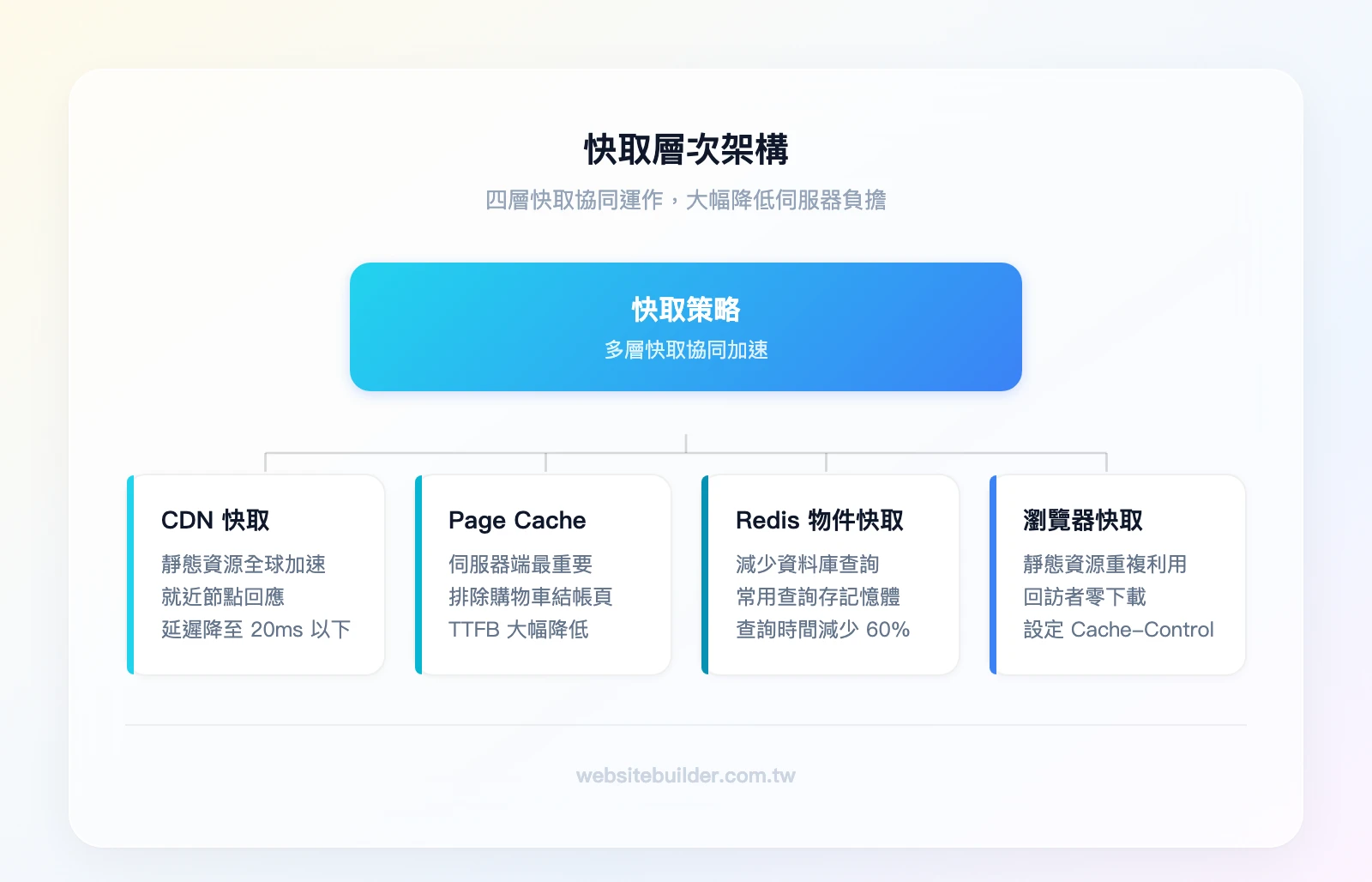
快取是 WooCommerce 加速最關鍵的一環,但也是最容易設定錯誤的地方。WooCommerce 的購物車、結帳、帳戶頁面包含個人化資料(購物車內容、登入狀態),這些頁面絕對不能被快取,否則顧客 A 可能看到顧客 B 的購物車。
使用 Kinsta 內建快取(推薦首選)
如果你使用 Kinsta,完全不需要安裝額外的快取外掛。Kinsta 的伺服器端快取已經針對 WooCommerce 做了專屬優化:
- 自動排除
/cart/、/checkout/、/my-account/等動態頁面 - 登入用戶自動繞過快取
- 在 MyKinsta 控制台可以自訂額外的快取排除規則
- Redis 物件快取可一鍵啟用(部分方案需加購)
安裝額外的快取外掛(如 WP Super Cache、W3 Total Cache)在 Kinsta 上反而會造成衝突,這點務必注意。
使用快取外掛(非 Kinsta 用戶)
如果你使用其他主機,以下比較三款常用的快取外掛:
| 比較項目 | WP Rocket | WP Fastest Cache | LiteSpeed Cache |
|---|---|---|---|
| 價格 | NT$1,400/年起 | 免費版可用 | 免費 |
| 設定難度 | ⭐ 最簡單 | ⭐⭐ 中等 | ⭐⭐⭐ 需搭配 LiteSpeed 伺服器 |
| WooCommerce 自動相容 | ✅ 自動排除動態頁面 | ⚠️ 需手動設定 | ✅ 自動偵測 |
| 物件快取支援 | ❌ 需額外外掛 | ❌ | ✅ 內建 |
| 推薦對象 | 大多數用戶 | 預算有限的小型商店 | 使用 LiteSpeed 伺服器的用戶 |
WP Rocket 是最推薦的快取外掛之一,安裝後幾乎不需要調整設定,它會自動偵測 WooCommerce 並排除動態頁面。
啟用 Redis 物件快取
如果你的商店有 500 個以上的產品,物件快取(Object Cache)能大幅減少重複的資料庫查詢。Redis 會把常用的查詢結果暫存在記憶體中,下次請求時直接從記憶體讀取,不需要再跑一次資料庫。
啟用步驟:
- 確認主機支援 Redis(Kinsta、Cloudways 等管理式主機通常支援)
- 安裝 Redis Object Cache 外掛
- 在外掛設定頁面點擊「Enable Object Cache」
- 驗證:在 Redis Object Cache 的狀態頁面確認顯示「Connected」
商品數越多,Redis 省下的資料庫查詢時間就越明顯。
驗證快取是否生效
打開瀏覽器開發者工具(F12),切換到 Network 分頁,重新載入頁面後查看 Response Headers。如果看到 X-Cache: HIT 或 X-Kinsta-Cache: HIT,代表快取正常運作。如果顯示 MISS,代表該頁面沒有被快取,需要檢查排除規則是否設定過嚴。
第三步:圖片優化——電商網站最大的速度殺手
電商網站的圖片問題比一般網站嚴重得多。一個產品頁可能有 5–8 張產品圖,一個分類頁可能同時顯示 20–40 張縮圖。如果這些圖片沒有經過優化,光是圖片就能佔掉頁面總重量的 70% 以上。
格式轉換與壓縮
WebP 格式比傳統 JPEG 小 25–34%,而且畫質幾乎看不出差異。現在所有主流瀏覽器都支援 WebP,沒有理由不用。
推薦的圖片優化外掛:
| 外掛 | 免費額度 | WebP 支援 | 批次處理 | 推薦場景 |
|---|---|---|---|---|
| Imagify | 每月 20MB | ✅ | ✅ | 中小型商店 |
| ShortPixel | 每月 100 張 | ✅ | ✅ | 產品圖多的商店 |
| Smush | 每次 50 張 | ✅(Pro) | ✅ | 預算有限 |
壓縮品質建議:產品主圖設定 85%(保留細節),縮圖設定 75%(檔案更小)。
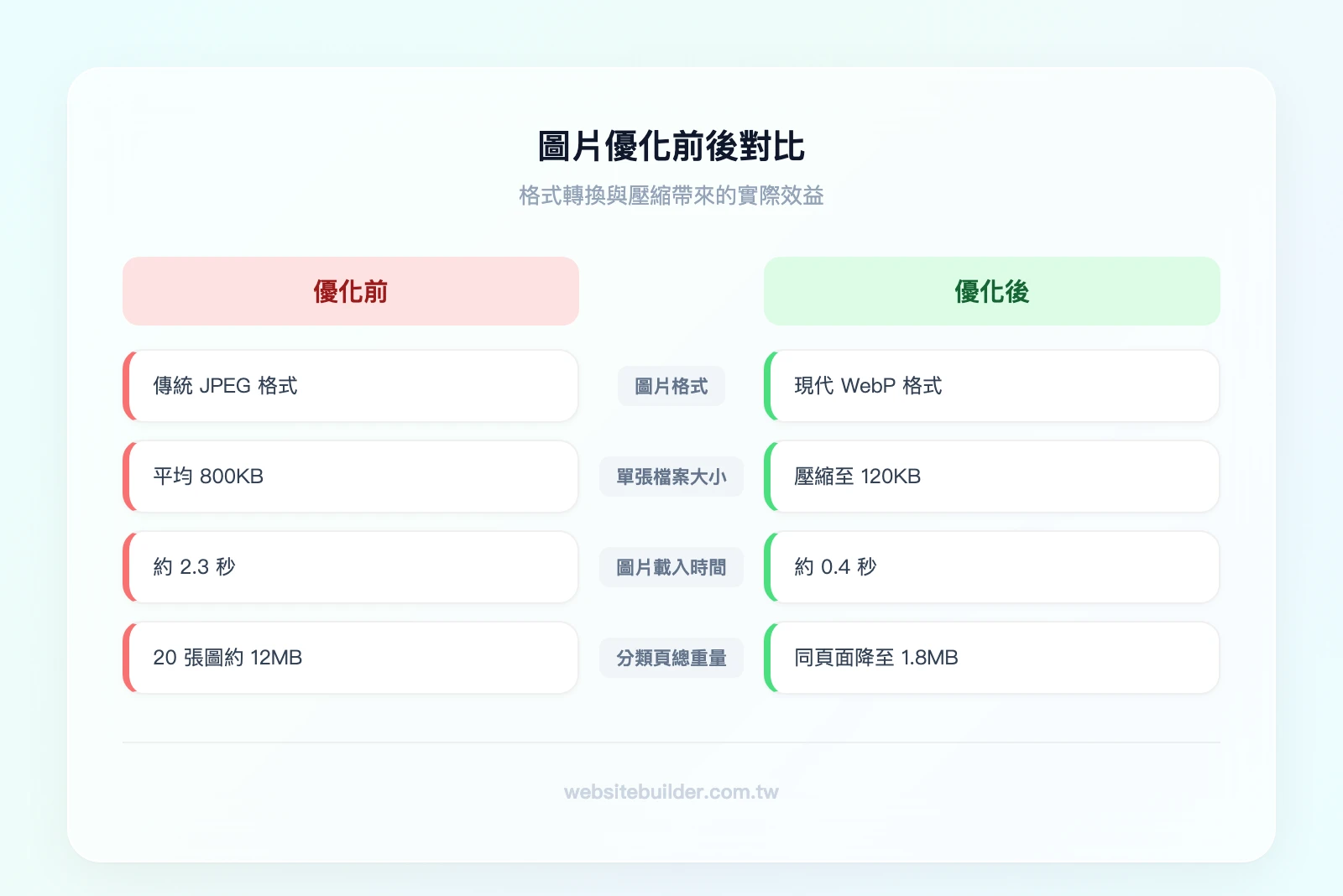
例如把每張幾百 KB 的產品圖壓縮並轉成 WebP,一次顯示幾十張縮圖的分類頁總重量會大幅下降,LCP 也會跟著改善。
延遲載入(Lazy Load)
WordPress 5.5 以上版本原生支援圖片延遲載入,但有一個關鍵細節:首屏的產品主圖不應該使用 Lazy Load。如果產品頁最大的那張圖被延遲載入,LCP 分數反而會變差。
正確做法是確保產品主圖加上 fetchpriority="high" 屬性,告訴瀏覽器優先載入這張圖。大部分現代 WordPress 主題已經自動處理這個邏輯,但建議用 PageSpeed Insights 確認 LCP 元素是否被正確標記。
圖片尺寸規範
上傳前先裁切至正確尺寸,避免讓瀏覽器做縮放。WooCommerce 建議的產品圖尺寸:
- 產品主圖:800×800px(正方形,方便各種版面配置)
- 產品縮圖:300×300px
- 分類頁橫幅:依主題而定,通常 1200×400px
如果你的商店已經有大量舊圖尺寸不一致,可以安裝 Regenerate Thumbnails 外掛,一鍵重新生成所有縮圖。
第四步:程式碼與前端優化——精簡載入資源
圖片處理完之後,下一個要解決的是 CSS 和 JavaScript 的載入效率。一個典型的 WooCommerce 商店可能載入 15–25 個 CSS 檔案和 20–30 個 JS 檔案,其中很多在當前頁面根本用不到。
壓縮與合併 CSS/JavaScript
Minify(壓縮)會移除程式碼中的空白、註解和換行,通常能減少 10–20% 的檔案大小。Combine(合併)則把多個小檔案合成一個,減少 HTTP 請求數。
注意:WooCommerce 結帳頁的 JavaScript 合併後容易造成支付閘道衝突。建議在快取外掛中將結帳頁排除在 JS 合併規則之外。
如果你使用 WP Rocket,在「File Optimization」分頁中勾選 Minify CSS 和 Minify JavaScript 即可,它會自動處理大部分相容性問題。
延遲與非同步載入 JavaScript
Defer 和 Async 都能讓 JavaScript 不阻塞頁面渲染,但運作方式不同:
- Async:下載完立刻執行,不保證順序
- Defer:下載完等 HTML 解析完才執行,保證順序
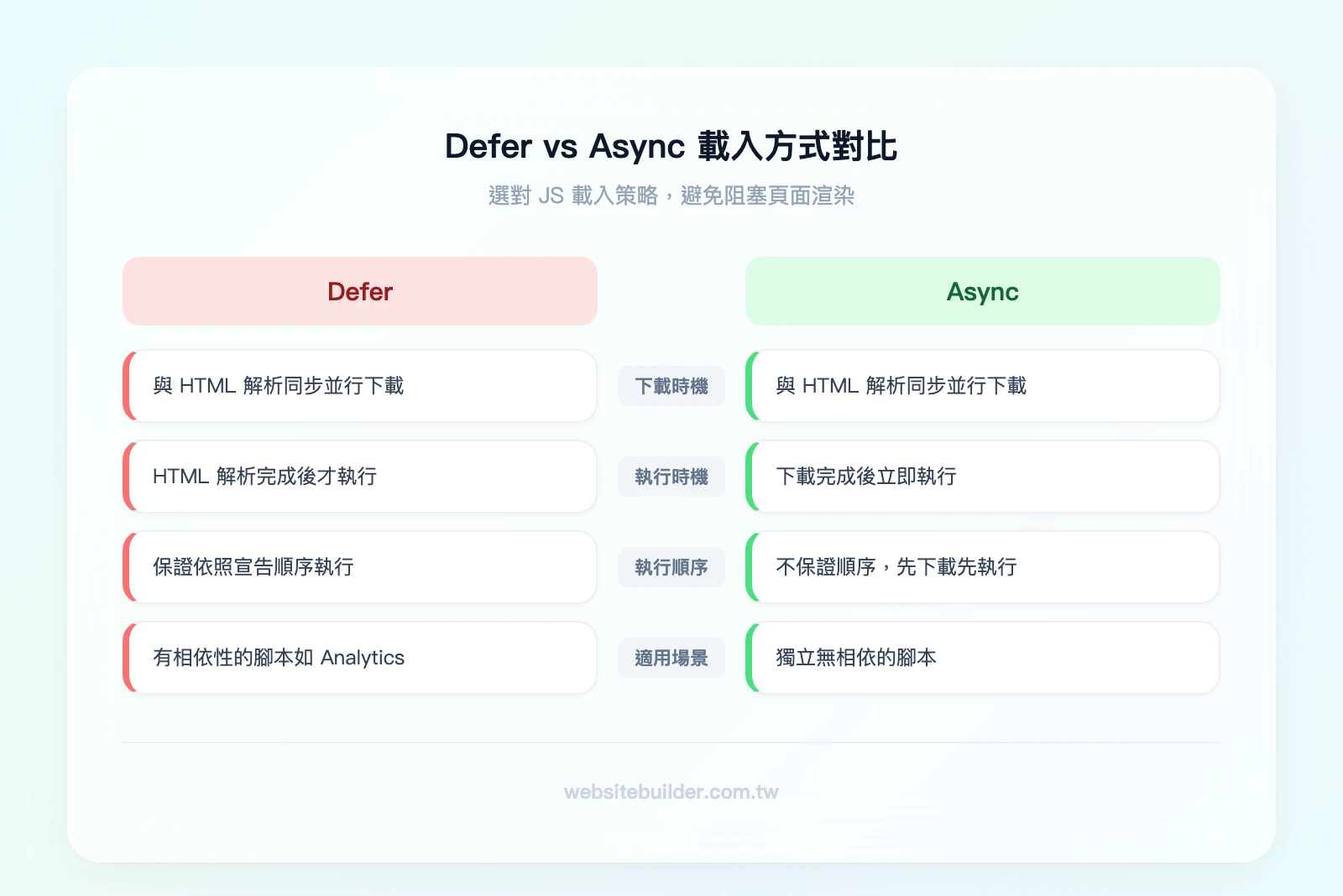
可以安全 Defer 的腳本:Google Analytics、Facebook Pixel、聊天機器人、社群分享按鈕。不能動的:WooCommerce 購物車腳本(cart-fragments.js)、支付閘道 JS。
移除未使用的 CSS/JS
這是效果最顯著但也最需要耐心的步驟。使用 Asset CleanUp 外掛,你可以逐頁檢視每個外掛載入了哪些資源,然後在不需要的頁面上停用它們。
舉例來說:聯絡表單外掛(如 Contact Form 7)的 CSS 和 JS 只需要在聯絡頁面載入,但預設會在所有頁面都載入。在 Asset CleanUp 中,你可以設定「只在 /contact/ 頁面載入」。
優化字體載入
如果你的主題使用 Google Fonts,每個字體家族都會產生一次外部請求。建議使用 OMGF(Optimize My Google Fonts)外掛將中文字體下載到本地伺服器,並設定 font-display: swap 避免字體載入期間出現空白文字(FOIT)。
處理 WooCommerce AJAX 請求瓶頸
WooCommerce 預設使用 admin-ajax.php 處理購物車更新、庫存檢查等動態請求。在高流量商店中,這個檔案會成為嚴重的效能瓶頸,因為每次 AJAX 請求都會載入整個 WordPress 核心。
解決方案:
- 停用購物車片段(Cart Fragments):如果你的商店不需要在頁首即時顯示購物車數量,可以停用
wc-cart-fragments.js,這能減少每個頁面一次不必要的 AJAX 請求 - 使用 REST API 替代:較新版本的 WooCommerce 已逐步將部分功能遷移到 REST API,確保你的 WooCommerce 版本保持最新
禁用 WordPress Heartbeat API
WordPress Heartbeat API 預設每 15–60 秒發送一次 AJAX 請求,用於自動儲存和即時通知。對高流量商店來說,這會造成不必要的伺服器負擔。使用 Heartbeat Control 外掛可以將頻率調整為 120 秒,或在前台完全停用。
第五步:資料庫優化——清除 WooCommerce 的隱形負擔
WooCommerce 商店運營越久,資料庫就越臃腫。實務上見過運營 3 年的商店,wp_options 表從正常的 50MB 膨脹到 2GB 以上,直接拖慢每一次頁面載入。
資料庫膨脹的主要來源:
- 過期的客戶 Session:每個訪客的購物車狀態都會寫入
wp_options,過期後不會自動清除 - 修訂版本(Post Revisions):每次編輯產品就產生一個修訂版本,500 個產品各改 10 次就是 5,000 筆多餘資料
- 垃圾桶中的訂單/產品:刪除後 30 天內仍佔用資料庫空間
- 過期的 Transients:外掛暫存的資料過期後未被清理

定期清理資料庫
推薦使用 WP-Optimize 外掛(免費),它可以一鍵清理以上所有項目,還支援排程自動清理。
操作步驟:
- 安裝並啟用 WP-Optimize
- 進入「Database」分頁
- 先做一次完整備份(這步絕對不能跳過)
- 勾選要清理的項目:修訂版本、自動草稿、垃圾桶、過期 Transients、過期 Session
- 點擊「Run all selected optimizations」
- 設定排程:建議高流量商店每週清理一次
營運幾年的商店,wp_options 表很容易膨脹;清理之後,後台載入和前台產品頁的 TTFB 通常都會改善。
限制修訂版本數量
在 wp-config.php 中加入以下程式碼,將修訂版本限制為 3 個:
define('WP_POST_REVISIONS', 3);
這對 WooCommerce 商店特別重要,因為產品描述、價格、庫存的每次修改都會產生修訂版本。
升級至 PHP 8.x
PHP 版本對 WooCommerce 效能的影響比大多數人想像的更大:新版本通常更快,舊版本也早已停止安全更新。
| PHP 版本 | 官方安全支援 | 建議 |
|---|---|---|
| PHP 7.4 | 2022 年 11 月已結束 | 盡快升級 |
| PHP 8.0 | 2023 年 11 月已結束 | 盡快升級 |
| PHP 8.1 | 2025 年 12 月已結束 | 盡快升級 |
| PHP 8.2 | 到 2026 年 12 月 | 可用,但宜規劃升級至 8.3 以上 |
在 Kinsta 的 MyKinsta 控制台中,切換 PHP 版本只需要在「Tools」分頁點一下就完成。其他主機通常也在 cPanel 或控制台中提供類似功能。
升級前建議先安裝 PHP Compatibility Checker 外掛,掃描所有外掛和主題是否與新版 PHP 相容。
第六步:主題與外掛瘦身——找出拖慢速度的元兇
很多 WooCommerce 商店的速度問題不是出在 WooCommerce 本身,而是主題和外掛的選擇。
選擇輕量級 WooCommerce 主題
功能豐富的頁面建構器主題(如 Divi、Avada)雖然設計彈性大,但它們本身就載入大量 CSS 和 JS。一個空白的 Divi 頁面可能就有 15+ 個 HTTP 請求,而輕量主題只需要 3–5 個。
推薦的輕量 WooCommerce 主題:
| 主題 | 免費版 | 頁面大小(空白頁) | WooCommerce 深度整合 | 特色 |
|---|---|---|---|---|
| Astra | ✅ | ~50KB | ✅ | 最多人使用,外掛相容性最好 |
| Kadence | ✅ | ~45KB | ✅ | 內建 Header/Footer Builder |
| GeneratePress | ✅ | ~30KB | ✅ | 最輕量,適合追求極致速度 |
外掛審查與清理
安裝 Query Monitor 外掛,它會在每個頁面的管理工具列顯示:哪些外掛載入了多少 CSS/JS、每個外掛的資料庫查詢次數、以及哪些查詢最慢。
經驗法則:
- 停用並刪除(不只是停用)所有未使用的外掛
- 備份外掛應設定在離峰時段執行(凌晨 2–4 點)
- 如果兩個外掛功能重疊,只留一個
外掛多的商店,常有不少是「裝了但沒在用」,或功能可以被其他外掛、主題內建功能取代;逐一檢查、精簡之後,頁面載入時間通常會明顯縮短。
避免功能重疊的外掛組合
常見的衝突組合:
- 同時安裝 WP Rocket + W3 Total Cache(兩個快取外掛互相覆蓋)
- 同時安裝 Yoast SEO + All in One SEO(SEO 外掛只需要一個)
- 使用 Kinsta 主機又安裝快取外掛(Kinsta 內建快取已足夠)
阻擋惡意爬蟲
WooCommerce 商店特別容易被惡意爬蟲掃描庫存和價格資訊,這些請求會消耗大量伺服器資源。Kinsta 內建的 Cloudflare 整合已包含基本的 Bot 防護。如果你使用其他主機,可以在 Cloudflare 免費方案中設定 Bot Fight Mode,或使用 Wordfence 外掛的防火牆功能來阻擋可疑流量。
第七步:CDN 設定——讓全台灣甚至全球用戶都飛快
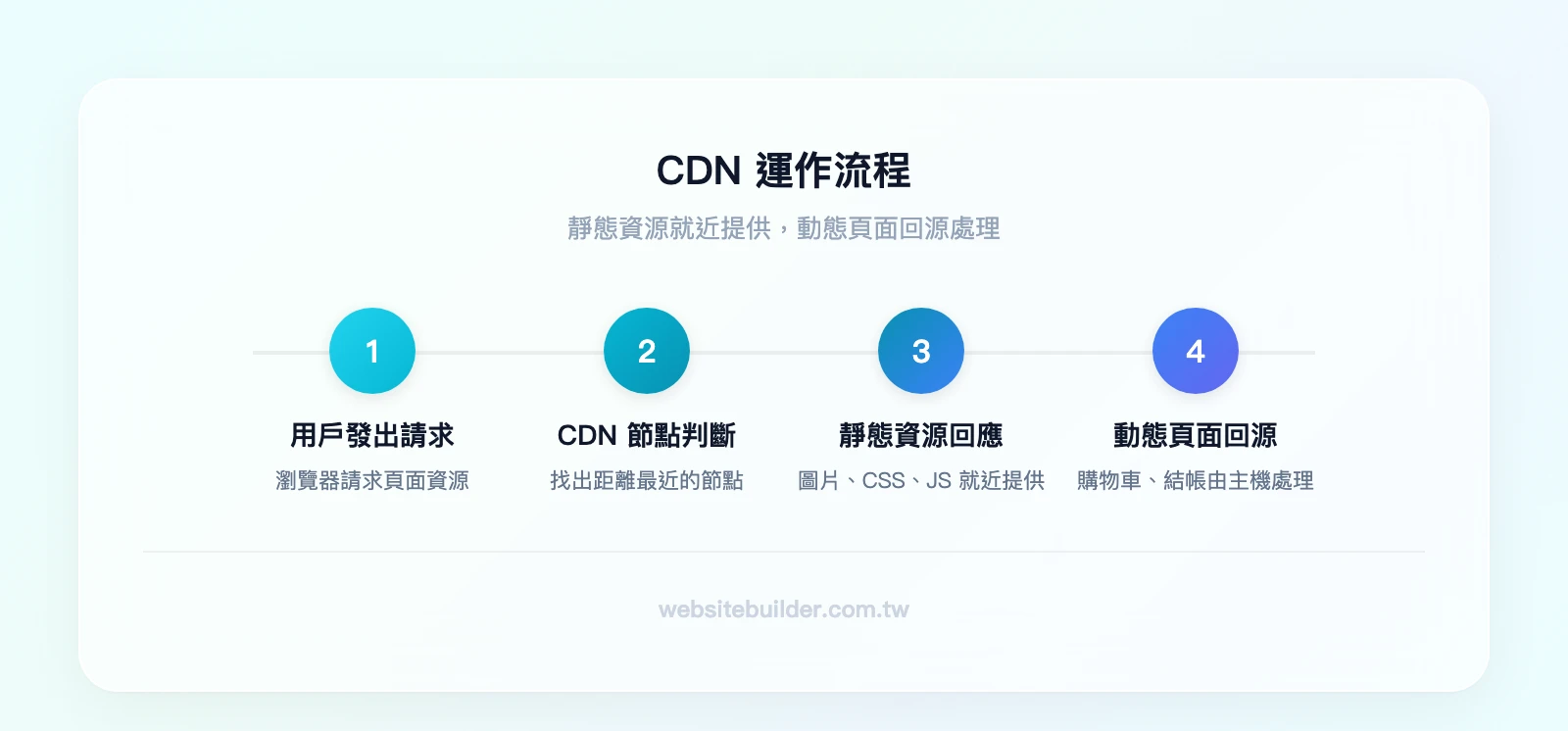
CDN(內容傳遞網路)的原理很簡單:把你的靜態資源(圖片、CSS、JS、字體)複製到全球各地的節點,讓用戶從最近的節點下載,而不是每次都跑到你的主機所在地。
對台灣的 WooCommerce 商店來說,如果主機在美國,台灣用戶每次請求的往返延遲至少 150ms。啟用 CDN 後,靜態資源從亞太節點提供,延遲可以降到 20ms 以下。
WooCommerce 哪些資源適合走 CDN
- ✅ 產品圖片、CSS、JavaScript、字體檔案
- ❌ 購物車頁面、結帳頁面、帳戶頁面(這些是動態內容,必須由原始伺服器處理)
Kinsta 內建 Cloudflare CDN
Kinsta 的所有方案都免費包含 Cloudflare CDN,擁有 270+ 個 PoP 節點,台灣用戶會自動連到亞太區節點。啟用方式:在 MyKinsta 控制台的「CDN」分頁點擊「Enable」即可,完全不需要額外設定 DNS 或安裝外掛。
進階選項:Cloudflare Argo 智慧路由可以進一步優化跨區域的路由效率,費用約 NT$150/月起。對於有海外客戶的商店,這個投資值得考慮。
非 Kinsta 用戶的 CDN 選項
- Cloudflare 免費方案:基本 CDN 功能,適合入門。需要將 DNS 指向 Cloudflare
- BunnyCDN:CP 值極高,約 NT$0.3/GB,亞太區節點覆蓋完整
設定完成後,使用 KeyCDN Performance Test 或 CDN Planet 測試,確認靜態資源的回應 Header 中包含 CDN 節點資訊。
WooCommerce 速度優化優先順序:依商店規模的行動清單
不同規模的商店,優化的重點和預算分配完全不同。以下根據實際經驗整理的三個層級行動清單。
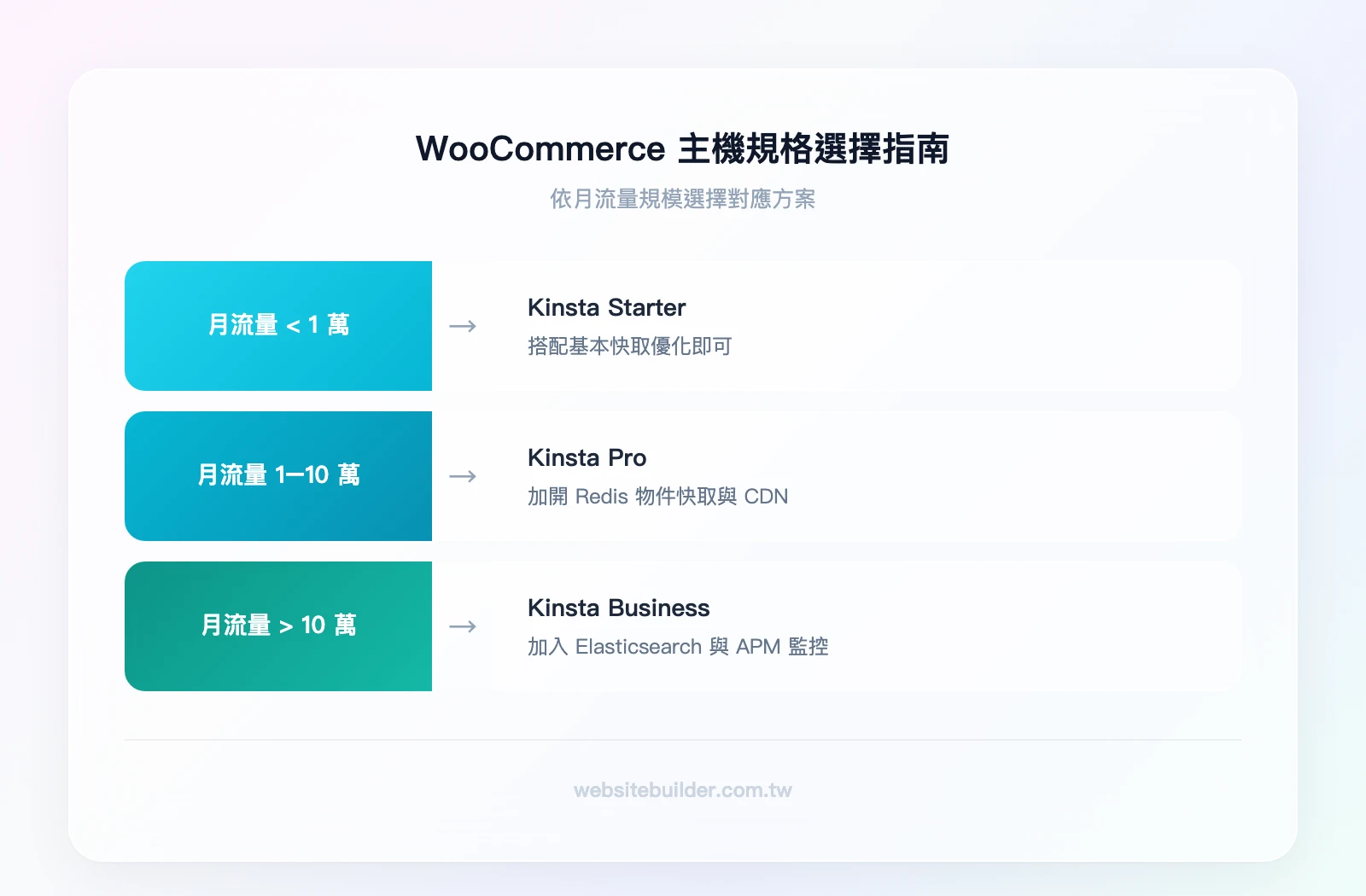
小型商店(月流量 < 1 萬,產品數 < 100)
優先處理:
- 換到管理式主機(推薦 Kinsta Single 20GB 方案)
- 啟用頁面快取
- 壓縮並轉換所有產品圖為 WebP
次要處理:
- 清理資料庫
- 升級 PHP 至 8.2
- 移除未使用的外掛
預算建議:NT$1,120–2,800/月(主機費用 + WP Rocket 年費攤提)
中型商店(月流量 1–10 萬,產品數 100–1,000)
優先處理:
- 管理式主機 + Redis 物件快取 + CDN
- 前端程式碼優化(Minify + Defer)
- 外掛審查與瘦身
次要處理:
- 資料庫定期清理排程
- 字體本地化
- 停用 Heartbeat API
預算建議:NT$3,500–7,000/月
大型商店(月流量 > 10 萬,產品數 > 1,000)
優先處理:
- Kinsta WP 5 方案以上 + Redis + Elasticsearch(取代預設搜尋)
- WooCommerce 預設搜尋使用
LIKE查詢,對大型商店極慢。Elasticsearch 能將搜尋速度提升 10 倍以上 - 使用 Kinsta APM(應用程式效能監控)持續追蹤慢查詢
次要處理:
- 資料庫讀寫分離
- 物件快取叢集
- 阻擋惡意爬蟲的進階規則
10 項優化自我檢核表
用這份清單快速確認你的商店是否完成了關鍵優化:
- [ ] 使用管理式 WordPress 主機(非共享主機)
- [ ] PHP 版本為 8.1 以上
- [ ] 頁面快取已啟用且正確排除動態頁面
- [ ] 所有產品圖已壓縮並轉換為 WebP
- [ ] 產品主圖設定
fetchpriority="high" - [ ] CDN 已啟用
- [ ] 未使用的外掛已刪除(不只是停用)
- [ ] 資料庫已清理且設定定期排程
- [ ] CSS/JS 已壓縮,非必要腳本已 Defer
- [ ] 修訂版本已限制為 3–5 個
如果你正在建立WordPress 購物車網站,建議從一開始就按照這份清單設定,避免日後累積技術債。
結論
WooCommerce 速度優化不是一次性工作,而是需要系統性執行的持續過程。以下是本文的核心重點:
- 主機是地基:從共享主機換到管理式主機(如 Kinsta),TTFB 的改善最明顯
- 快取是核心:正確設定頁面快取 + 物件快取 + CDN 三層架構,大部分頁面可以在 1 秒內載入
- 圖片是最大殺手:轉換 WebP + 壓縮 + 正確的 Lazy Load 設定,能大幅減少頁面重量
- 程式碼要精簡:移除未使用的 CSS/JS、Defer 非必要腳本、停用 Heartbeat API
- 資料庫要定期清理:設定每週自動清理排程,限制修訂版本數量
如果你只能做一件事,換主機是投資報酬率最高的選擇。Kinsta 的 WooCommerce 專屬優化架構(內建快取、Cloudflare CDN、獨立容器、一鍵 PHP 切換)能幫你省下大量的手動設定時間,讓你專注在經營商店本身。
想現在就開始加速你的 WooCommerce 商店?前往 Kinsta 選擇適合你商店規模的方案,大部分用戶在遷移後的第一天就能感受到明顯的速度提升。
WooCommerce 速度常見問題
網站跑很慢的原因是什麼?
WooCommerce 網站跑很慢的主因有五個:第一,資料庫龐大(產品、訂單、session 累積)拖慢查詢;第二,未啟用快取(WooCommerce 動態頁面比一般 WordPress 複雜);第三,圖片過大(商品圖未壓縮、未轉 WebP);第四,主機效能不足(共享主機無法應付結帳峰值);第五,太多外掛互相衝突。優化之後,TTFB 和結帳流程的等待時間通常都會明顯縮短。
WooCommerce 速度慢,最快的解決方法是什麼?
換到管理式 WordPress 主機(如 Kinsta)並啟用頁面快取,是立竿見影的兩步。光是這兩個動作,通常就能讓載入時間明顯縮短。如果預算有限,至少先啟用快取外掛(推薦 WP Rocket)並壓縮所有產品圖片。
WP Rocket 和 WP Fastest Cache 哪個比較好?
WP Rocket 設定更簡單、WooCommerce 相容性更好,安裝後幾乎不需要調整就能正確排除動態頁面。缺點是需要付費(約 NT$1,400/年)。WP Fastest Cache 免費版對小型商店夠用,但 WooCommerce 的快取排除規則需要手動設定,設定錯誤可能導致購物車資料混亂。
使用 Kinsta 還需要安裝快取外掛嗎?
不需要。Kinsta 內建的伺服器端快取已經針對 WooCommerce 做了專屬優化,包括自動排除購物車、結帳、帳戶頁面。安裝額外的快取外掛(如 W3 Total Cache、WP Super Cache)反而可能與 Kinsta 的快取機制衝突,導致頁面顯示異常。
WooCommerce 結帳頁可以快取嗎?
絕對不行。結帳頁、購物車頁、帳戶頁面包含個人化資料(購物車內容、登入狀態、訂單資訊),如果被快取,顧客 A 可能看到顧客 B 的購物車內容,甚至造成訂單資料錯誤。正規的快取外掛和管理式主機都會自動排除這些頁面。
如何知道 WooCommerce 速度優化有沒有效果?
優化前後用 GTmetrix 或 PageSpeed Insights 測試同一頁面,重點比較 LCP 和 TTFB 數值。建議測試產品頁(而非首頁),因為產品頁更能反映 WooCommerce 的真實效能。如果你使用 Kinsta,還可以透過 Kinsta APM 持續監控慢查詢和效能瓶頸,確保優化效果長期維持。