Minecraft 伺服器架設有三種主要方式:免費託管平台(如 Aternos)、付費 VPS 主機、以及本地電腦自架。
Minecraft 伺服器是什麼|Java vs Bedrock、本機 vs 雲端伺服器差異
在決定怎麼架設 Minecraft 伺服器之前,先搞清楚三種方式的差異,才能避免花冤枉錢或浪費時間。下面這張比較表讓你 30 秒內找到適合自己的方向。
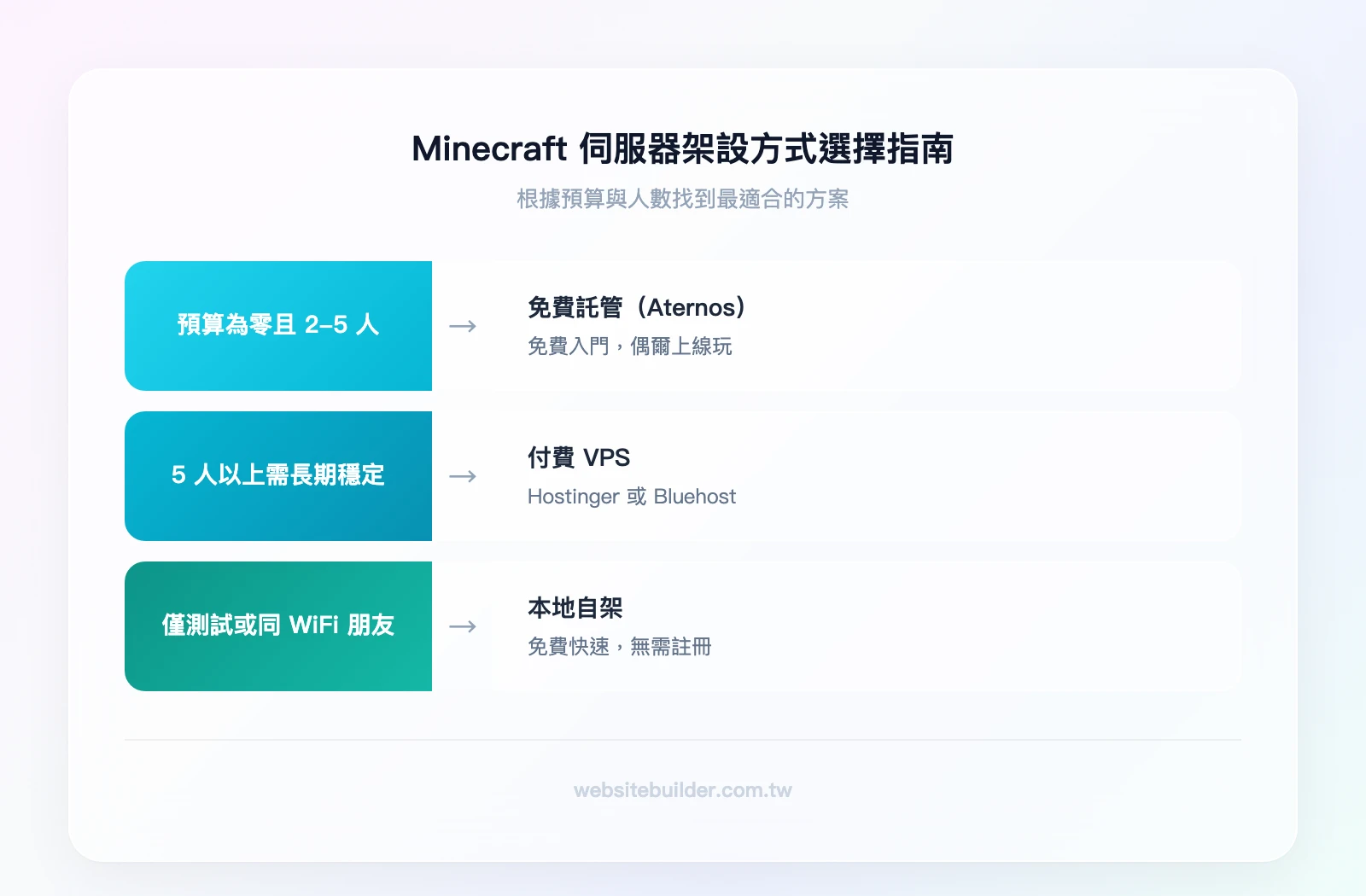
| 比較項目 | 免費託管(Aternos 等) | 付費 VPS | 本地自架 |
|---|---|---|---|
| 費用 | $0 | 約 $3-50 USD/月(NT$93-1,550) | 電費 + 硬體成本 |
| 穩定性 | 低(閒置自動關機) | 高(24/7 運行) | 中(依電腦效能) |
| 同時在線人數 | 2-5 人 | 5-100+ 人 | 3-10 人 |
| 技術難度 | 極低 | 中等 | 中高 |
| 適合對象 | 學生、偶爾玩 | 長期經營、社群伺服器 | 測試、局域網同樂 |
價格僅供參考,以各平台官網為準
免費方案(Aternos 等):適合 2–5 人偶爾玩
Aternos 是目前最知名的免費 Minecraft 伺服器託管平台,不需要任何費用就能開一個多人伺服器。但免費方案有幾個明顯限制:
- 閒置自動關機:當所有玩家離開伺服器後,伺服器會在幾分鐘內自動關閉。下次要玩時需要重新啟動,而且可能需要排隊等待
- 排隊機制:尖峰時段啟動伺服器可能需要等待 5-15 分鐘,因為免費資源有限
- 效能限制:RAM 和 CPU 資源受限,超過 5 人同時在線就容易出現延遲
- 無法安裝所有插件:部分進階插件和模組可能不被支援
如果你是學生、預算為零、只想和 2-3 個朋友偶爾上線玩玩,Aternos 是完全夠用的起點。
付費 VPS 方案:適合 5 人以上、長期穩定運行
當你需要伺服器 24 小時不間斷運行、支援更多玩家同時在線、或想安裝大量插件和模組時,付費 VPS 是最實際的選擇。
選 VPS 之前,最關鍵的判斷依據是 RAM(記憶體)需求。Minecraft 伺服器的 RAM 需求直接取決於同時在線人數和安裝的模組數量——這部分會在後面的效能優化章節詳細說明。
付費 VPS 的核心優勢:
- 伺服器 24/7 運行,朋友隨時都能上線
- 完整的 root 權限,可自由安裝任何伺服器核心、插件和模組
- 專業的 DDoS 防護和自動備份
- 可選擇亞洲節點,降低台灣玩家的延遲
本地自架:適合測試或局域網朋友同樂
如果你只是想在家裡的電腦上開一個伺服器,讓同一個 WiFi 網路下的朋友連進來玩,本地自架是最快的方式——不需要花任何錢,也不需要註冊任何服務。
本地自架的前提條件:
- Java 版 Minecraft(基岩版的本地伺服器架設方式不同)
- 電腦至少 8GB RAM(分配 4GB 給伺服器後,系統和遊戲本身還需要記憶體)
- 如果要讓外網朋友連線,需要設定端口轉發(Port Forwarding)和固定 IP 或 DDNS
本文後半段的 9 步驟教學,就是以本地自架 + VPS 架設為基礎的完整流程。
Minecraft 架設前必知|Java vs 基岩版差異與伺服器核心選擇
Java 版 vs 基岩版差異
Minecraft 目前有兩個主要版本,它們的伺服器架設方式完全不同:
| 比較項目 | Java 版 | 基岩版(Bedrock) |
|---|---|---|
| 平台 | PC(Windows/Mac/Linux) | Windows 10/11、手機、主機(Switch/Xbox/PS) |
| 伺服器架設方式 | 下載 server.jar 運行 | 下載 Bedrock Dedicated Server |
| 模組支援 | 完整支援(Forge/Fabric) | 有限(僅 Add-on) |
| 跨平台連線 | 僅 Java 版玩家互連 | 手機、主機、Windows 可互連 |
| 社群資源 | 最豐富 | 較少 |
關鍵判斷:如果你和朋友都用電腦玩,選 Java 版。如果有人用手機或 Switch,需要基岩版伺服器。兩個版本的玩家無法直接互連(除非使用 Geyser 等跨版本橋接工具,但設定較複雜)。
本文教學以 Java 版為主,這也是台灣玩家最常使用的版本。
Vanilla / Paper / Spigot / Forge 核心比較
伺服器核心決定了你的伺服器能做什麼。以下是四種最常見的核心:
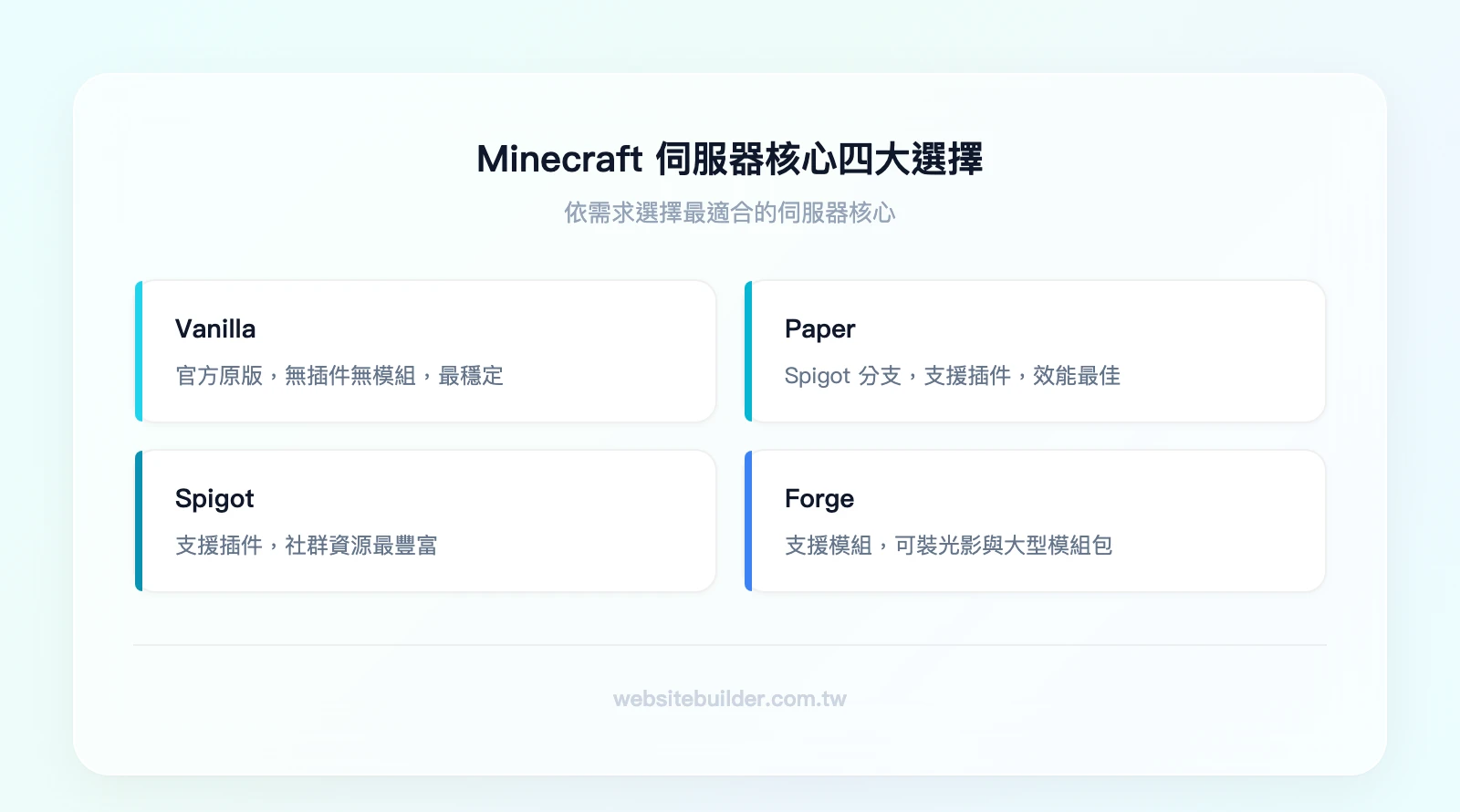
| 核心 | 支援插件 | 支援模組 | 效能 | 適合情境 |
|---|---|---|---|---|
| Vanilla | ❌ | ❌ | 普通 | 純原版生存 |
| Paper | ✅ | ❌ | 最佳 | 多人生存 + 插件(推薦) |
| Spigot | ✅ | ❌ | 良好 | 多人生存 + 插件 |
| Forge | ❌ | ✅ | 較吃資源 | 模組包(如光影、科技模組) |
建議:
- 一般多人生存,選 Paper——它是 Spigot 的優化分支,效能更好,且完全相容 Spigot 插件
- 想玩模組包(如 Create、Applied Energistics),選 Forge
- 只想玩最純粹的原版體驗,選 Vanilla
5 個 Minecraft 伺服器主機商比較|DigitalOcean / Hostinger / 自架本機方案
| 主機商 | 起始月費 | 最低 RAM | 適合同時在線 | 伺服器節點 | 一鍵安裝 | 適合對象 | 開始使用 |
|---|---|---|---|---|---|---|---|
| Hostinger | 每月不到 NT$100 | 2GB | 5-10 人 | 亞洲、歐美多節點 | ✅ | CP 值優先的玩家 | Hostinger → |
| HostGator | 約 NT$744/月 | 2 核心 VPS | 10-20 人 | 美國 | ❌ | 長期穩定運行 | HostGator → |
| Bluehost | 約 NT$930/月 | 2 核心 VPS | 10-30 人 | 美國 | ❌ | 重視安全與備份 | Bluehost → |
價格僅供參考,以官網為準。匯率以 1 USD = 31 TWD 換算
Hostinger Minecraft 主機——CP 值最高首選

Hostinger 是目前 Minecraft 伺服器租用中 CP 值最高的選擇,基本方案每月不到 NT$100,特別適合預算有限但想要穩定伺服器的玩家。
核心優勢:
- 一鍵部署:在 Hostinger 控制面板中選擇 Minecraft,系統自動完成 Java 安裝和伺服器設定,不需要手動輸入任何指令
- 亞洲節點可選:Hostinger 在亞洲設有伺服器節點,台灣玩家連線延遲明顯低於純美國節點的主機。根據評測,選擇亞洲節點的 ping 值通常在 50-80ms,而美國節點可能達到 150-200ms
- Game Panel 管理介面:提供專為遊戲伺服器設計的管理面板,可以直接在網頁上調整 server.properties、安裝插件、查看即時日誌
限制:
- 最低方案的 2GB RAM 只適合 5-10 人同時在線,超過需要升級
- 不提供完整的 root 權限(與一般 VPS 不同),自訂程度有限
想深入了解 Hostinger 的完整功能和評價,可以參考 Hostinger 評價。
HostGator VPS——穩定性優先的長期玩家

HostGator 的 VPS 方案提供完整的 root 權限和無限頻寬,適合需要長期穩定運行且玩家人數較多的伺服器。如果你真的迷 Minecraft 迷得不行,想要一個能長期穩穩跑的伺服器,HostGator 是很實在的選擇。
核心優勢:
- 無限頻寬:Minecraft 伺服器的流量消耗其實不小——每位玩家每小時約產生 50-100MB 的網路流量。20 人同時在線一整天,流量可達 24-48GB。無限頻寬確保你不會因為超流量而被限速或額外收費,不要太讚!
- 完整 root 權限:可以自由安裝任何伺服器核心(Paper、Forge、Fabric),不受控制面板限制
- 靈活升級:從入門 VPS 到高階方案,可以隨時根據玩家人數增長而升級
限制:
- 沒有專門的 Minecraft 一鍵安裝功能,需要自己透過 SSH 手動設定
- 伺服器節點主要在美國,台灣玩家的延遲會比亞洲節點高
- 起始價格較 Hostinger 高
Bluehost VPS——重視安全與備份的進階玩家

Bluehost 的 VPS 方案在安全性和備份功能上表現突出,特別適合經營大型社群伺服器、不能承受資料遺失風險的玩家。
核心優勢:
- DDoS 防護:Minecraft 伺服器是 DDoS 攻擊的常見目標——惡意玩家可能因為被封禁而對伺服器發動攻擊。Bluehost 的內建 DDoS 防護可以過濾異常流量,避免伺服器被打到離線
- 自動備份:每日自動備份伺服器資料,即使 world 資料夾損毀,也能快速還原到前一天的狀態
- 高效能硬體:SSD 儲存確保地圖載入速度快,多核心 CPU 處理大量玩家的區塊生成不會卡頓
限制:
- 起始價格是三者中最高的
- 同樣沒有 Minecraft 專用的一鍵安裝面板
- 伺服器節點在美國,台灣玩家需考慮延遲問題
想了解更多 Bluehost 的功能細節,可以參考 Bluehost 評價。
如果你還在猶豫要選哪家,可以先看看虛擬主機推薦的完整比較,了解各家主機商在不同使用情境下的表現。
Minecraft 伺服器架設 5 步驟|從 Java 安裝到玩家加入完整流程
這一節是完整的 Minecraft 伺服器架設流程,適用於本地電腦自架和 VPS 架設。以 Java 版為例,從下載到讓朋友成功連線,一步步帶你完成。
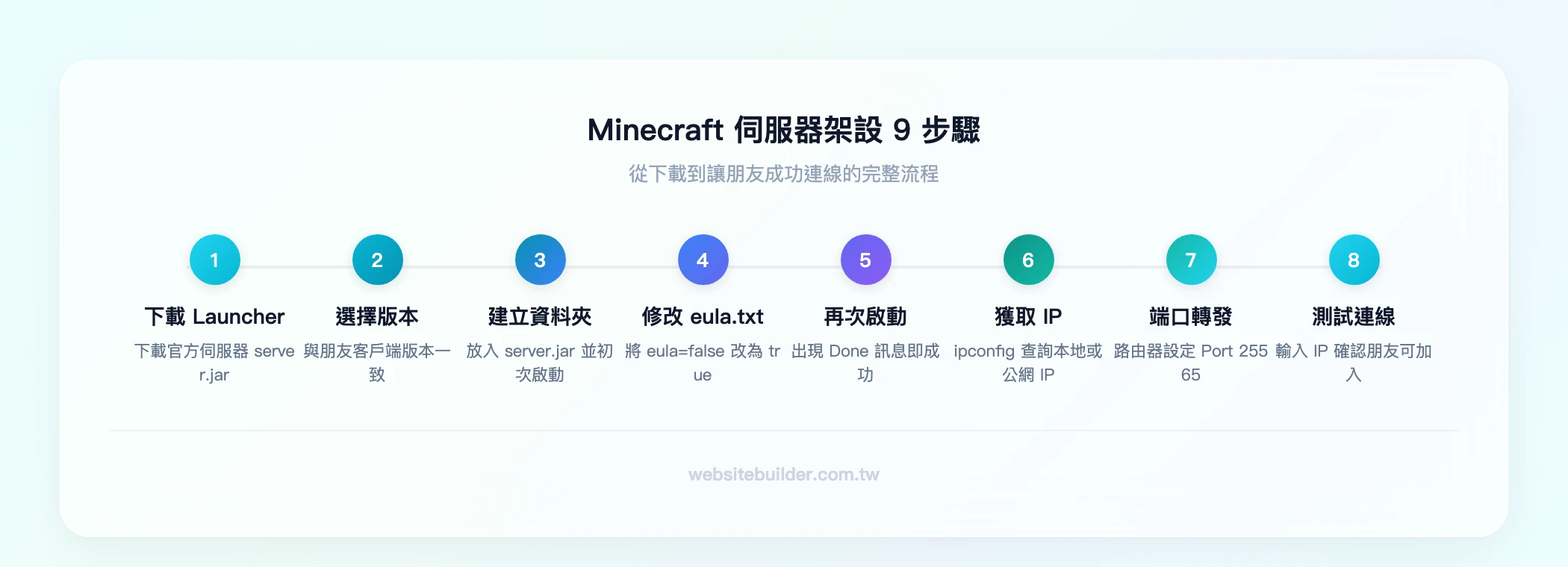
步驟一–二:下載並設定 Minecraft Launcher
步驟一:下載 Minecraft Launcher
從 Minecraft 官方網站下載最新的 Java 版伺服器檔案。前往 Minecraft 官方伺服器下載頁面,下載對應版本的 server.jar 檔案。

步驟二:打開 Minecraft Launcher 並選擇版本
打開 Minecraft Launcher 後:
- 點選上方的「安裝檔」分頁
- 按下「新安裝檔」
- 在版本選單中選擇你想架設的伺服器版本
- 點選版本旁的「伺服器 ↓」按鈕下載對應的伺服器檔案


站長註:版本內容一直在更新,WebsiteBuilder 未必能夠時刻 follow 上所有的版本內容,所以這邊折中選了 1.14.0 這個版本來做示範。如果你不確定要選哪個版本,選擇與你和朋友的 Minecraft 客戶端相同的版本就對了。
步驟三–五:建立資料夾、初次啟動、修改 eula.txt
步驟三:建立專用資料夾並放入伺服器檔案
在你的電腦上建立一個專用資料夾(例如 D:MinecraftServer),將下載好的 server.jar 檔案放進去。然後點擊伺服器檔案兩下——就像你打開所有的文件一樣,對著它按兩下滑鼠就好了——進行初次啟動。
常見錯誤處理:如果雙擊後出現「Error: A JNI error has occurred」錯誤訊息,這通常表示你的 Java 版本與伺服器版本不相容。解決方式:前往 Oracle 官網 下載最新版 Java(Minecraft 1.17 需要 Java 16、1.18+ 需要 Java 17、1.20.5+ 需要 Java 21;1.20.5+ 需要 Java 21)。安裝完成後重新雙擊
server.jar。如果步驟三未成功啟動,也可能是版本太新。回到步驟二的第 3 步,選擇較舊的穩定版本即可。
步驟四:等待資料生成
初次啟動後,伺服器會自動生成一些必要的設定檔案(包括 server.properties、eula.txt、logs 資料夾等)。這個過程需要等待幾秒到幾分鐘,取決於電腦效能。

步驟五:修改 eula.txt
這是最關鍵的一步——Minecraft 要求你同意終端使用者授權合約(EULA)才能啟動伺服器。
- 在資料夾中找到
eula.txt檔案並打開 - 將
eula=false改成eula=true - 儲存並關閉檔案

步驟六–七:啟動伺服器並確認運行
步驟六:再次啟動伺服器
再次雙擊 server.jar 檔案。這次伺服器會正式啟動,螢幕上會出現一個白色底的控制台視窗,顯示伺服器的載入進度。

當最後一行出現 「Done! For help, type “help”」 時,表示伺服器已成功啟動,可以開始連線遊玩。

步驟七:關閉伺服器
在控制台中輸入 stop 並按 Enter,即可安全關閉伺服器。

重要:不要直接關閉控制台視窗來關閉伺服器,這可能導致世界資料損毀。一定要用
stop指令安全關閉。
步驟八:獲取 IP 地址 + 端口轉發設定
這是整個架設流程中最多人卡關的步驟。你需要根據朋友的位置,提供不同的 IP 地址:
- 同一個 WiFi 網路的朋友 → 使用你的本地 IP 地址
- 不在同一個網路的遠端朋友 → 使用你的公網 IP 地址 + 設定端口轉發
獲取本地 IP 地址(Windows):
- 按
Win + R,輸入cmd,按 Enter 打開命令提示字元 - 輸入
ipconfig並按 Enter - 找到「無線區域網路連線」或「乙太網路連線」下的 IPv4 地址(通常是
192.168.x.x格式)


獲取公網 IP 地址:
打開瀏覽器,搜尋「What is my IP」或直接訪問 whatismyip.com,頁面上顯示的就是你的公網 IP。
端口轉發完整步驟(讓外網朋友連線的關鍵):
如果你的朋友不在同一個 WiFi 網路下,你必須在路由器上設定端口轉發,否則外網的連線請求無法到達你的電腦。
- 進入路由器管理頁面:打開瀏覽器,在網址列輸入
192.168.1.1或192.168.0.1(依路由器品牌不同,常見的還有192.168.2.1)。輸入路由器的管理帳號密碼(預設通常印在路由器底部) - 找到 Port Forwarding 設定:在路由器管理介面中,找到「Port Forwarding」、「Virtual Server」或「通訊埠轉發」選項(不同品牌的路由器位置不同,通常在「進階設定」或「NAT」分類下)
- 新增轉發規則:
- 協定(Protocol):選擇 TCP/UDP(或分別建立 TCP 和 UDP 兩條規則)
- 外部端口(External Port):25565
- 內部 IP(Internal IP):填入你在步驟中查到的本地 IPv4 地址(例如
192.168.1.100) - 內部端口(Internal Port):25565
- 儲存設定並重啟路由器
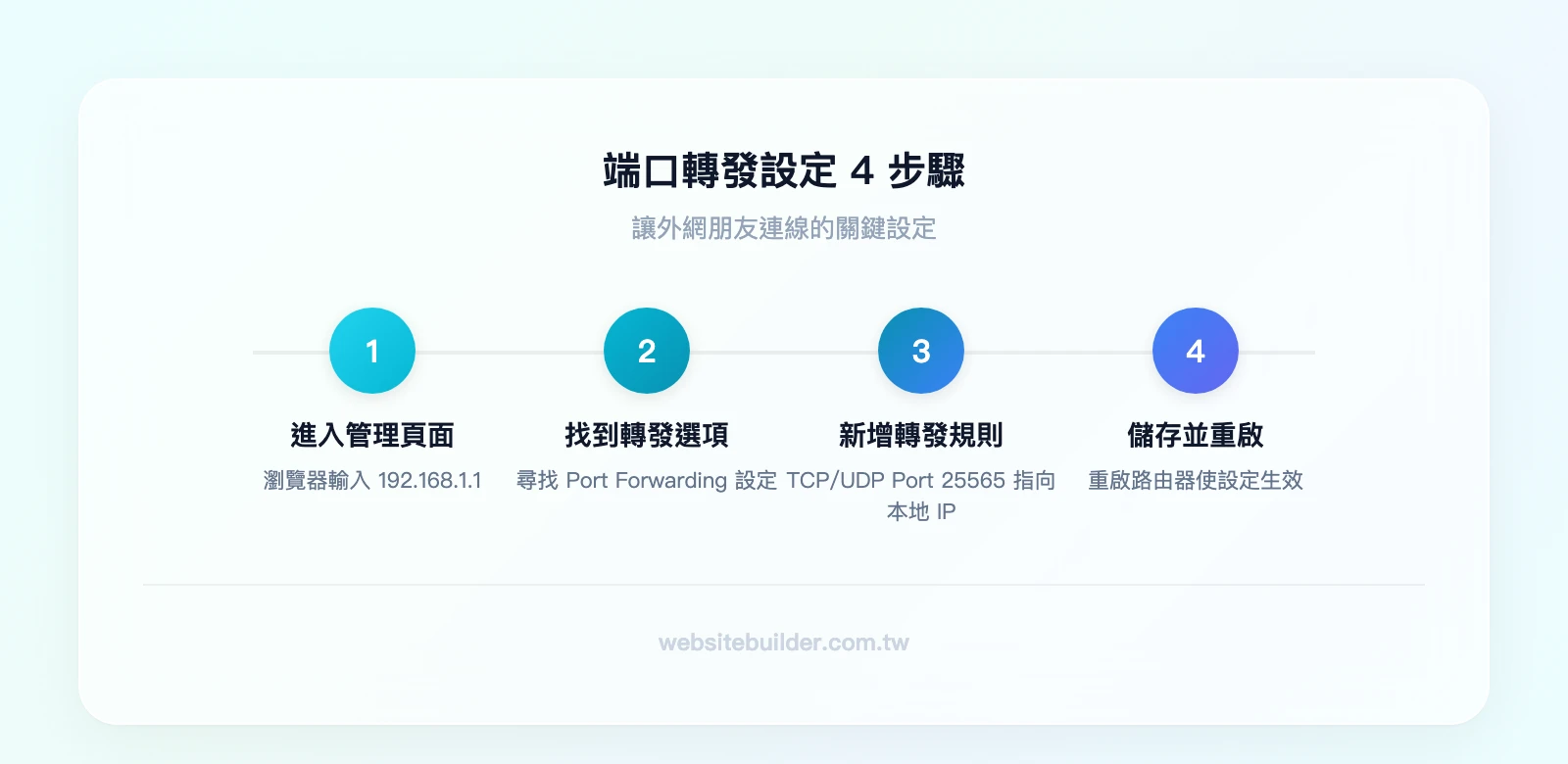
安全提醒:端口轉發會將你的電腦暴露在公網上,建議搭配白名單功能(後面會說明)限制只有認識的朋友能連線。
步驟九:測試連線並邀請朋友加入
完成以上設定後,重新啟動伺服器,然後進行連線測試:
- 打開 Minecraft 客戶端,點選「多人遊戲」
- 點選「直接連線」
- 輸入伺服器的 IP 地址:
- 自己測試:輸入
localhost或127.0.0.1 - 同 WiFi 朋友:輸入你的本地 IP(如
192.168.1.100) - 外網朋友:輸入你的公網 IP(如
203.x.x.x) - 點選「加入伺服器」
如果成功進入遊戲世界,恭喜你——伺服器架設完成!把對應的 IP 地址傳給朋友,他們用同樣的方式就能連線進來。
如果你對如何架設網站也有興趣,架設 Minecraft 伺服器的經驗(包括 VPS 操作、域名設定)其實和架設網站的流程非常相似。 想了解更多可以參考 如何架設網站。
Minecraft 伺服器效能優化|RAM、CPU、頻寬 3 大關鍵設定
幾人玩需要多少 RAM
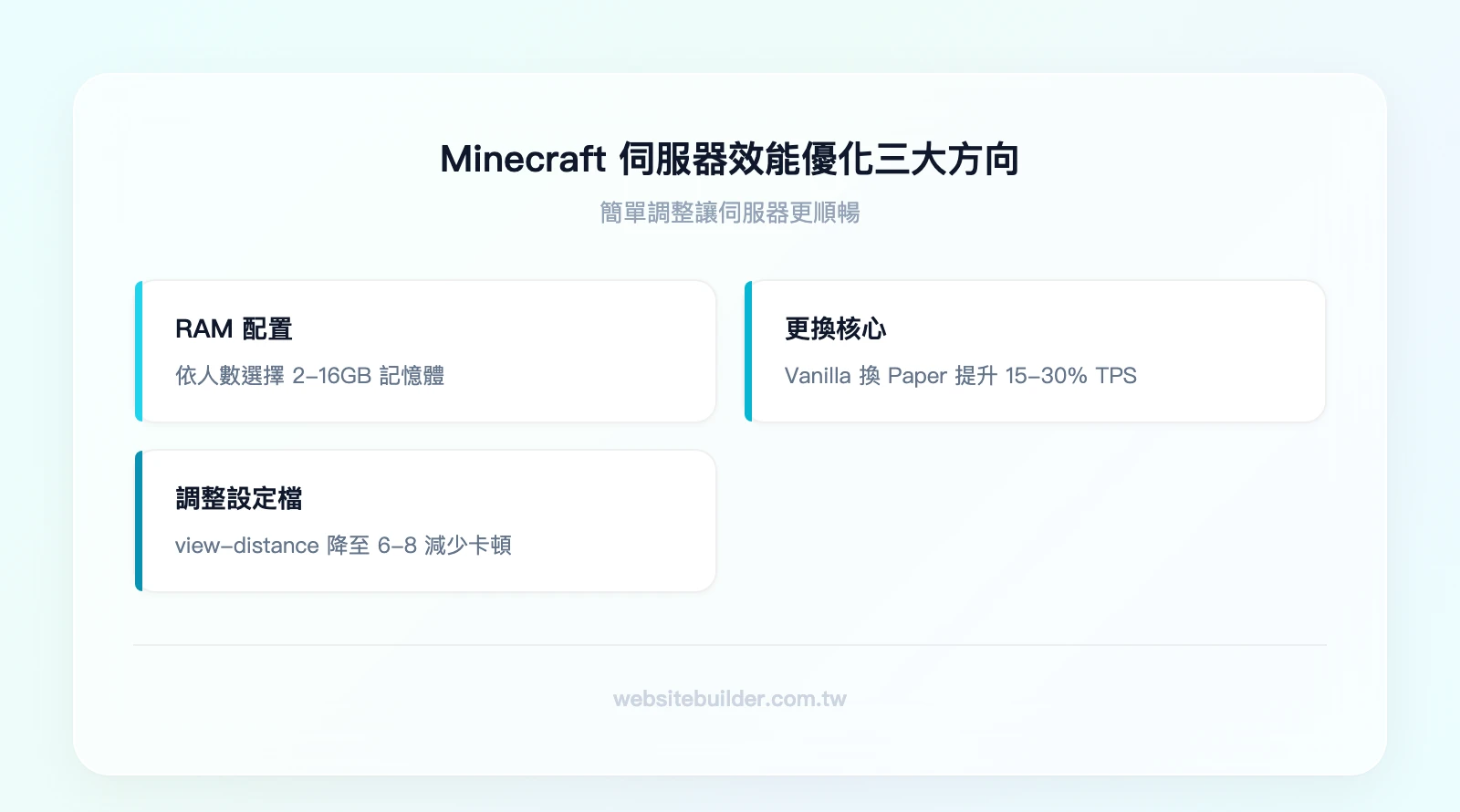
RAM 是影響 Minecraft 伺服器效能最直接的因素。以下是根據不同人數和使用情境的建議配置:
| 同時在線人數 | 建議 RAM | 適合的主機方案 | 備註 |
|---|---|---|---|
| 1-5 人 | 2-3 GB | Hostinger 入門方案 | 純原版生存足夠 |
| 5-10 人 | 4-6 GB | Hostinger 進階方案 | 可裝少量插件 |
| 10-20 人 | 6-8 GB | HostGator / Bluehost VPS | 建議用 Paper 核心 |
| 20-50 人 | 8-16 GB | Bluehost 高階 VPS | 必須優化設定檔 |
| 50+ 人 | 16 GB+ | 專用伺服器或雲端主機 | 需要專業管理 |
注意:安裝模組(特別是 Forge 模組包)會大幅增加 RAM 需求。一個包含 100+ 模組的模組包,光是伺服器端就可能需要額外 2-4 GB RAM。
Paper 核心取代 Vanilla 的效能提升
如果你目前使用 Vanilla(官方原版)核心,換成 Paper 核心是最簡單有效的效能提升方式。Paper 對 Minecraft 伺服器的底層程式碼做了大量優化,包括:
- 區塊載入優化:減少不必要的區塊計算,降低 CPU 使用率
- 實體處理優化:大量動物或怪物不會像 Vanilla 那樣拖垮伺服器
- 非同步區塊載入:玩家移動時的區塊載入不會阻塞主執行緒
根據社群測試數據,相同硬體配置下,Paper 核心的 TPS(Ticks Per Second,伺服器每秒處理的遊戲刻數,滿分 20)通常比 Vanilla 高 15-30%。
更換方式很簡單:從 Paper 官網 下載對應版本的 paper.jar,替換掉資料夾中的 server.jar,重新啟動即可。原有的世界資料和設定檔完全相容。
調整 server.properties 優化設定
打開伺服器資料夾中的 server.properties 檔案,以下幾個參數對效能影響最大:
view-distance=10:預設值是 10,代表伺服器為每位玩家載入周圍 10 個區塊的範圍。如果伺服器卡頓,建議降到 6-8。每降低 1,伺服器的區塊計算量就大幅減少simulation-distance=10:控制伺服器模擬實體(怪物、紅石等)的距離。建議設為 4-6,超出範圍的實體會暫停模擬max-tick-time=60000:伺服器單個 tick 的最大處理時間(毫秒)。如果伺服器經常因為超時而崩潰,可以適當增加這個值
Minecraft 伺服器安全與備份|防 DDoS 與自動備份完整方案
定期備份 world 資料夾
Minecraft 的世界資料全部存在伺服器資料夾中的 world 資料夾(以及 world_nether 和 world_the_end)。備份的核心就是定期複製這些資料夾。
手動備份:
1. 在控制台輸入 save-all 強制儲存所有資料
2. 輸入 save-off 暫時關閉自動儲存(避免備份過程中資料寫入衝突)
3. 複製整個 world 資料夾到備份位置
4. 輸入 save-on 重新開啟自動儲存
自動備份腳本(Linux VPS):
#!/bin/bash
## 每天凌晨 4 點自動備份
BACKUP_DIR="/home/minecraft/backups"
SERVER_DIR="/home/minecraft/server"
DATE=$(date +%Y%m%d_%H%M%S)

screen -S minecraft -X stuff "save-alln"
sleep 10
screen -S minecraft -X stuff "save-offn"
sleep 5
tar -czf $BACKUP_DIR/world_$DATE.tar.gz -C $SERVER_DIR world
screen -S minecraft -X stuff "save-onn"
將這個腳本加入 crontab(crontab -e),設定每天自動執行一次。建議保留最近 7 天的備份,避免佔用過多磁碟空間。
如果你使用 Bluehost VPS,它的自動備份功能可以省去手動設定腳本的麻煩——這也是 Bluehost 在安全性方面的核心優勢之一。
防止未授權玩家進入:白名單設定
開啟白名單(whitelist)可以確保只有你認識的朋友能連線到伺服器,防止陌生人進入搗亂。
- 在控制台輸入
whitelist on開啟白名單功能 - 輸入
whitelist add 玩家名稱將朋友加入白名單 - 輸入
whitelist list查看目前白名單上的所有玩家
未在白名單上的玩家嘗試連線時,會看到「You are not white-listed on this server」的訊息。
基本安全防護
- 關閉不必要的端口:如果你在 VPS 上架設,只開放 Minecraft 使用的 25565 端口和 SSH 的 22 端口,其餘端口全部關閉
- 設定 OP 權限:只給信任的玩家管理員(OP)權限。在控制台輸入
op 玩家名稱授予權限,deop 玩家名稱撤銷權限 - 安裝防作弊插件:如果使用 Paper 或 Spigot 核心,可以安裝 NoCheatPlus 等反作弊插件,防止玩家使用飛行、加速等作弊手段
了解更多關於架站費用的概念,也能幫助你評估長期經營 Minecraft 伺服器的成本。
常見問題 FAQ
Minecraft 要怎麼加入伺服器?
加入 Minecraft 伺服器的 4 個步驟:(1) 開啟 Minecraft 遊戲,選擇「多人遊戲」(Multiplayer);(2) 點擊「新增伺服器」(Add Server),輸入伺服器名稱(自訂)與 IP 位址(從伺服器管理員取得,格式如 play.example.com 或 1.2.3.4:25565);(3) 點擊「完成」儲存後,回到伺服器清單,點擊剛新增的伺服器並按「加入伺服器」;(4) 若伺服器啟用 White List 白名單,需先向管理員提供你的 Minecraft 帳號 ID 才能成功進入。Bedrock 版操作類似,但需確認版本與伺服器一致。
minecraft 伺服器多少錢?
Minecraft 伺服器費用依規模分 3 個區間:(1) 小型(1-5 人玩家):1GB RAM VPS 月費約 NT$160-400(如 Hostinger VPS 1GB 或 DigitalOcean Droplet 1GB);(2) 中型(5-20 人):2-4GB RAM 月費約 NT$400-1,000,含模組與插件運行;(3) 大型(20+ 人或重度模組):8GB+ RAM 月費 NT$1,500-3,000+。本機自架雖然沒有月費,但需要 24/7 開機、穩定網路與適度防駭——綜合計算電費後與 VPS 相近。Java 版比 Bedrock 版稍高需求。
麥塊java怎麼跟朋友一起玩?
Java 版多人遊戲有 3 種方法:(1) 區域網路(LAN)——同一網路下,主機按 Esc 選「對區域網路開放」即可;(2) 直連——使用 ngrok 或 PlayIT 等工具將本機 IP 暴露到網際網路,朋友用該 IP+Port 連線;(3) 自架專用伺服器——下載 server.jar 安裝在本機或租 VPS,24/7 線上不需主機在線。長期穩定遊玩建議選擇方法 3,月費 NT$300 內可滿足 5 人以下小團隊。
麥塊怎麼架伺服器?
架設 Minecraft 伺服器 5 步驟:(1) 選擇版本——Java 版(mods 豐富但需 Java 17)或 Bedrock 版(跨平台手機/主機);(2) 取得伺服器核心檔案——官方 server.jar 或第三方 Paper/Spigot(支援插件);(3) 準備硬體——本機(需 RAM 4GB+)或租 VPS(DigitalOcean、Hostinger 都有 Minecraft 友善方案);(4) 設定 server.properties——調整玩家上限、難度、白名單等參數;(5) 開放網路埠 25565(路由器設定 Port Forwarding),讓玩家可從外網連入。Java 版完整教學詳見本文後段。
Minecraft 伺服器 架設 要錢嗎?
不一定要錢——有 3 種免費方案:(1) Aternos(最熱門免費代管,缺點是閒置 5 分鐘會關機,僅適合不定期玩);(2) 本機自架(不用付月費,但要支付電費與承擔停機風險);(3) 朋友提供的 LAN 共享。付費方案優勢明顯:穩定 24/7、效能更好、支援自訂模組與插件。月費約 NT$160-1,000 的 VPS(如 Hostinger 或 DigitalOcean)能滿足 5-20 人遊玩需求,比 Aternos 體驗好很多。
如何確定我的電腦是否能架設 Minecraft 伺服器?
你的電腦至少需要:現代多核心處理器(Intel i5 或 AMD Ryzen 5 以上)、8GB 以上記憶體(分配 4GB 給伺服器)、10GB 以上可用硬碟空間、Windows/macOS/Linux 作業系統。如果同時要在同一台電腦上玩遊戲和開伺服器,建議 16GB RAM。
什麼是端口轉發?如何設定?
端口轉發是將外部網路的連線請求,轉發到你內部網路中特定電腦的技術。設定方式:進入路由器管理頁面(瀏覽器輸入 192.168.1.1)→ 登入 → 找到「Port Forwarding」選項 → 新增規則(協定 TCP/UDP,端口 25565,指向你的本地 IP)→ 儲存。
如何讓朋友連線到我的 Minecraft 伺服器?
同一個 WiFi 的朋友使用你的本地 IP 地址(如 192.168.1.100)連線。遠端朋友使用你的公網 IP 地址連線,但你必須先完成端口轉發設定。將 IP 地址傳給朋友,他們在 Minecraft 的「多人遊戲」→「直接連線」中輸入即可。
如何找到我的本地 IP 和公網 IP?
本地 IP:Windows 按 Win+R 輸入 cmd,執行 ipconfig,找到 IPv4 地址。Mac/Linux 開終端機輸入 ifconfig。公網 IP:瀏覽器搜尋「What is my IP」即可查到。
我的 Minecraft 伺服器很卡,該怎麼辦?
四個優化方向:(1) 增加 RAM 分配,確保至少 4GB;(2) 將 Vanilla 核心換成 Paper 核心;(3) 調低 server.properties 中的 view-distance 到 6-8;(4) 減少不必要的插件和模組。如果仍然卡頓,考慮升級 VPS 方案。
如何備份我的 Minecraft 伺服器資料?
在控制台輸入 save-all 儲存資料後,複製伺服器資料夾中的 world、world_nether、world_the_end 資料夾到安全的備份位置。建議每天備份一次,可使用自動腳本或 Bluehost 的自動備份功能。
玩家無法連線到伺服器,應該怎麼辦?
依序檢查:(1) 伺服器是否正在運行(控制台是否顯示 Done);(2) IP 地址和端口是否正確;(3) Windows 防火牆是否允許 Java 程式通過;(4) 路由器的端口轉發設定是否正確;(5) 白名單是否已將該玩家加入。
如何安裝插件或模組?
使用 Paper/Spigot 核心:將插件的 .jar 檔案放入伺服器資料夾中的 plugins 資料夾,重啟伺服器。使用 Forge 核心:將模組的 .jar 檔案放入 mods 資料夾,重啟伺服器。注意插件和模組的版本必須與伺服器核心版本相容。
Minecraft Java 版和基岩版的伺服器可以互通嗎?
預設情況下不行。Java 版和基岩版使用不同的網路協定,無法直接互連。但可以透過 Geyser 插件實現跨版本橋接——在 Java 版伺服器上安裝 Geyser,基岩版玩家就能連線進來。設定較複雜,建議有一定技術基礎再嘗試。
台灣玩家選哪個伺服器節點延遲最低?
優先選擇亞洲節點(如新加坡、日本、香港)。Hostinger 提供亞洲節點選項,ping 值通常在 50-80ms。如果選擇美國節點,ping 值可能達到 150-200ms,玩家會明顯感受到操作延遲。HostGator 和 Bluehost 的 VPS 節點主要在美國,台灣玩家需要考慮這個因素。
免費的 Minecraft 伺服器有哪些推薦?
最知名的免費託管平台是 Aternos,完全免費、支援 Java 版和基岩版、可安裝插件和模組。限制是閒置會自動關機、尖峰時段需排隊。其他免費選項還有 Minehut(限 10 人)和 FreeMCServer.net。免費方案適合 2-5 人偶爾玩,如果需要穩定的 24/7 運行,建議升級到付費 VPS。
結論
架好一個 Minecraft 伺服器,這不僅僅是一個伺服器,更是一個屬於你和朋友們的專屬世界。根據你的需求選對方式,就能少走很多冤枉路:
- 預算為零、2-5 人偶爾玩 → 從 Aternos 等免費託管平台開始,零成本體驗多人連線
- 5 人以上、需要 24/7 穩定運行 → 選擇付費 VPS,Hostinger 的 Minecraft 專用方案 CP 值最高,每月不到 NT$100 就能開始
- 重視安全與備份的大型社群 → Bluehost VPS 的 DDoS 防護和自動備份功能最完善
- 只想和同 WiFi 朋友玩 → 本地自架最快,照著 9 步驟教學 30 分鐘內就能完成
- 效能優化的第一步 → 把 Vanilla 核心換成 Paper,調低 view-distance 到 6-8
如果你在架設過程中對架站平台和主機選擇產生了興趣,這些 VPS 操作經驗也完全適用於架設個人網站或部落格。