網站設計是規劃網站視覺風格、用戶體驗與功能架構的完整過程,涵蓋色彩配色、字體選擇、版面布局到互動效果等所有面向。 本文從核心概念出發,帶你走過規劃、視覺設計、互動設計、工具選擇到上線檢查的完整流程,並附上 6 款主流架站工具的費用比較與台灣品牌案例分析。 想看更詳細的架站流程,可參考網站架設完整指南。 作品集範本製作與排版技巧可參考作品集範本完整指南。
網站設計是什麼?新手必懂的核心概念
網站設計的定義與範疇
網站設計不只是「把網頁弄漂亮」。完整的網站設計包含三個不可分割的面向:
- 視覺設計:色彩配色、字體選擇、圖像風格、版面布局——決定訪客對品牌的第一印象
- 用戶體驗(UX):導航邏輯、資訊架構、操作流程——決定訪客能否順利完成目標
- 功能性:響應式適配、載入速度、表單互動、SEO 結構——決定網站能否被找到、能否正常運作
這三者缺一不可。一個視覺精美但載入要 8 秒的網站,訪客不會等;一個功能完善但導航混亂的網站,訪客找不到想要的資訊。網站設計的過程會用到各種工具,從 WordPress 這類 CMS 平台,到 HTML、CSS、JavaScript 等前端語言,選擇取決於你的技術能力和需求。

好的網站設計能帶來什麼?
網站設計的影響力可以用具體數據說明:
- 載入速度影響轉換率:根據 Google 研究,頁面載入時間從 1 秒增加到 3 秒,跳出率增加 32%;增加到 5 秒,跳出率暴增 90%
- 第一印象決定信任度:研究顯示,用戶在 0.05 秒內就會對網站形成第一印象,而第一印象大多與視覺設計有關
- 行動呼籲(CTA)的設計:按鈕顏色、大小和位置的調整,都可能讓轉換率產生明顯差異
- 響應式設計的必要性:台灣大部分上網來自行動裝置,沒有手機版的網站等於放棄大多數訪客
簡單來說,好的網站設計能提升品牌信任、降低跳出率、增加停留時間,最終推動訪客完成你期望的行動——無論是購買產品、填寫表單還是訂閱電子報。
常見的網站設計類型
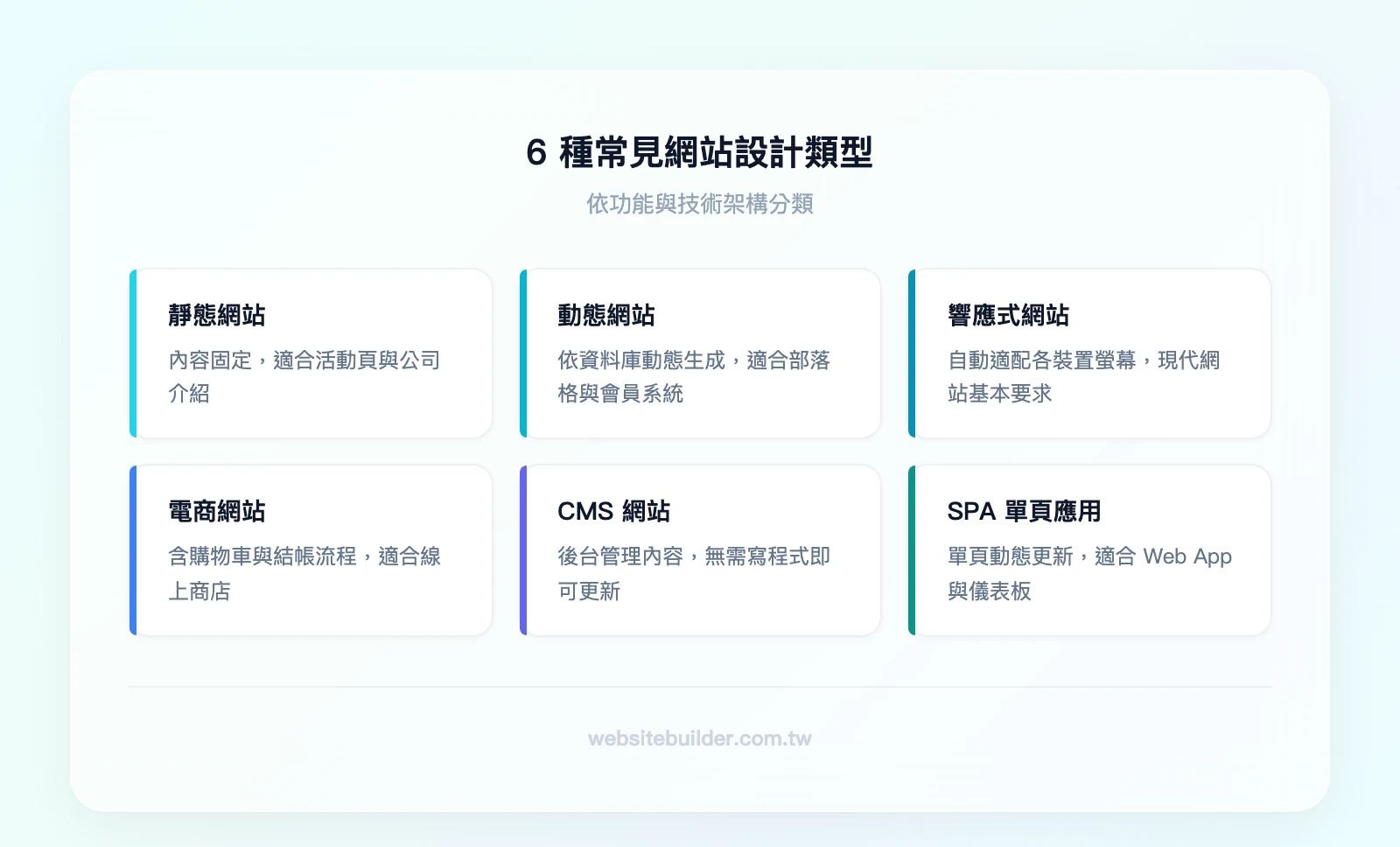
不同的網站目的需要不同的設計策略。以下是目前主流的網站設計類型:
| 類型 | 特點 | 適用場景 |
|---|---|---|
| 靜態網站 | 內容固定,每位訪客看到相同頁面 | 公司介紹頁、活動著陸頁 |
| 動態網站 | 內容根據用戶行為或資料庫動態生成 | 新聞網站、部落格、會員系統 |
| 響應式網站 | 自動適配手機、平板、桌機等不同螢幕 | 幾乎所有現代網站的基本要求 |
| 電商網站 | 含購物車、結帳流程、庫存管理 | 線上商店、品牌官網直購 |
| CMS 網站 | 透過後台管理系統更新內容,不需寫程式 | 部落格、企業官網、媒體網站 |
| SPA(單頁應用) | 整個網站在單一頁面動態更新,不重新載入 | 社群平台、Web App、儀表板 |
| AI 生成式網站 | 透過 AI 工具自動生成網站架構與內容 | 快速原型、小型品牌官網 |
值得注意的是,這些類型並非互斥。一個現代的電商網站通常同時是響應式、動態、且基於 CMS 建構的。AI 生成式網站是近年的新趨勢,像 Squarespace Blueprint AI 這類工具,可以根據你的需求在幾分鐘內生成網站初稿。
自己做 vs 找外包公司 vs AI 工具:怎麼選?
三種方式的費用與時間比較
這是多數人在開始網站設計前最關心的問題。以下是三種方式的完整比較:
| 比較項目 | 自己用架站工具 | 找外包公司 | AI 架站工具 |
|---|---|---|---|
| 費用範圍 | NT$0–NT$1,500/月 | NT$6,000–NT$150,000+ | NT$0–NT$600/月 |
| 完成時間 | 1-4 週 | 4-12 週 | 30 分鐘–3 天 |
| 技術門檻 | 低(拖放操作) | 無(全交給外包) | 極低(AI 自動生成) |
| 設計自由度 | 中等(受模板限制) | 高(完全客製化) | 低(AI 決定大部分) |
| 後續維護 | 自行負責 | 依合約(通常另計費) | 自行負責 |
| SEO 控制 | 中高(視平台而定) | 高(可完全客製) | 低中(視工具而定) |
| 適合對象 | 預算有限的創業者、個人品牌 | 有預算的企業、需要複雜功能 | 想快速驗證想法、極簡需求 |
價格僅供參考,以各平台官網為準
什麼情況適合自己做?
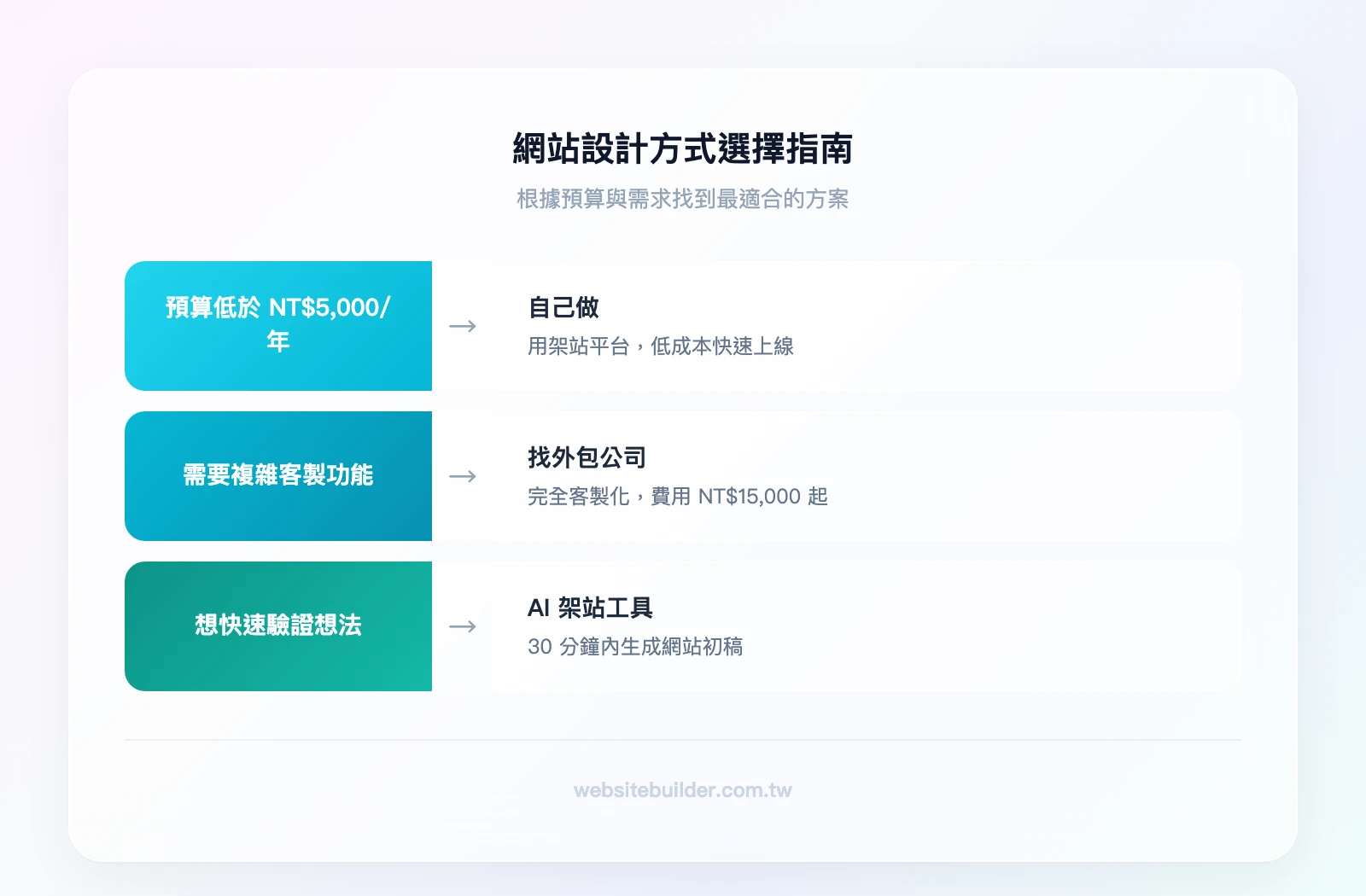
如果你符合以下條件,自己用架站平台做網站是最佳選擇:
- 預算在 NT$5,000/年以下:多數架站平台的年費遠低於外包一次性費用
- 網站功能需求明確且不複雜:部落格、作品集、小型品牌官網、簡單電商
- 願意投入 10-20 小時學習:現代架站工具的學習曲線已經很平緩
- 需要隨時自行更新內容:不想每次改一張圖都要聯繫外包公司
像 WordPress.com 提供免費方案,不需要信用卡就能開始建站,適合先試做再決定是否投入更多資源。

什麼情況適合找外包公司?
當你的需求超出架站工具的能力範圍時,外包是合理的選擇。但挑選外包公司時,務必確認以下 5 個標準:
- 看作品集:要求對方提供至少 5 個已上線的網站案例,實際點進去操作看看
- 確認 RWD(響應式設計):用手機打開他們做的網站,檢查是否正常顯示
- 詢問 SEO 支援:是否包含基本的 SEO 設定(meta title、description、H1 結構、圖片 alt text)
- 確認版權歸屬:合約中必須明確寫出網站原始碼、設計稿的版權歸你所有
- 售後維護條款:上線後的 Bug 修復期多長?內容更新是否另外收費?年度維護費多少?
外包費用差異極大:簡單的形象官網約 NT$15,000-NT$50,000,含電商功能的客製化網站可能 NT$80,000-NT$150,000 以上。建議至少比較 3 家報價,並要求分階段付款。
網站設計規劃:動工前必做的 3 件事
不管你選擇哪種方式做網站,動工前的規劃決定了最終成果的大半。跳過這一步直接開始設計,往往會在中途不斷推翻重做。
釐清目標受眾與網站目的
在打開任何設計工具之前,先回答這三個問題:
問題一:你的網站要給誰看?
建立一個簡易的用戶 Persona(人物誌),不需要很複雜,但至少包含:
- 年齡範圍與職業
- 他們來你的網站想解決什麼問題
- 他們通常用什麼裝置瀏覽(手機還是電腦)
- 他們的技術熟悉度(會影響介面複雜度的設計)
問題二:你希望訪客在網站上做什麼?
每個網站都應該有一個明確的主要目標:購買產品、填寫諮詢表單、訂閱電子報、下載資源,或單純瀏覽內容。這個目標會決定整個網站的資訊架構和 CTA 配置。
問題三:你的競品網站做了什麼?
花 30 分鐘瀏覽 3-5 個同業網站,記錄他們的:首頁架構、導航選單項目、CTA 位置、色彩風格。不是要抄襲,而是了解產業慣例和找出差異化機會。
規劃網站架構與導航
網站架構是網站的骨架,決定了訪客能否快速找到他們需要的資訊。
一個典型的品牌官網架構:
- 首頁:品牌價值主張 + 主要 CTA
- 關於我們:品牌故事、團隊介紹
- 產品/服務:依類別分頁展示
- 部落格/資源:內容行銷與 SEO 入口
- 聯絡我們:表單 + 地圖 + 社群連結
你可以用 Figma 或 Whimsical 這類工具製作 Sitemap(網站地圖),視覺化地呈現頁面之間的層級關係。如果你對 Wireframe 有興趣,線框稿能幫你在設計之前就確認版面配置。
導航設計的核心原則:訪客從任何頁面出發,最多 3 次點擊就能到達目標頁面。

準備素材清單
在開始設計前,把以下素材準備齊全,可以大幅加速後續流程:
- Logo:至少準備 SVG 或高解析度 PNG 格式
- 色彩方案:主色、輔色、強調色的色碼(HEX 值)
- 文案內容:首頁標語、關於我們、產品描述等核心文字
- 圖片素材:產品照片、團隊照片、品牌形象圖(建議每張壓縮至 200KB 以下)
- 競品參考:3-5 個你喜歡的網站設計範例,標註你喜歡的具體元素

網站視覺設計基礎:影響第一印象的 4 大元素
視覺設計是訪客對你網站的第一感受。以下四個元素的搭配,決定了你的網站看起來是「專業可信」還是「業餘粗糙」。
色彩配色:如何選出符合品牌的顏色
色彩不只是美學選擇,更是品牌溝通的工具。不同顏色會觸發不同的心理聯想:
- 藍色:信任、專業、穩定——適合金融、科技、醫療(例:台灣國泰金控、中華電信)
- 紅色:熱情、緊迫、能量——適合餐飲、促銷、娛樂
- 綠色:自然、健康、成長——適合環保、有機食品、金融(成長意象)
- 黑色 + 白色:高端、簡約、現代——適合精品、設計、攝影
實務建議:選定一個主色後,用 配色工具 生成互補色和輔助色。整個網站不要超過 3 種主要顏色,加上黑、白、灰作為中性色。

字體選擇:中文網站字體的特殊考量
中文網站的字體選擇比英文網站更複雜,因為中文字元數量龐大,字體檔案通常超過 5MB,直接影響載入速度。
推薦的中文網頁字體:
- 思源黑體(Noto Sans TC):Google 免費提供,支援繁體中文,現代感強,可讀性極佳——是目前台灣網站最常用的選擇
- 思源宋體(Noto Serif TC):適合需要正式、文學感的網站
- 系統預設字體:使用
font-family: -apple-system, "Microsoft JhengHei"等系統字體,零載入時間
字體搭配原則:標題用一種字體,內文用另一種。例如標題用粗體思源黑體、內文用一般粗細的思源黑體,透過字重變化創造層次感。內文字號建議 16px 以上,行距 1.5-1.8 倍,確保長文閱讀的舒適度。
想深入了解中文字體的選擇與搭配,可以參考站內的完整教學。

圖像與圖標的使用原則
圖片是網站中最佔頻寬的元素,也是最能影響視覺感受的元素。
圖片使用原則:
- 品質優先:模糊或像素化的圖片會立即降低網站的專業感
- 統一風格:全站圖片應該有一致的色調和風格(例如全部偏暖色調、全部使用真實照片而非插畫)
- 壓縮是必須的:使用 TinyPNG 或 Squoosh 將每張圖片壓縮至 200KB 以下,WebP 格式優先
免費圖庫推薦:Unsplash 和 Pexels 提供高品質的免費商用圖片。但要注意,熱門圖片可能被大量網站使用,建議裁切或調色後再使用,避免「撞圖」。
圖標應該清晰、一目了然,風格統一(全部用線條風格或全部用填充風格,不要混用)。

版面布局與網格系統
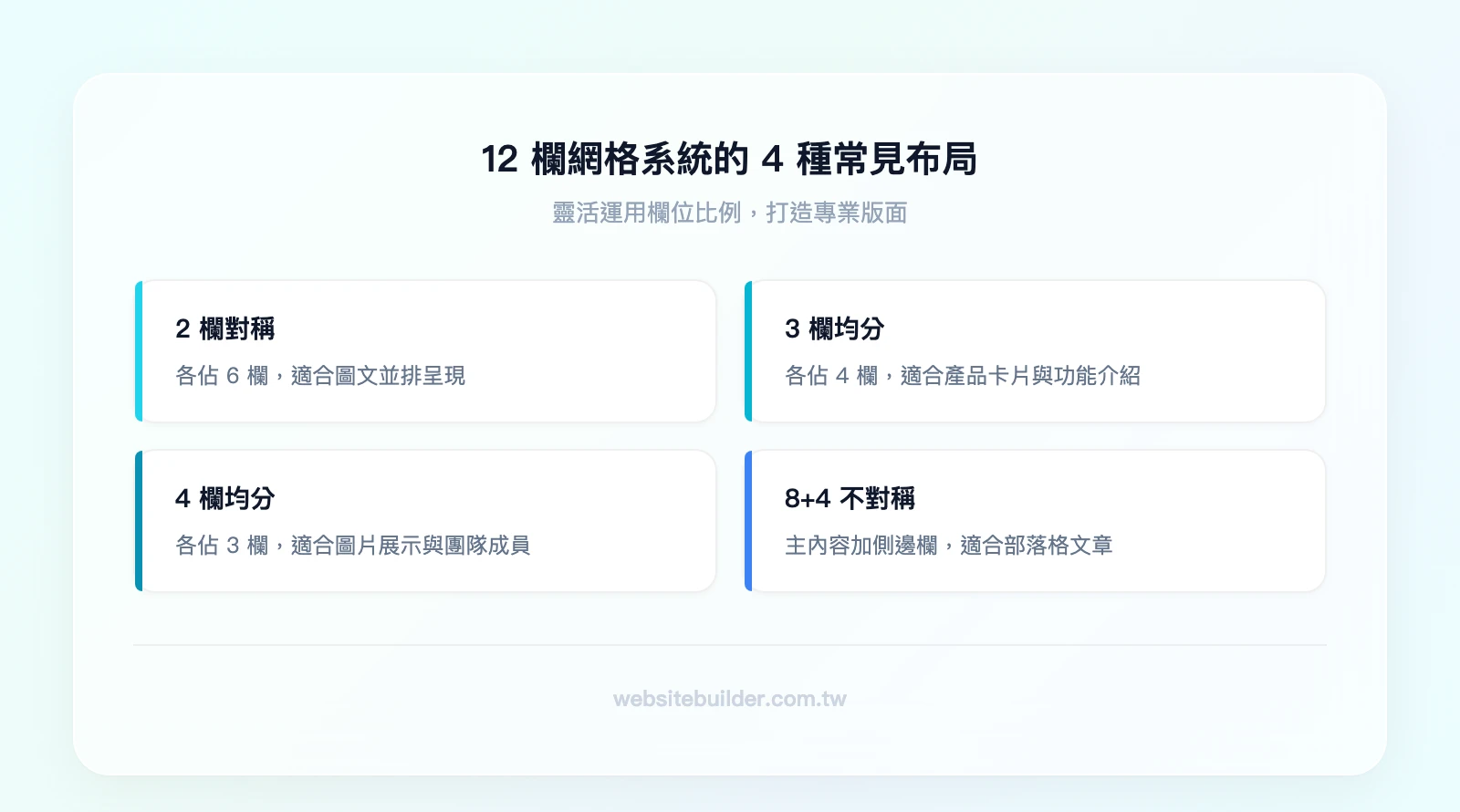
網格系統是專業網站設計的基礎。最常用的是 12 欄網格,因為 12 可以被 2、3、4、6 整除,提供了極大的布局彈性:
- 2 欄布局(各 6 欄):適合圖文並排
- 3 欄布局(各 4 欄):適合產品卡片、功能介紹
- 4 欄布局(各 3 欄):適合圖片展示、團隊成員
- 不對稱布局(8+4 欄):適合部落格文章(主內容 + 側邊欄)
內容優先原則:最重要的資訊放在頁面上方(Above the Fold),訪客不需要滾動就能看到核心價值主張和主要 CTA。
提升用戶留存的互動設計:UX、UI 與動態效果
視覺設計吸引訪客進門,互動設計決定他們是否留下來。這個章節聚焦在如何透過 UI UX 設計提升用戶體驗。
UX 設計的 3 個新手必知原則
原則一:用戶流程要短
每多一個步驟,就會流失一部分用戶。以電商結帳為例:
- ❌ 反面案例:註冊 → 填寫個資 → 選擇配送 → 選擇付款 → 確認訂單 → 完成(6 步)
- ✅ 正面案例:訪客結帳(免註冊)→ 一頁填完配送+付款 → 完成(3 步)
原則二:資訊架構要清晰
導航選單項目控制在 5-7 個以內。如果有更多頁面,用下拉選單分類。麵包屑導航(首頁 > 產品 > 類別 > 產品名稱)幫助用戶隨時知道自己在哪裡。
原則三:可用性測試不可省
找 3-5 個目標用戶,請他們完成特定任務(例如「找到某產品並加入購物車」),觀察他們在哪裡卡住。這比任何設計理論都有效。

UI 設計的 3 個常見錯誤與修正方式
錯誤一:按鈕尺寸不足
手機上的可點擊元素最小應為 44×44 像素(Apple Human Interface Guidelines)。太小的按鈕會讓用戶誤觸或點不到。
錯誤二:顏色對比不達標
文字與背景的對比度應達到 WCAG AA 標準(至少 4.5:1)。淺灰色文字配白色背景是最常見的錯誤——看起來「有設計感」,但實際上很多人看不清楚。
錯誤三:表單欄位過多
聯絡表單只需要:姓名、Email、訊息內容。每多一個欄位,完成率就可能下降。除非有明確的業務需求,否則不要加電話號碼、公司名稱等欄位。

動畫與互動效果:何時加、何時不加
動畫效果可以提升網站的質感,但過度使用會嚴重拖慢載入速度。
適合加動畫的場景:
- 頁面滾動時,內容區塊淡入(Fade In)——引導視覺焦點
- 按鈕 hover 時的顏色變化或微幅放大——提供操作反饋
- 載入等待時的 Loading 動畫——減少用戶焦慮感
不適合加動畫的場景:
- 首頁大量的視差滾動效果——手機上效能差,且分散注意力
- 每個元素都有進場動畫——用戶會覺得「等很久」
- 自動播放的影片背景——消耗流量,且在手機上通常被瀏覽器阻擋
Squarespace 和 Webflow 都提供內建的動畫設定工具,不需要寫程式碼就能添加適度的互動效果。

響應式設計:手機版優先的設計原則
台灣智慧型手機幾乎人手一支,行動裝置的網頁瀏覽量已超過桌機。Google 也早已採用 Mobile-First Indexing,優先以手機版內容作為排名依據。
Mobile First 的設計順序:
- 先設計手機版:在最小的螢幕上確認核心內容和功能都能正常運作
- 再擴展到平板版:調整欄位數量(例如手機 1 欄 → 平板 2 欄)
- 最後處理桌機版:利用更大的空間展示更多內容和視覺元素
手機版設計要點:
- 導航改用漢堡選單(☰)
- 按鈕放大到拇指可輕鬆點擊的尺寸
- 文字不要小於 16px(避免 iOS 自動放大)
- 圖片使用
srcset提供不同尺寸版本

網站設計工具推薦:6 款工具完整比較
選對工具可以讓網站設計事半功倍。以下 6 款工具各有專長,根據你的需求和預算選擇最適合的一款。
WordPress.com
適合:部落格、小型商業網站、個人品牌——全球約 40% 的網站使用 WordPress 生態系
WordPress.com 是最全面的架站解決方案之一。它提供託管服務,你不需要自己處理主機、安全性和效能優化。拖放式編輯器讓零程式基礎的用戶也能快速建站,同時提供數千種佈景主題和外掛程式,滿足從簡單部落格到電商網站的各種需求。
- 費用:免費方案(1GB 儲存空間)/ Personal NT$128/月 / Premium NT$256/月 / Business NT$800/月 / Commerce NT$1,440/月
- 優點:免費方案永久使用,不需要信用卡;外掛生態系最完整;SEO 工具內建
- 缺點:免費版有 WordPress 廣告且功能受限;進階功能需升級付費方案

Wix
適合:重視設計自由度的品牌主、想完全掌控每個元素位置的用戶
Wix 的最大特色是真正的「所見即所得」拖放編輯器——你可以把任何元素拖到頁面上的任何位置,不受網格限制。搭配 AI 設計助手,可以根據你的需求快速生成網站初稿。
- 費用:免費方案(500MB 儲存空間)/ Light NT$544/月 / Core NT$928/月 / Business NT$1,272/月
- 優點:設計自由度最高;App Market 提供數百種功能擴充;AI 設計助手
- 缺點:免費版有 Wix 廣告;網站一旦選定模板後不易更換;進階功能費用較高

WordPress.org
適合:需要高度客製化的進階用戶、有技術背景或願意深入學習的架站者
WordPress.org 是免費的開源 CMS,提供完全的程式碼控制權。你擁有網站的所有數據和原始碼,可以安裝任何外掛、修改任何功能。但你需要自行購買主機和管理安全性。
- 費用:軟體免費,主機費約 NT$96-NT$500/月(視主機商而定)
- 優點:完全客製化;擁有所有數據控制權;外掛超過 60,000 個
- 缺點:需自行管理主機與安全性;學習曲線較陡;需要定期更新維護
搭配 Bluehost 主機(WordPress 官方推薦,Starter 方案 NT$128/月,含免費域名和 SSL),可以快速完成 WordPress.org 的安裝與設定。

Squarespace
適合:設計師、攝影師、品牌官網——追求精美模板和視覺質感的用戶
Squarespace 以設計師級的模板品質聞名。每個模板都經過專業設計,即使不做任何修改,直接填入內容就能呈現高質感的網站。14 天免費試用,不需要信用卡。
- 費用:Basic NT$608/月 / Core NT$928/月 / Plus NT$1,568/月 / Advanced NT$3,168/月
- 優點:模板設計品質業界最高;內建 SEO 工具和分析功能;電商功能完整
- 缺點:無永久免費方案;外掛生態系較 WordPress 少;客製化彈性不如 Webflow

Webflow
適合:設計師 + 開發者協作、需要複雜互動效果的專業網站
Webflow 結合了視覺設計工具和前端開發能力,讓你用視覺化的方式生成 HTML、CSS 和 JavaScript。設計自由度極高,但學習曲線也相對較陡。
- 費用:免費方案(2 個靜態頁面)/ Basic NT$480/月 / Premium NT$800/月
- 優點:設計自由度最高;可輸出乾淨的程式碼;CMS 功能強大
- 缺點:學習曲線較陡;免費方案限制多;不適合完全零技術背景的新手

Figma
適合:UI/UX 設計原型階段——注意,Figma 是設計工具,不是架站工具
Figma 是基於雲端的介面設計工具,支援多人即時協作。適合在正式架站之前,先設計網站的視覺稿和互動原型。想深入學習可以參考 Figma 教學。
- 費用:免費方案(3 個 Figma 檔案)/ Professional NT$512/月
- 優點:即時多人協作;跨平台(瀏覽器即可使用);豐富的社群外掛
- 缺點:需搭配其他架站工具使用;不能直接發布網站

工具選擇速查表
| 你的需求 | 推薦工具 | 月費起始 | 開始使用 |
|---|---|---|---|
| 快速上線、最大外掛生態系 | WordPress.com | 免費 | 免費試用 → |
| 用 WordPress、需穩定主機 | WordPress.org + Bluehost | NT$128/月 | 免費試用 → |
| 預算有限、小型網站 | WordPress.com 或 Wix | 免費 | 免費試用 → |
| 設計師或重視視覺品牌 | Webflow | 免費 | 免費試用 → |
| 注重模板設計美感 | Squarespace | NT$608/月 | 免費試用 → |
| UI/UX 原型設計 | Figma | 免費 | 免費試用 → |
價格僅供參考,以各平台官網為準
你適合哪種架站方案?
- 想快速上線、最大外掛生態系 → WordPress.com(WordPress 驅動全球約 40% 的網站,免費方案永久使用,不需要信用卡)
- 想用 WordPress、需要穩定主機 → Bluehost(WordPress 官方推薦,含免費域名和 SSL)
- 預算有限、小型網站 → WordPress.com 免費方案或 Wix 免費方案
- 設計師或重視視覺的品牌 → Webflow(設計自由度最高)
- 注重模板設計美感 → Squarespace(設計師級模板,14 天免費試用,不需要信用卡)
- 需要電商功能的 WordPress 站 → WooCommerce + Bluehost
如果你想了解更多 AI 架站工具的選擇,站內有完整的評測文章。
6 種網站類型的設計重點與台灣案例
不同類型的網站有不同的設計策略。以下透過台灣品牌案例,分析「為什麼這樣設計有效」。
企業/品牌網站
案例分析:華碩(ASUS)官網
華碩首頁採用深色背景搭配大尺寸產品圖,這個設計選擇背後有明確的品牌定位邏輯:
- 深色背景:傳達科技感和高端定位,讓產品圖片更突出
- 大圖 + 簡短文案:符合「少即是多」的原則,讓訪客的注意力集中在產品本身
- 明確的 CTA:「立即購買」和「了解更多」按鈕位置醒目,縮短購買決策路徑
企業網站設計原則:品牌色彩一致、導航簡潔(5-7 個主選單)、首頁就展示核心價值主張。

電子商務網站
案例分析:海邊走走官網
海邊走走的官網在電商設計上有幾個值得學習的地方:
- 高品質產品攝影:每款蛋捲都有精緻的情境照片,提升購買慾望
- 簡潔的購物流程:從首頁到結帳最多 3 步
- 信任元素:顯示銷售數量、顧客評價、媒體報導
電商轉換率優化的 3 個技巧:
- 減少結帳步驟:提供訪客結帳選項(免註冊),每減少一個步驟,轉換率都有機會提升
- 購物車提醒:當用戶離開結帳頁面時,彈出確認視窗或發送提醒 Email
- 多種付款方式:信用卡、Line Pay、超商取貨付款——台灣消費者偏好多元支付

個人/作品集網站
作品集網站的核心是「讓作品說話」。設計應該極簡,把所有注意力引導到作品本身。
作品集網站的必備頁面:
- 首頁:精選 3-5 件最佳作品的大圖展示
- 作品頁:依類別分類,每件作品附上背景說明和成果數據
- 關於我:簡短的個人介紹 + 專業技能
- 聯絡頁:表單 + Email + 社群連結
WordPress.com 的作品集佈景主題和 Squarespace 的作品集模板都提供了專為作品展示設計的版面。想了解更多可以參考免費網站架設的教學。
教育/學術網站
案例分析:Coursera
Coursera 的設計邏輯值得教育類網站參考:
- 課程分類架構:先依學科大類分(商業、資料科學、電腦科學),再依技能等級分(初學者、中級、進階),讓學習者快速定位
- 搜尋功能突出:首頁最醒目的位置就是搜尋框
- 社會證明:顯示修課人數、評分、完課率
教育網站設計要點:資訊架構清晰、搜尋功能強大、行動裝置友好(學生常用手機學習)。

新聞/部落格網站
部落格的核心是閱讀體驗。以下是經過驗證的文章頁面設計建議值:
- 內文字號:16-18px(手機上不小於 16px)
- 行距:1.6-1.8 倍
- 段落長度:每段 3-5 行,避免大段文字牆
- 內容寬度:最大 680-720px(超過這個寬度,眼睛追蹤會疲勞)
- 圖文比例:每 300-500 字搭配一張圖片或圖表
電商/論壇/社群網站
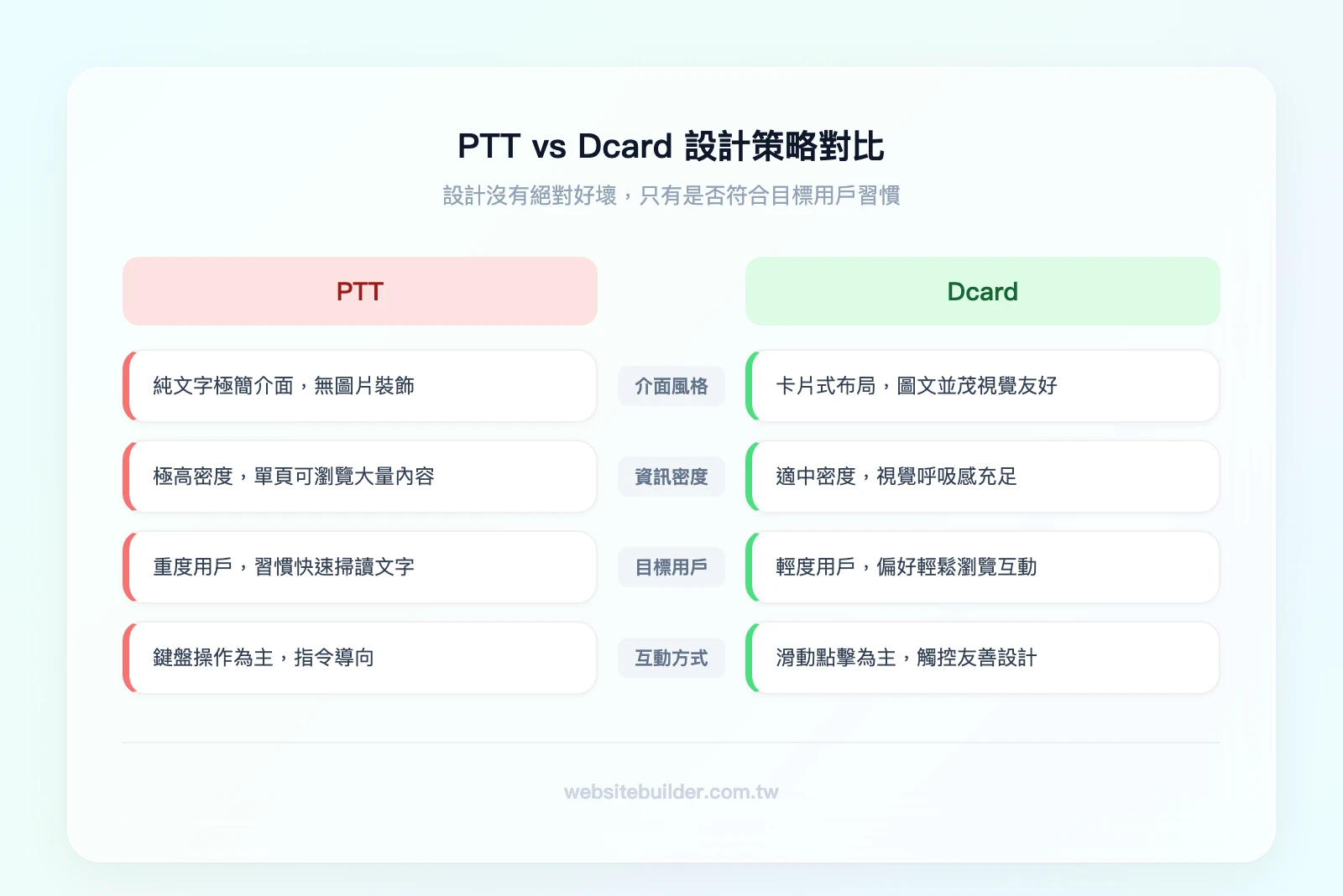
台灣最具代表性的論壇是 PTT 和 Dcard,兩者的設計策略截然不同:
- PTT:純文字介面,極簡到極致,但資訊密度極高——適合重度用戶快速瀏覽大量內容
- Dcard:卡片式布局,圖文並茂,視覺友好——適合輕度用戶瀏覽和互動
這說明了一個重要原則:設計沒有絕對的好壞,只有是否符合目標用戶的使用習慣。
網站設計完成後的必做清單:上線前 10 個檢查點
網站設計完成不代表可以直接上線。以下 10 個檢查點是上線前的最後防線,跳過任何一項都可能影響用戶體驗或 SEO 表現。
✅ 1. 響應式測試 用 Google Mobile-Friendly Test 檢查手機版是否正常顯示。重點檢查:文字是否需要放大才能閱讀、按鈕是否可以輕鬆點擊、橫向是否需要滾動。
✅ 2. 頁面載入速度 用 PageSpeed Insights 測試,目標分數 > 80。常見的速度殺手:未壓縮的圖片、過多的外部腳本、未啟用快取。
✅ 3. SEO 基礎設定 每個頁面都要有:唯一的 meta title(含關鍵字,60 字元以內)、meta description(含關鍵字,160 字元以內)、唯一的 H1 標題、所有圖片的 alt text。
✅ 4. SSL 憑證確認
確認網址是 https:// 開頭,瀏覽器顯示鎖頭圖示。多數架站平台(WordPress.com、Squarespace、Webflow)都免費提供 SSL。
✅ 5. 表單功能測試 實際填寫並送出每個表單,確認:送出後有確認訊息、你的信箱能收到通知、必填欄位的驗證正常。
✅ 6. 404 頁面設計 當訪客輸入錯誤網址時,應該看到一個有設計感的 404 頁面,包含:簡短的錯誤說明、搜尋框、回到首頁的按鈕。
✅ 7. 瀏覽器相容性測試 至少在 Chrome、Safari、Firefox 三個瀏覽器上測試。特別注意 Safari 的 CSS 渲染差異。
✅ 8. 圖片壓縮 用 TinyPNG 壓縮所有圖片,目標每張 < 200KB。優先使用 WebP 格式。
✅ 9. 版權確認 檢查所有圖片的授權(免費圖庫是否允許商用)、字體的授權(Google Fonts 免費,但部分字體有限制)。
✅ 10. Google Analytics / Search Console 串接 安裝 GA4 追蹤碼,並在 Google Search Console 提交 Sitemap。這是上線後追蹤流量和 SEO 表現的基礎。

結論
網站設計是一個從規劃到上線的完整流程,每個環節都會影響最終成果。以下是本文的核心重點:
- 網站設計 = 視覺設計 + UX 體驗 + 功能性,三者缺一不可
- 動工前先做好規劃:釐清目標受眾、規劃網站架構、準備素材清單
- 視覺設計的 4 大元素:色彩配色、字體選擇、圖像使用、版面布局——統一風格是關鍵
- 互動設計要克制:動畫效果適度即可,手機版優先、載入速度優先
- 選對工具省一半力氣:根據預算、技術能力和網站類型,從 WordPress.com、Wix、Squarespace、Webflow 等平台中選擇最適合的
- 上線前務必完成 10 項檢查:響應式測試、速度優化、SEO 設定、SSL 確認缺一不可
想現在就開始架站?前往 WordPress.com,選擇你喜歡的佈景主題,拖放編輯器讓你 10 分鐘就能看到你的網站雛形——免費方案永久使用,不需要信用卡,不需要任何程式碼。
常見問題
網站設計費用大概多少?
費用取決於你選擇的方式。自己用架站工具做,費用從免費(WordPress.com、Wix 免費方案)到每月 NT$500-NT$1,500 不等。找外包公司設計,簡單形象官網約 NT$15,000-NT$50,000,含電商功能的客製化網站可能 NT$80,000-NT$150,000 以上。建議新手先從免費方案開始嘗試。
免費的網站設計工具有哪些?
WordPress.com 提供永久免費方案(1GB 儲存空間),Wix 有免費方案(500MB 儲存空間),Webflow 免費方案可建立 2 個靜態頁面,Figma 免費方案可建立 3 個設計檔案。免費版通常有廣告、儲存空間限制或功能限制,但足以讓你體驗平台並建立基本網站。
網站設計要多久才能完成?
使用架站工具自己做,簡單的品牌官網約 1-2 週可完成;AI 架站工具最快 30 分鐘可生成初稿。找外包公司設計,從需求確認到上線通常需要 4-12 週。時間長短取決於網站複雜度、素材準備程度和修改次數。
不會寫程式可以自己設計網站嗎?
完全可以。WordPress.com、Wix、Squarespace 等平台都提供拖放式編輯器,所有操作都是視覺化的,不需要寫任何程式碼。你只需要選擇模板、替換文字和圖片、調整版面配置即可。WordPress.com 的免費方案就能讓你零成本開始嘗試。
什麼是響應式網站設計?
響應式設計(Responsive Web Design, RWD)是指網站能自動根據訪客的裝置(手機、平板、桌機)調整版面布局,在不同螢幕尺寸上都提供最佳的瀏覽體驗。目前所有主流架站平台的模板都內建響應式設計,不需要額外設定。
網站設計公司怎麼挑?
挑選外包公司時確認 5 點:看作品集(至少 5 個已上線案例)、確認 RWD(用手機打開他們做的網站)、詢問 SEO 支援、確認版權歸屬(合約中明確寫出)、了解售後維護條款和費用。建議至少比較 3 家報價。
網站設計完成後還需要做什麼?
上線後需要持續維護:定期更新內容(至少每月一次)、監控 Google Analytics 流量數據、檢查並修復壞掉的連結、更新外掛和系統版本、定期備份網站數據。同時透過 Google Search Console 追蹤 SEO 表現,持續優化。
如何優化網站的載入速度?
壓縮所有圖片至 200KB 以下(用 TinyPNG)、啟用瀏覽器快取、減少外部腳本數量、使用 CDN 加速全球載入、選擇效能良好的主機。用 PageSpeed Insights 測試,目標分數 > 80。WordPress.com 和 Squarespace 等託管平台已內建速度優化。
網站設計模板和自訂設計有什麼差別?
模板是預先設計好的版面,你只需要替換內容即可使用,適合預算有限或時間緊迫的情況。自訂設計是從零開始根據你的需求量身打造,設計自由度最高但費用也最高。多數情況下,選擇高品質模板再微調,是性價比最高的做法。想找網頁設計模板可以參考站內的完整推薦。
網站設計和 SEO 有什麼關係?
網站設計直接影響 SEO 表現。載入速度、行動裝置友好度、URL 結構、H1 標題層級、圖片 alt text、內部連結架構——這些都是 Google 排名的重要因素。好的網站設計從一開始就把 SEO 考慮進去,而不是上線後才補做。