免費網站架設推薦首選是 WordPress.com,因為它提供永久免費方案、全球最大的佈景主題生態系,且不需要任何程式碼就能建站。 本文完整比較 7 大免費網頁空間平台的功能限制、儲存空間與適合對象,並附上 5 步驟新手架站教學,幫助你選出最適合的免費架站方案。
免費架設網站前,先搞懂三大基礎要素
不管你選擇哪個免費架站平台,網站運作都需要三個核心元素。搞懂這三者的關係,才能在後續選擇平台時做出正確判斷。
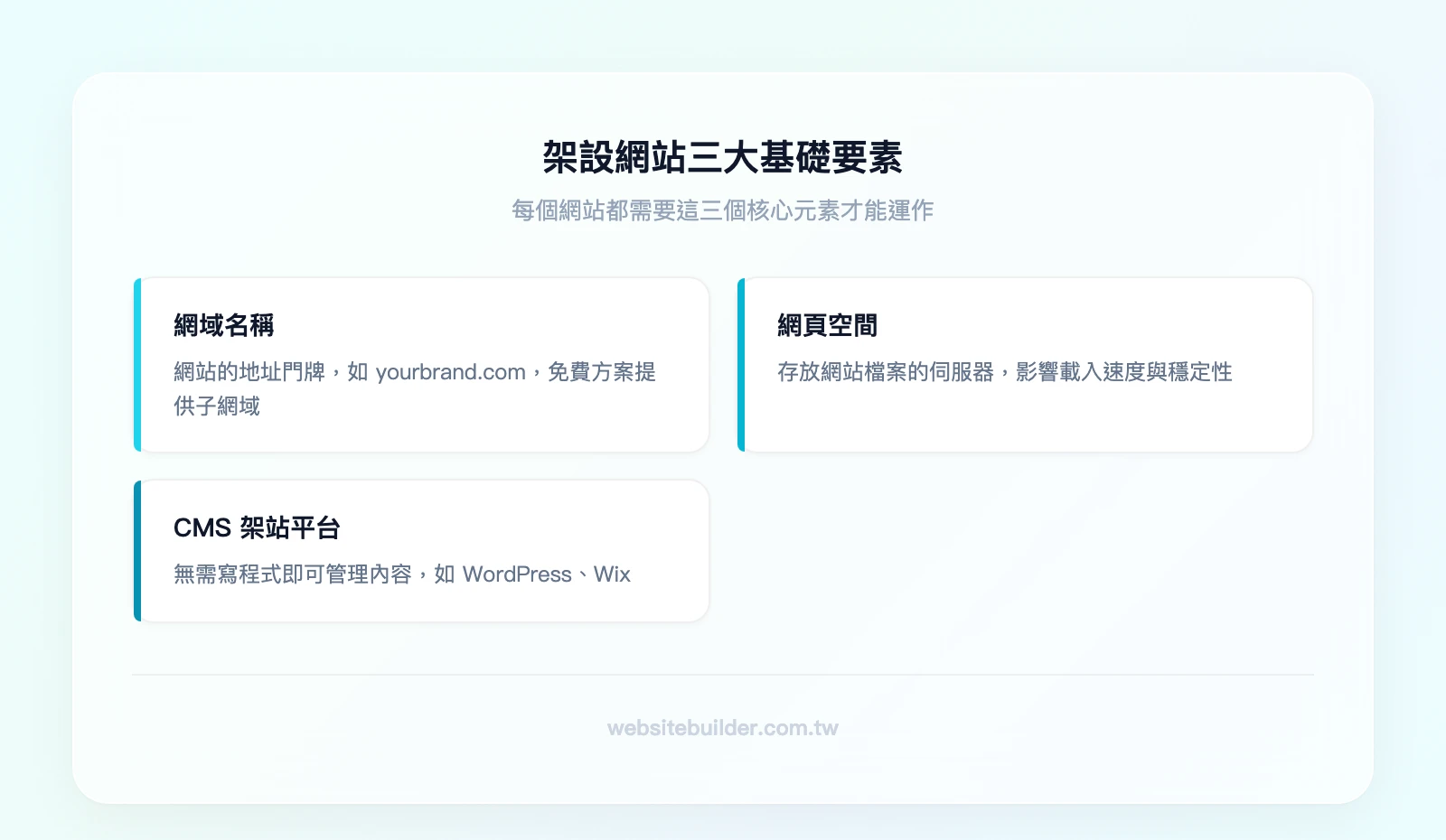
網域名稱(Domain):你的網站門牌
網域名稱就是網站的地址,例如 yourbrand.com。好的網域應該簡短好記、與品牌相關。
免費架站平台通常提供子網域(如 yourbrand.wordpress.com),但這會讓網站看起來不夠專業。如果你打算長期經營,建議日後升級綁定自訂網域。
想要免費取得網域?可以參考免費網域申請的完整教學,了解平台子網域與 GitHub Pages 等免費選項。(註:Freenom 已於 2023 年停止新註冊服務。)
免費網頁空間(Web Hosting):存放網站檔案的地方
免費網頁空間(也稱為免費網站空間)是存放你網站所有檔案的伺服器,包括文字、圖片、影片和程式碼。網頁空間的品質直接影響網站的載入速度和穩定性。
免費網頁空間和付費虛擬主機的核心差異在於:
- 儲存空間:免費方案通常限制在 500MB–1GB,付費方案可達 50GB 以上
- 頻寬:免費方案有流量上限,高流量時網站可能變慢或無法存取
- 廣告:多數免費方案會在你的網站上顯示平台廣告
- 自訂網域:免費方案通常只能使用子網域
對於個人部落格或作品集網站,免費網頁空間已經夠用。但如果你預期每月超過 1,000 位訪客,建議評估付費主機方案——截至撰文時,Hostinger 的基本方案每月不到 NT$100,是預算型主機的首選。
內容管理系統(CMS)或架站平台:管理網站內容的工具
CMS 是讓你不需要寫程式碼就能新增、編輯、管理網站內容的系統。目前市場上有兩大類:
- 架站平台(如 Wix、Squarespace):主機 + CMS + 設計工具全部整合,開箱即用
- 開源 CMS(如 WordPress):需要自行搭配主機,但擴充性最強
全球約 40% 的網站使用 WordPress 系統,它擁有最龐大的外掛和佈景主題生態系。如果你不確定該選哪個,WordPress.com 的免費方案是最安全的起點——它把主機和 CMS 整合在一起,不需要任何技術設定。
免費架設網站的三種方法(優缺點對比)
了解三大基礎要素後,接下來看看實際架站的三種路徑。每種方法的技術門檻、自由度和成本都不同,根據你的需求選擇最適合的方式。
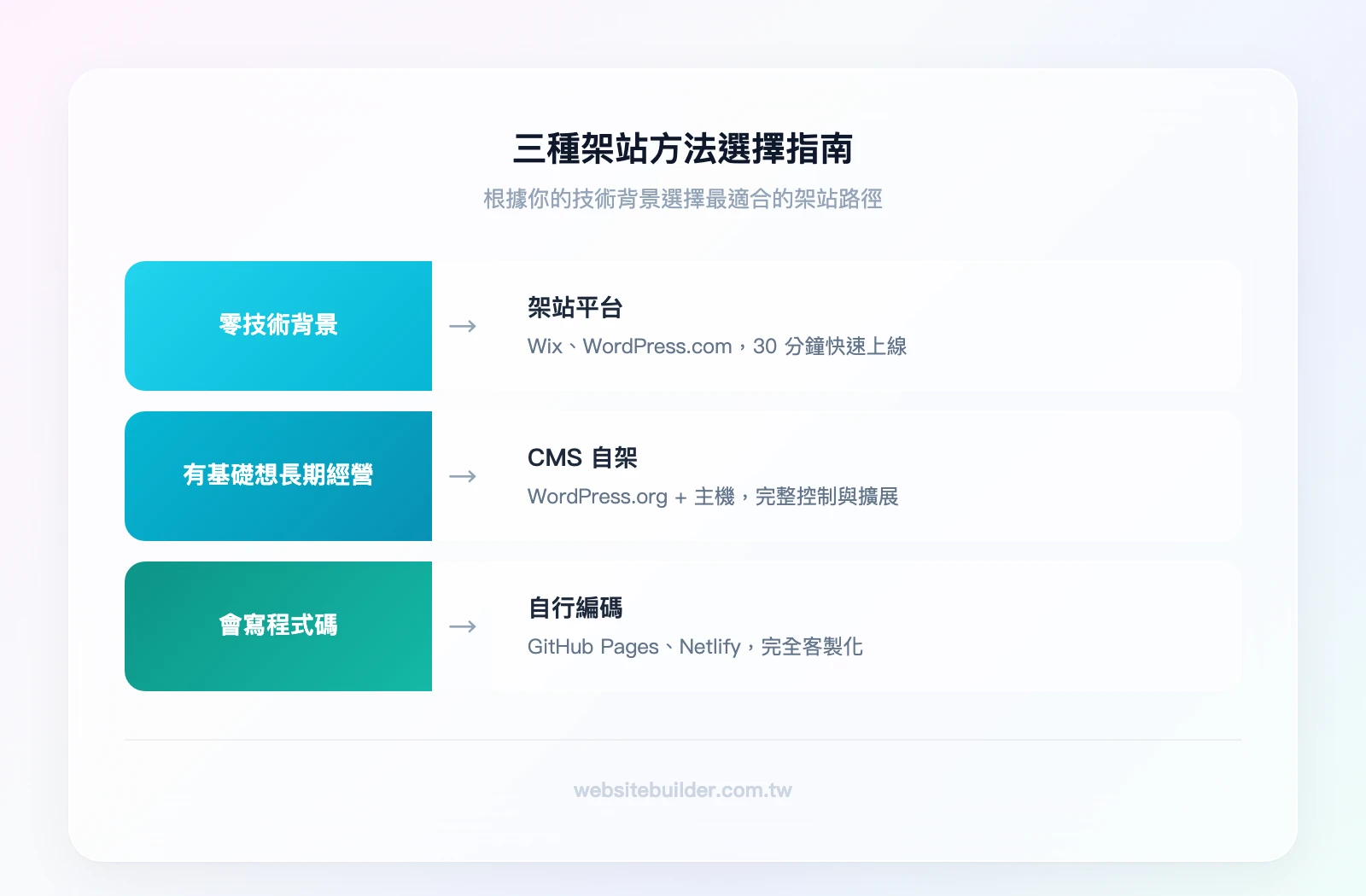
方法一:使用架站平台(推薦新手)
架站平台如 Wix、WordPress.com 或 Weebly 提供拖放式介面和預設模板,讓你在 30 分鐘內就能建好一個基本網站。
適合對象:完全沒有技術背景、想快速上線的個人或小型商家。

優點:
- 不需要任何程式碼,拖放操作即可完成
- 主機、SSL、安全性全部由平台處理
- 多數提供免費方案,零成本開始
缺點:
- 自訂選項受限於平台提供的功能
- 免費方案通常顯示平台廣告、使用子網域
- 日後要搬家到其他平台可能較困難
想深入比較各平台差異,可以參考架站平台比較的完整分析。
方法二:使用內容管理系統 CMS(推薦有擴展需求者)
以 WordPress.org 為代表的開源 CMS,提供超過 55,000 個外掛和數千種佈景主題,幾乎可以打造任何類型的網站。
適合對象:部落客、中小企業、需要完整 SEO 控制和長期擴展的用戶。

優點:
- 超過 55,000 個外掛,功能幾乎無限擴展
- 完全掌控網站資料和程式碼
- 龐大的開發者社群,遇到問題容易找到解答
缺點:
- WordPress.org 本身免費,但需要自購主機(截至撰文時,Bluehost 基本方案約 $2.95 USD/月起,含免費網域和 SSL)
- 需要定期更新外掛和系統以維護安全
- 學習曲線比架站平台稍高
方法三:自行撰寫程式碼(推薦開發者)
如果你會 HTML、CSS、JavaScript,可以從零開始打造完全客製化的網站,並部署到免費的靜態網頁空間。
適合對象:前端開發者、需要完全客製化的技術團隊。
免費 HTML 空間選項:
- GitHub Pages:免費託管靜態網站,支援自訂網域,適合作品集和文件網站
- Netlify:免費方案提供 100GB/月頻寬,支援自動部署和表單功能
- Cloudflare Pages:免費方案無頻寬限制,全球 CDN 加速
優點:
- 完全自訂每個細節,效能可以極致優化
- 靜態網站載入速度極快,PageSpeed 分數通常接近滿分
- 使用 GitHub Pages 等服務,主機成本為零
缺點:
- 需要紮實的網頁開發技能
- 開發和維護時間成本高
- 不適合需要頻繁更新內容的非技術用戶
免費網站套版 vs 自架網站比較表
在進入各平台詳細評測之前,先釐清「免費網站套版」(如 Wix、WordPress.com 免費方案)和「自架網站」(如 WordPress.org + 主機)的核心差異,幫助你判斷哪條路更適合自己。
| 比較項目 | 免費網站套版(Wix、WordPress.com 等) | 自架網站(WordPress.org + 主機) |
|---|---|---|
| 初始成本 | $0(免費方案) | 網域年費約 NT$310–465 + 主機月費約 NT$93–310 |
| 自訂程度 | 受限於平台提供的模板和功能 | 幾乎無限制,可安裝任何外掛和佈景主題 |
| 技術要求 | 零技術門檻,拖放操作 | 需要基礎設定能力(安裝 WordPress、設定主機) |
| 功能限制 | 免費方案功能受限,進階功能需付費解鎖 | 55,000+ 免費外掛,功能幾乎無限擴展 |
| 網站控制權 | 平台擁有最終控制權,平台關閉則網站消失 | 你完全擁有網站資料和程式碼 |
| 網域名稱 | 免費方案只能用子網域(如 yoursite.wixsite.com) | 自訂網域(如 yourbrand.com) |
| 維護責任 | 平台負責主機維護、安全更新 | 需自行處理系統更新、備份、安全防護 |
| 適合對象 | 個人部落格、快速測試想法、預算為零的新手 | 企業官網、長期經營的部落格、需要 SEO 完整控制的網站 |
簡單判斷:如果你只是想快速上線測試想法,從免費套版開始;如果你確定要長期經營且需要完整控制權,直接選擇自架網站會省去日後搬家的麻煩。
7 大免費網站架設平台比較表
以下比較表涵蓋各平台免費方案的實際限制,幫助你快速判斷哪個平台最符合需求。
| 平台 | 免費版儲存空間 | 顯示廣告 | 免費版頁面限制 | 免費 SSL | 適合對象 | 開始使用 |
|---|---|---|---|---|---|---|
| WordPress.com | 1GB | ✅ 顯示 | 無限制 | ✅ | 部落格、個人網站、長期經營 | 免費開始 → |
| Wix | 500MB | ✅ 顯示 | 無限制 | ✅ | 新手、個人品牌、小型商家 | 免費開始 → |
| Webflow | 1GB(含 CMS) | ✅ 顯示徽章 | 2 頁/網站、50 CMS 項目 | ✅ | 設計師、視覺品牌 | 免費開始 → |
| Strikingly | 有限 | ✅ 顯示浮水印 | 可建無限網站,但每個僅限單頁 | ✅ | 活動頁、個人名片 | 免費開始 → |
| Weebly | 500MB | ✅ 顯示 | 無限制 | ✅ | 電商入門、小型商店 | 免費開始 → |
| Podia | 有限 | ❌ 不顯示 | 有限制 | ✅ | 線上課程、數位產品銷售 | 免費開始 → |
| WordPress.org | 依主機方案 | ❌ 不顯示 | 無限制 | 依主機 | 企業官網、需要完整控制 | 選擇主機 → |
💡 價格僅供參考,以各平台官網為準。WordPress.org 本身免費,但需自購主機。
Google 協作平台(Google Sites) 也是台灣用戶常用的免費選項——只要有 Google 帳號就能使用,適合製作簡單的內部文件網站或學校專題。但它的設計自由度和 SEO 功能都非常有限,不建議用於需要長期經營的品牌網站。
7 大免費架站平台詳細評測
以下針對每個平台的特色功能、免費版具體限制、付費方案價格和適合對象進行深度分析。
WordPress.com — 免設定即可上手的托管版

WordPress.com 是基於全球最受歡迎的 WordPress 系統打造的托管式架站平台。與 WordPress.org 不同,WordPress.com 已經幫你處理好主機、安全性和系統更新,你只需要專注在內容創作上。

特色功能:
- 數千種佈景主題,涵蓋部落格、企業官網、作品集等類型
- 內建 SEO 工具和網站統計分析
- 支援 WooCommerce 電商外掛(付費方案)
- 24/7 全人工客服支援
- 全球最大的 WordPress 社群資源
- VIP Enterprise 計劃,為大型企業提供更全面的服務和專屬支持
免費版具體限制:
- 1GB 儲存空間
- 使用
yoursite.wordpress.com子網域 - 網站會顯示 WordPress.com 廣告
- 無法安裝自訂外掛和進階佈景主題
- 不支援 Google Analytics 整合

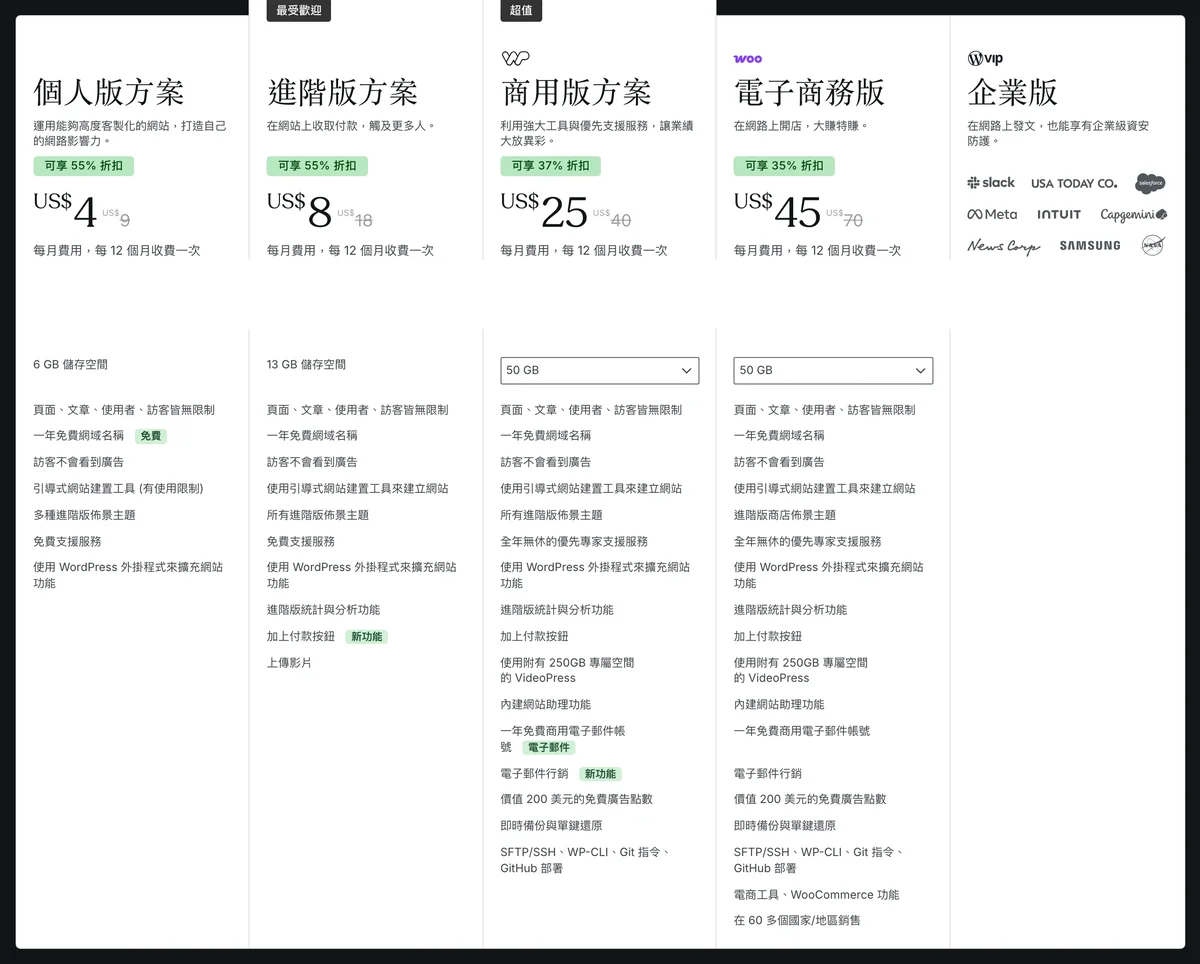
付費方案價格(截至撰文時,年付價格):
| 方案 | 月費 | 重點功能 |
|---|---|---|
| 免費 | $0 | 基本架站工具、1GB 儲存 |
| Personal | 約 NT$130/月 | 自訂網域、移除廣告 |
| Premium | 約 NT$240/月 | 進階設計工具、13GB 儲存、Google Analytics 整合、付費主題 |
| Business | 約 NT$799/月 | 自訂外掛、200GB 儲存 |
| Commerce | 約 NT$1,438/月 | 完整電商功能 |
適合對象:個人部落格、不想處理主機設定的用戶、想用 WordPress 生態系但不想碰技術的新手。
如果你只想試一個架站平台,從 WordPress.com 開始。 免費方案永久使用,不需要信用卡。
Wix — 新手首選,拖拉介面最直覺

Wix 是全球最受歡迎的拖放式架站平台之一,以直覺的操作介面和豐富的設計模板著稱。它的 AI 智慧建站功能可以根據你的回答自動生成客製化網站,特別適合完全沒有技術背景的新手。

特色功能:
- AI 智慧建站:回答幾個問題就能自動生成網站
- 500+ 專業設計模板,涵蓋各行各業
- 真正的拖放編輯器,所見即所得
- 內建 SEO 工具(Wix SEO Wiz)
- 完整的電商解決方案(付費方案)
免費版具體限制:
- 500MB 儲存空間
- 使用
yourname.wixsite.com/sitename子網域 - 網站頂部和底部顯示 Wix 品牌廣告
- 無法連接自訂網域
- 不支援線上商店功能

付費方案價格(截至撰文時):
| 方案 | 月費 | 重點功能 |
|---|---|---|
| 免費 | $0 | 基本功能、Wix 廣告、子網域 |
| Light | 約 $17 USD(NT$544)/月 | 移除廣告、自訂網域、2GB 儲存 |
| Core | 約 $29 USD(NT$928)/月 | 50GB 儲存、SEO 工具 |
| 商業版 | 約 $39.77 USD(NT$1,272)/月 | 100GB 儲存、VIP 支援 |
| 高級商業版 | 約 $159.77 USD(NT$5,112)/月 | 無限儲存、完整電商功能 |
適合對象:個人品牌、部落客、小型商家、自由工作者展示作品集。
想了解更多操作細節,可以參考 Wix 教學的完整指南。
WordPress.org — 最強擴展性,適合長期經營

WordPress.org 是開源的內容管理系統,驅動著全球約 40% 的網站。它本身完全免費,但你需要自行購買主機和網域來運行它。

特色功能:
- 超過 55,000 個免費外掛,功能幾乎無限擴展
- 數千種免費和付費佈景主題
- 區塊編輯器(Gutenberg),視覺化編輯內容
- 完整的 SEO 控制能力
- 龐大的開源社群支持和學習資源
免費版具體限制:
- WordPress.org 軟體本身免費,但需要自購主機和網域
- 網域年費約 $10–15 USD(NT$310–465),省錢選項如 Namecheap 部分域名低至 $0.98 USD/年
- 共享主機約 $3–10 USD(NT$93–310)/月
- 需要自行處理安全更新和備份

建議主機搭配:
WordPress 官方推薦使用 Bluehost 作為主機,基本方案含免費網域和 SSL,選方案即可開始架站。如果預算更有限,截至撰文時 Hostinger 的基本方案每月不到 NT$100,是 CP 值最高的選擇。另外,WordPress.org 官方也推薦 HostGator,主機效能專業且每月價格約 $4.5 USD 起,還贈送首年免費域名。
適合對象:部落客、企業官網、需要完整 SEO 控制的用戶、計畫長期經營的網站。
想了解完整的 WordPress 架站流程,可以參考 WordPress 教學新手指南,以及 WordPress 主機推薦的對比分析。
Webflow — 設計師級視覺化工具

Webflow 是一款結合設計、CMS 和主機服務的視覺化網站建設工具。它讓設計師可以像使用 Photoshop 一樣設計網站,同時自動產生乾淨的 HTML、CSS 和 JavaScript 程式碼。

特色功能:
- 視覺化設計工具,接近手工編碼的自由度
- 豐富的互動動畫工具,無需寫程式碼
- 內建 CMS 系統,可定義自訂的 CMS 集合(Collection)來管理部落格文章、作品集、產品等動態內容
- 可匯出乾淨的 HTML/CSS/JS 程式碼
- 響應式設計,自動適應各種螢幕尺寸
- 內建 SEO 工具,可設定每頁的 Title Tag、Meta Description、Open Graph 標籤和自訂 URL slug
- 如果你是學生或教師,Webflow 提供教育折扣(可在官網申請 Education Plan)
免費版具體限制:
- 限 2 個專案
- 每個網站限 2 頁靜態與 50 個 CMS 項目
- 使用
yoursite.webflow.io子網域發布 - 網站底部顯示 Webflow 徽章
- 無法使用自訂網域
- CMS 項目數量有限(免費方案限 50 個 CMS 項目)

付費方案價格(截至撰文時,年付價格):
| 方案 | 月費 | 重點功能 |
|---|---|---|
| 免費 | $0 | 2 個專案、基礎功能 |
| 基礎版 | 約 $14 USD(NT$434)/月 | 自訂網域、基礎主機 |
| CMS 版 | 約 $23 USD(NT$713)/月 | 進階 CMS、團隊管理 |
| 商業版 | 約 $39 USD(NT$1,209)/月 | 大頻寬、進階功能 |
適合對象:設計師、需要高度客製化視覺效果的品牌、前端開發者。
Webflow 的學習曲線比 Wix 高,但設計自由度也高出許多。如果你有設計背景或願意投入時間學習,Webflow 能讓你打造出真正獨一無二的網站。想了解 Webflow 的完整操作流程(包括 CMS 集合設定、SEO 工具使用、webflow.io 子域名發布等步驟),可以參考我們的 Webflow 完整教學。
Strikingly — 最快速的單頁網站工具

Strikingly 專注於單頁式網站(One-Page Website),讓你在最短時間內建好一個簡潔的網站。它的操作介面極度簡化,即使完全沒有經驗也能在 15 分鐘內完成。

特色功能:
- 專為單頁網站設計,操作極度簡單
- 免費版可以建立無限數量的網站,但每個網站僅限單頁
- 自動手機優化,所有模板都是響應式設計
- 內建基礎電商功能(免費版可上架少量商品)
- 內建網站分析工具
- 支援部落格功能
免費版具體限制:
- 可建無限網站,但每個只能是單頁
- 顯示 Strikingly 浮水印
- 使用
yoursite.strikingly.com子網域 - 儲存空間和頻寬有限
- 電商功能受限

付費方案價格(截至撰文時,年付價格):
| 方案 | 月費 | 重點功能 |
|---|---|---|
| 免費 | $0 | 無限單頁網站、Strikingly 浮水印 |
| 基本版 | 約 $8 USD(NT$248)/月 | 自訂網域、50GB 流量 |
| 專業版 | 約 $16 USD(NT$496)/月 | 3 個網站、完整 HTML/CSS/JS |
| VIP 版 | 約 $49 USD(NT$1,519)/月 | 5 個網站、無限商品上架 |
適合對象:活動頁面、個人名片網站、快速上線的 Landing Page、個人簡歷。
Weebly — 電商入門的平價選擇

Weebly(現為 Square 旗下產品)提供簡潔的拖放編輯器和內建電商功能,即使是免費方案也能開設小型線上商店。

特色功能:
- 拖放編輯器,操作直覺
- 免費方案即可使用基礎電商功能
- 多種響應式模板
- 內建 SEO 工具和網站分析
- 提供行動裝置 App,隨時管理網站
免費版具體限制:
- 500MB 儲存空間
- 使用
yoursite.weebly.com子網域 - 顯示 Weebly 品牌廣告
- 電商功能受限(無法使用優惠券、庫存管理等進階功能)
- SEO 工具較為基礎

付費方案價格(截至撰文時,年付價格):
| 方案 | 月費 | 重點功能 |
|---|---|---|
| 免費 | $0 | 基本功能、Weebly 廣告、子網域 |
| Personal | 約 $10 USD(NT$310)/月 | 自訂網域、移除廣告 |
| Professional | 約 $12 USD(NT$372)/月 | 無限儲存、密碼保護頁面 |
| Performance | 約 $26 USD(NT$806)/月 | 進階電商、商品評論、庫存管理 |
適合對象:小型實體店想開網路商店、預算有限的電商新手。
Podia — 課程創作者的專屬平台

Podia 是專為數位內容創作者設計的平台,讓你在同一個地方建立網站、銷售線上課程、管理會員社群和發送電子郵件。

特色功能:
- 線上課程建立器,支援影片、文字、測驗等多種格式
- 會員資格管理,建立不同等級的訂閱制
- 內建電子郵件行銷工具
- 不收取交易手續費(付費方案)
- 支援直播和網路研討會
免費版具體限制:
- 產品數量和郵件列表大小有限制
- 功能較為基礎
- 不包含部落格功能和進階行銷工具
用戶反饋:Podia 的優勢在於整合課程、社群和郵件行銷於一體,操作介面簡潔。但也有用戶反映缺乏多類型自定義選項和高級功能,希望能通過 Podia 架設更進階的課程網站(例如更細緻的課程頁面設計、進階測驗功能等)。如果你的課程需求較複雜,建議先用免費方案測試是否符合需求。

付費方案價格(截至撰文時,年付價格):
| 方案 | 月費 | 重點功能 |
|---|---|---|
| 免費 | $0 | 基本課程銷售、有限產品數 |
| Starter | 約 $4 USD(NT$124)/月 | 無限產品、電子郵件行銷 |
| Mover | 約 $33 USD(NT$1,023)/月 | 部落格、會員銷售、優惠券 |
| Shaker | 約 $59 USD(NT$1,829)/月 | 進階功能、專屬客服 |
適合對象:線上課程講師、數位內容創作者、會員制社群經營者。
如何選擇適合你的免費架站平台?
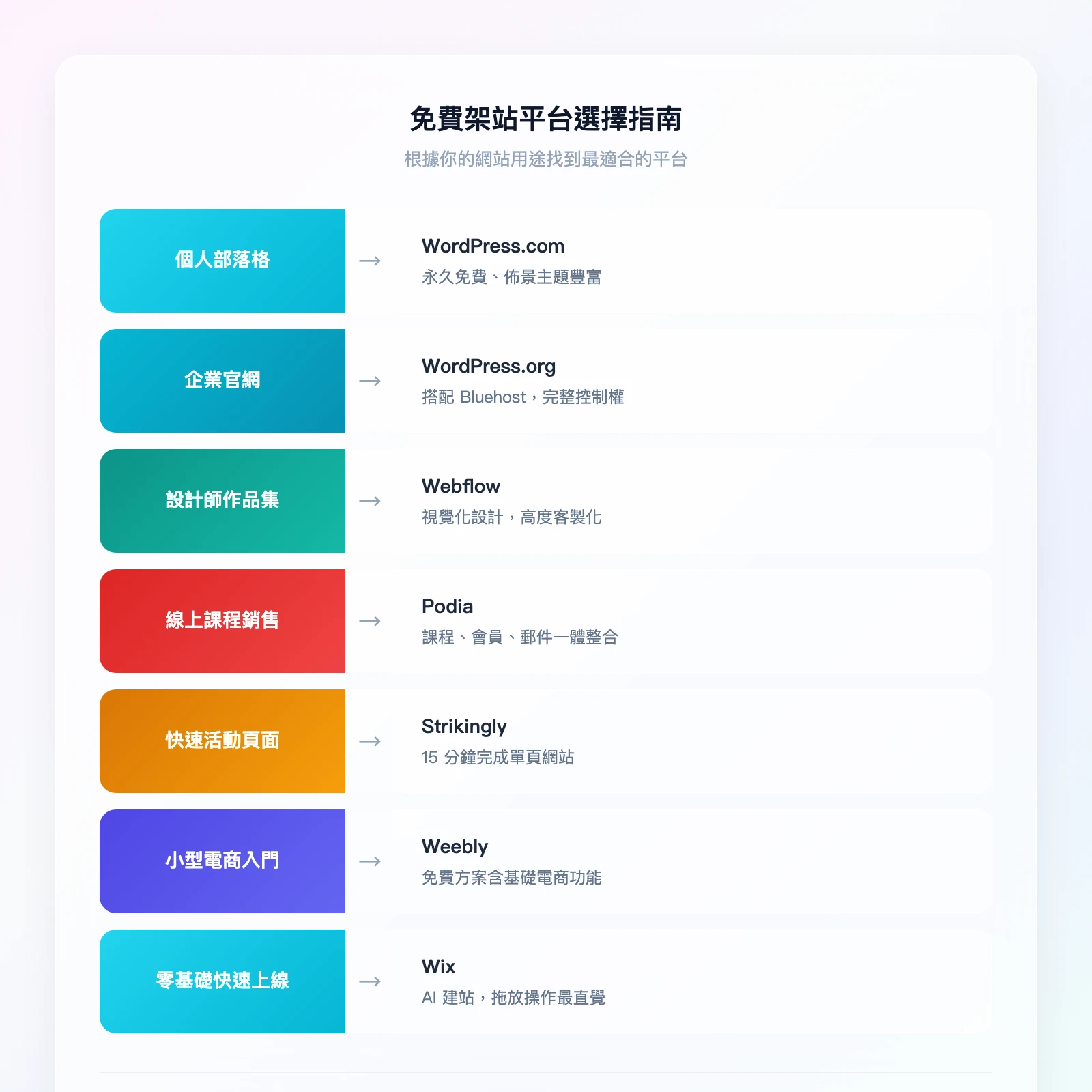
依使用目的選擇
| 你的需求 | 推薦平台 | 原因 |
|---|---|---|
| 個人部落格 | WordPress.com、Wix | WordPress.com 的部落格工具全球最強;Wix 操作最直覺 |
| 企業官網 | WordPress.org + Bluehost | 擴展性最強,SEO 控制最完整 |
| 作品集 / Portfolio | Webflow、Wix | Webflow 設計自由度最高;Wix 有豐富的作品集模板 |
| 線上課程 | Podia | 唯一專為課程創作者設計的平台 |
| 快速活動頁 | Strikingly | 15 分鐘就能建好單頁網站 |
| 小型電商 | Weebly、Wix | 免費方案即可開設基礎線上商店 |
想了解更多個人網站怎麼做,可以參考我們的完整教學。
依技術能力選擇
- 完全零基礎:Wix、Strikingly、Weebly——拖放操作,不需要任何技術知識
- 有基礎 HTML/CSS 概念:Webflow、WordPress.com——可以做更多客製化調整
- 有開發能力:WordPress.org、自行編碼 + GitHub Pages / Netlify——完全掌控每個細節
你適合哪種架站方案?
- 想快速上線、最大外掛生態系 → WordPress.com(WordPress 驅動全球約 40% 的網站,免費方案永久使用,不需要信用卡)
- 想用 WordPress、需要穩定主機 → Bluehost(WordPress 官方推薦主機,含免費網域和 SSL)
- 預算有限、小型網站 → Hostinger(CP 值最高,截至撰文時基本方案每月不到 NT$100)
- 設計師或重視視覺的品牌 → Webflow(設計自由度最高)
- 注重模板設計美感 → Squarespace(設計師級模板,14 天免費試用,不需要信用卡)
5 步自製網站教學(以 Wix 為例)
以下用 Wix 示範完整的免費架站流程。選擇 Wix 作為示範是因為它的操作介面最直覺,適合完全沒有經驗的新手跟著操作。如果你偏好 Webflow 的設計自由度,可以參考下方的 Webflow 操作截圖作為補充,或前往 Webflow 完整教學查看 Webflow 的 5 步驟詳細操作(包含 CMS 集合設定、SEO 工具使用、webflow.io 子域名發布等)。
步驟 1:註冊免費帳號
前往 Wix 官網,點擊「免費開始」按鈕。你可以使用 Google 帳號、Facebook 或電子郵件註冊,整個過程不到 1 分鐘。
註冊後,Wix 會詢問你想建立什麼類型的網站(部落格、商業網站、作品集等),根據你的回答推薦適合的模板和功能。

步驟 2:選擇適合的設計模板
Wix 提供超過 500 種專業設計模板,按類別分類(商業、部落格、作品集、餐廳、電商等)。選擇一個最接近你需求的模板,之後再進行客製化調整。
選模板的技巧:
- 先看整體版面配置是否符合你的內容結構
- 選擇與你網站類型相同的模板,內建的區塊會更實用(例如餐廳模板內建菜單區塊、作品集模板內建圖片 Gallery)

步驟 3:用拖拉編輯器客製化內容
進入編輯器後,你可以直接點擊任何元素進行修改:
- 文字:點擊即可編輯,支援字型、大小、顏色調整
- 圖片:拖放上傳或從 Wix 免費圖庫選擇
- 區塊:新增、刪除或重新排列頁面區塊
- 按鈕:設定連結目標(其他頁面、外部網址、電話等)
所有修改都是即時預覽,你看到的就是訪客看到的最終效果。

步驟 4:設定 SEO 基本資訊
在發布前,務必完成基本的 SEO 設定,讓搜尋引擎能正確索引你的網站:
- 頁面標題(Title Tag):每個頁面設定獨特的標題,包含關鍵字
- Meta Description:用 50-80 字描述頁面內容
- 圖片 Alt 文字:為每張圖片加上描述性文字
- URL 結構:使用簡短、包含關鍵字的網址
Wix 的 SEO Wiz 工具會引導你完成這些設定,即使你不懂 SEO 也能按步驟操作。

步驟 5:發布網站(免費子域名 vs 自訂域名)
完成編輯後,點擊「發布」按鈕,你的網站就正式上線了。
免費方案會使用 Wix 提供的子域名(如 yourname.wixsite.com/mysite)。如果你想使用自訂域名(如 yourbrand.com),需要升級到付費方案。

什麼時候該升級?
- 當你需要移除平台廣告,讓網站看起來更專業
- 當你需要綁定自訂域名,建立品牌識別
- 當 500MB 儲存空間不夠用(通常上傳超過 100 張圖片就會接近上限)
- 當你需要電商功能來銷售商品
想了解更多網頁設計軟體的選擇,可以參考我們的完整比較。
結論
以下是本文的核心重點:
- WordPress.com 是免費架站的首選:全球約 40% 網站使用的生態系,免費方案永久使用,不需要信用卡
- Wix 最適合完全零基礎的新手:拖放介面最直覺,500+ 模板涵蓋各行各業
- WordPress.org 擴展性最強:搭配 Bluehost 或 Hostinger 主機,適合長期經營的企業官網
- Webflow 是設計師的首選:視覺化工具接近手工編碼的自由度
- 免費方案的主要限制:儲存空間有限、顯示平台廣告、使用子域名——當你的網站開始成長,再考慮升級
想現在就開始架站? 前往 WordPress.com,選擇你喜歡的佈景主題,拖放編輯器讓你 10 分鐘就能看到你的網站雛形——不需要任何程式碼,免費方案不需要信用卡即可開始。
更多架站教學資源:
免費網站架設常見問題(FAQ)
免費網頁空間和付費主機有什麼差別?
免費網頁空間通常提供有限的儲存空間(500MB–1GB)、有限的頻寬,且會在你的網站上顯示平台廣告。付費主機(如 Bluehost、Hostinger)提供更大的儲存空間(10GB–無限)、更快的載入速度、免費 SSL 憑證、自訂網域支援,以及專業的技術客服。如果你的網站預期每月超過 1,000 位訪客,建議使用付費主機以確保穩定性。
免費網站可以綁自己的網域嗎?
大多數免費架站平台的免費方案不支援自訂網域,你只能使用平台提供的子網域(如 yoursite.wordpress.com)。要綁定自己的網域,通常需要升級到最低付費方案。WordPress.com 的 Personal 方案(約 NT$130/月)和 Wix 的 Light 方案(約 NT$544/月)都支援自訂網域。
台灣可以免費架設網站嗎?有哪些平台支援繁體中文?
可以。本文介紹的 7 個平台都可以在台灣使用,其中 WordPress.com、Wix 和 Strikingly 的介面都有繁體中文版本。Google 協作平台(Google Sites)也是台灣用戶常用的免費選項,只要有 Google 帳號就能使用,但設計自由度和 SEO 功能較為有限。
免費 HTML 靜態網頁空間有哪些選擇?
如果你會寫 HTML/CSS/JavaScript,可以使用以下免費靜態網頁空間:GitHub Pages(免費託管、支援自訂網域)、Netlify(免費方案 100GB/月頻寬、自動部署)、Cloudflare Pages(無頻寬限制、全球 CDN)。這些服務適合作品集、文件網站或靜態部落格,但不適合需要後端功能(如會員系統、電商)的網站。
免費網站建設器是否包括 SEO 工具?
多數免費架站平台都提供基礎的 SEO 工具,包括自訂頁面標題、Meta Description 和圖片 Alt 文字。Wix 的 SEO Wiz 和 WordPress.com 的內建 SEO 工具在免費方案中就可以使用。但進階功能(如 Google Analytics 整合、結構化資料、301 重新導向)通常需要付費方案。如果 SEO 是你的核心需求,WordPress.org 搭配 Yoast SEO 外掛提供最完整的控制能力。
免費網站製作有哪些限制?
免費方案的常見限制包括:網站顯示平台品牌廣告、只能使用子網域、儲存空間有限(通常 500MB–1GB)、頻寬有上限、無法安裝自訂外掛或進階佈景主題、電商功能受限、客服支援較少。具體限制因平台而異——Wix 免費版有 500MB 儲存和品牌廣告;Webflow 免費版限 2 個專案、每個網站 2 頁靜態與 50 CMS 項目;Strikingly 免費版可建無限網站但每個僅限單頁。
自己架設網站要花多少錢?
使用免費架站平台(如 WordPress.com、Wix 免費方案)可以零成本開始。如果選擇 WordPress.org 自架,最低成本約為:網域年費 $10–15 USD(NT$310–465)+ 共享主機月費 $3–10 USD(NT$93–310)。升級到付費方案的費用因平台而異,從每月 NT$100 到 NT$1,500 不等。截至撰文時,Hostinger 是預算最友善的選擇,基本方案每月不到 NT$100;HostGator 每月約 $4.5 USD 起且贈送首年免費域名,也值得考慮。
不會寫程式可以用免費平台架站嗎?
完全可以。Wix、WordPress.com、Strikingly、Weebly 和 Podia
想了解完整架站流程?參考網站架設步驟教學,內含 10 個關鍵步驟與工具推薦。
都提供拖放式編輯器,不需要寫任何程式碼。你只需要選擇模板、替換文字和圖片、調整版面配置,就能完成一個專業的網站。其中 Wix 和 Strikingly 的操作最為簡單,適合完全零基礎的用戶。