Jetpack 是由 Automattic 開發的 WordPress 官方多功能外掛,整合安全防護、效能優化、備份、統計分析與 SEO 工具於一身。 這篇文章完整介紹 Jetpack 的 6 大核心功能、免費版與付費版差異、安裝設定步驟,以及進階應用技巧。
Jetpack 是什麼?WordPress 官方外掛完整介紹
許多人第一次接觸 Jetpack 時,常會把它和 Nvidia Jetpack(GPU 開發套件)或 Jetpack Compose(Android UI 框架)搞混。這裡要說明的是 WordPress Jetpack——一款專為 WordPress 自架站設計的多功能外掛程式。

Jetpack 的開發背景與定位
Jetpack 由 Automattic 公司開發——這家公司同時也是 WordPress.com 託管平台的營運者。這裡需要釐清一個常見的混淆:
- WordPress.org:開源軟體,需要自行租用虛擬主機來架設網站
- WordPress.com:由 Automattic 營運的託管平台,提供一站式架站服務
- Jetpack:專為 WordPress.org 自架站設計的外掛,但需要連接 WordPress.com 帳號才能啟用雲端功能
Jetpack 的核心定位是將 WordPress.com 平台上的進階功能(安全掃描、CDN 加速、即時備份等)帶到 WordPress.org 自架站上。換句話說,它是一座連接自架站與 WordPress.com 雲端服務的橋樑。

Jetpack 支援繁體中文嗎?
支援。Jetpack 的後台介面已完整翻譯為繁體中文,包括設定頁面、統計報表和安全性通知。只要你的 WordPress 後台語言設定為「繁體中文」,Jetpack 就會自動顯示中文介面。
Jetpack 適合誰安裝?
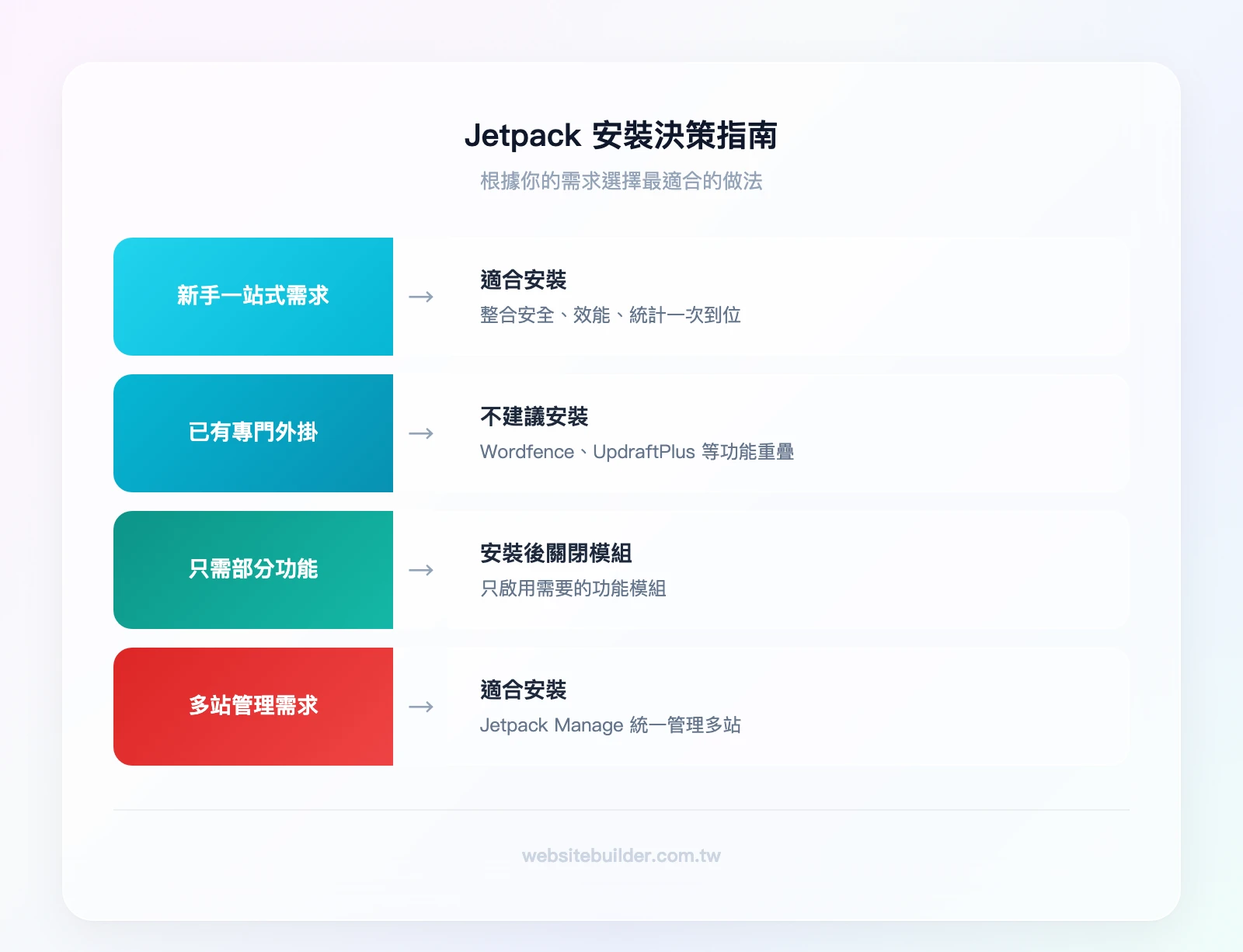
Jetpack 並非所有人都需要安裝。以下是判斷框架:
適合安裝的情境:
- 剛架好 WordPress 自架站,需要一站式整合安全、效能和統計功能
- 不想逐一安裝和管理多個獨立外掛(安全用一個、備份用一個、CDN 用一個)
- 需要透過 WordPress.com 後台統一管理多個網站
不建議安裝的情境:
- 已經安裝了 Wordfence(安全)、UpdraftPlus(備份)、Autoptimize(效能)等專門外掛——功能會嚴重重疊
- 網站已經使用 Cloudflare CDN 和 Google Analytics——Jetpack 的 CDN 和統計模組就是多餘的
- 對網站載入速度極度敏感,只想安裝最精簡的外掛組合
Jetpack 免費版 vs 付費版:功能與方案完整比較
「Jetpack 是免費的嗎?」這是最多人搜尋的問題。答案是:有免費版,而且免費版的功能比多數人想像的更完整。
免費版包含哪些功能
Jetpack 免費版(Free)提供的具體功能清單:
- 安全防護:暴力攻擊防禦(Brute Force Protection)、停機監控通知
- 效能優化:圖片 CDN(透過 WordPress.com 伺服器加速)、圖片 Lazy Loading
- 統計分析:基本的訪客統計(Stats 模組),可查看頁面瀏覽量、訪客來源
- 社交功能:社交分享按鈕、Publicize 自動分享(每月有次數限制)
- SEO 基礎:自動產生 XML 站點地圖
- 其他:Markdown 支援、短代碼嵌入、聯絡表單
免費版不包含的關鍵功能:自動備份、惡意軟體掃描與一鍵修復、進階 SEO 元標籤編輯、VideoPress 影片儲存。
三大付費方案比較表

| 功能 | Free(免費) | Security | Complete |
|---|---|---|---|
| 暴力攻擊防禦 | ✅ | ✅ | ✅ |
| 停機監控 | ✅ | ✅ | ✅ |
| 圖片 CDN | ✅ | ✅ | ✅ |
| Lazy Loading | ✅ | ✅ | ✅ |
| 基本統計 | ✅ | ✅ | ✅ |
| VaultPress 備份 | ❌ | 10GB 即時備份 | 1TB 即時備份 |
| 惡意軟體掃描 | ❌ | 自動掃描+一鍵修復 | 自動掃描+一鍵修復 |
| Akismet 反垃圾 | ❌ | 每月 1 萬次 | 每月 6 萬次 |
| Boost 效能模組 | ❌ | ❌ | 關鍵 CSS 自動產生 |
| VideoPress | ❌ | ❌ | 1TB 無廣告影片儲存 |
| Social 無限分享 | ❌ | 免費版 | 無限次 |
| CRM | ❌ | ❌ | Entrepreneur 方案 |
| 活動記錄保存 | ❌ | 30 天 | 1 年 |
| 截至撰文時月費 | NT$0 | 約 NT$320/月起 | 約 NT$800/月起 |
價格僅供參考,以官網定價頁為準。年繳與月繳價格有差異。
什麼時候值得升級付費版
根據實際使用情境,以下是升級的判斷標準:
建議升級 Security 方案的情境:
- 網站有電商功能(例如使用 WooCommerce),需要即時備份保護交易資料
- 每日流量超過 1,000 人次,網站被攻擊的風險顯著提高
- 曾經遭遇過惡意軟體感染或資料遺失
建議升級 Complete 方案的情境:
- 需要大量影片儲存(VideoPress 提供 1TB 無廣告空間)
- 經營多個社群媒體帳號,需要無限次自動分享
- 需要 CRM 功能管理客戶關係
不需要升級的情境:
- 個人部落格、流量較低的資訊型網站
- 已經使用其他備份外掛(如 UpdraftPlus)和安全外掛(如 Wordfence)
Jetpack 六大核心功能詳解
以下逐一介紹 Jetpack 的主要功能模組,每個功能都會說明後台開啟路徑與適用情境。
安全防護
Jetpack 的安全功能分為免費與付費兩個層級:
免費版提供:
- 暴力攻擊防禦:自動封鎖嘗試大量登入的 IP 位址(後台路徑:Jetpack → 設定 → 安全性)
- 停機監控:網站離線時透過電子郵件通知你
付費版額外提供:
- 惡意軟體自動掃描:每日掃描網站檔案,發現威脅時一鍵修復
- Akismet 反垃圾評論:自動過濾垃圾留言和表單提交
- 雙重驗證登入:透過 WordPress.com 帳號增加登入安全層級

需要注意的是,如果你已經安裝了 Wordfence 或 Sucuri 等專門的安全外掛,Jetpack 的安全功能會產生重疊。根據評測建議,擇一使用即可,同時安裝兩套安全外掛可能導致規則衝突。
效能優化
效能優化是 Jetpack 最實用的免費功能之一,後台路徑:Jetpack → 設定 → 效能。
圖片 Lazy Loading:只有當使用者滾動到圖片位置時才載入圖片,大幅減少首次載入的資源量。這對圖片較多的部落格和作品集網站效果特別明顯。

圖片 CDN:透過 WordPress.com 的全球 CDN 網路傳輸圖片,自動壓縮並調整尺寸。開啟後,圖片 URL 會從你的主機域名變成 i0.wp.com 開頭。
Boost 模組(Complete 方案):這是 Jetpack 近年主打的效能功能,包含:
- 自動產生關鍵 CSS(Critical CSS),優先載入首屏樣式
- 延遲載入非必要的 JavaScript
- 串接圖片 CDN 進行更積極的壓縮
「Jetpack 會拖慢網站嗎?」 這是高頻搜尋問題,直接回答:預設開啟所有模組確實可能影響速度。 Jetpack 包含超過 30 個功能模組,全部啟用會增加額外的 HTTP 請求和資料庫查詢。建議的做法是:安裝後進入 Jetpack → 設定,逐一關閉你不需要的模組,只保留實際使用的功能。
自動備份與一鍵還原
VaultPress Backup 是 Jetpack 付費方案的核心賣點之一。

- Security 方案:10GB 雲端儲存、即時備份、30 天活動記錄、無限次一鍵還原
- Complete 方案:1TB 雲端儲存、即時備份、1 年活動記錄、無限次一鍵還原
「即時備份」的意思是每次你發布文章、更新外掛或修改設定時,VaultPress 都會自動建立一個還原點。如果網站出問題,你可以在活動記錄中選擇任何一個時間點,一鍵還原到該狀態。
免費版完全沒有備份功能。如果你不打算升級付費版,建議另外安裝免費的備份外掛。更多備份方案的比較,可以參考WordPress 備份與還原教學。
網站統計與流量分析
Jetpack Stats 是免費版就包含的統計模組,後台路徑:Jetpack → 統計。

它提供的數據包括:
- 每日/每週/每月頁面瀏覽量
- 訪客來源(搜尋引擎、社群媒體、直接訪問)
- 熱門文章與頁面排名
- 點擊的外部連結
- 搜尋關鍵字(有限)
Jetpack Stats vs Google Analytics 的差異:
Jetpack Stats 的優勢是簡單直覺,直接在 WordPress 後台就能查看,不需要額外設定追蹤碼。但它的數據深度遠不及 Google Analytics——沒有使用者行為流程、沒有轉換追蹤、沒有自訂事件。
建議做法:兩者互補使用。用 Jetpack Stats 快速查看每日概況,用 Google Analytics 進行深度分析。
SEO 工具
Jetpack 的 SEO 功能位於:Jetpack → 設定 → 流量。

免費版提供:
- XML 站點地圖自動產生:幫助搜尋引擎更有效率地索引你的網站內容
- Open Graph 標籤:確保文章在社群媒體分享時顯示正確的標題、描述和圖片
付費版額外提供:
- 自訂 SEO 標題格式:可以為首頁、文章、頁面分別設定標題結構
- 元描述編輯:為每篇文章撰寫自訂的 meta description
重要提醒:如果你已經安裝了 Yoast SEO 或 Rank Math,請關閉 Jetpack 的 SEO 模組。 兩套 SEO 外掛同時運作會產生重複的 meta 標籤和站點地圖,反而對搜尋引擎排名造成負面影響。
多站點統一管理
Jetpack Manage 讓你在單一 WordPress.com 儀表板上管理多個 WordPress 自架站。

適用情境:
- 自由工作者同時代管 5-10 個客戶網站
- 網頁設計公司需要統一監控所有客戶站點的安全狀態和更新
- 個人擁有多個利基網站,需要集中管理
功能包括:一站式查看所有網站的外掛/主題更新狀態、批量執行更新、統一監控安全警報和停機通知。
Jetpack 延伸產品介紹(AI、Social、CRM、Creator)
除了核心外掛的功能模組,Jetpack 生態系還包含數個可獨立使用的產品。以下說明哪些是外掛內建模組、哪些是獨立外掛,並標注費用。
AI Assistant
Jetpack AI Assistant 直接整合在 WordPress 區塊編輯器中,讓你在撰寫文章時呼叫 AI 輔助。

- 免費版:每月 100 次 AI 請求
- 付費版:無限次 AI 請求
支援的功能:文章草稿生成、表格和列表建立、語調調整(正式/輕鬆/專業)、文法校正、多語言翻譯。
適用情境:需要快速產出文章草稿的部落客,或是需要將中文內容翻譯成英文的多語言網站經營者。
Jetpack Social
Jetpack Social 是自動社群分享工具,當你在 WordPress 發布新文章時,自動同步分享到連結的社群帳號。

- 免費版:每月有分享次數限制
- 付費版:無限次分享、排程發布、自動影片生成器(用於優化受眾參與度)
支援平台:Facebook、Instagram Business、LinkedIn、Tumblr、Mastodon。
Jetpack CRM
Jetpack CRM 是一個獨立安裝的外掛(不是 Jetpack 主外掛的模組),提供客戶關係管理功能。

三種方案:
- Freelancer:基本 CRM 工具、發票、支付連結
- Entrepreneur(最受歡迎):自動化工作流程、銷售漏斗、潛在客戶培育
- Reseller:可轉售的白標版本,含 10 個網站授權和品牌重塑選項,讓你可以創建並轉售定制版的 Jetpack CRM
適用情境:有客戶管理需求的服務型網站,例如顧問公司、設計工作室、教練服務。價格請參考官方定價頁。
Creator 方案
Creator 方案專為內容創作者設計,提供變現工具。

包含功能:
- 40+ Jetpack 區塊:豐富的內容排版選項
- WordAds 顯示廣告:在網站上放置廣告賺取收入
- PayPal 付款按鈕:接受讀者付款、小費和捐款
- 付費內容閘道:將部分內容設為付費訂閱才能閱讀
- 電子報功能:建立訂閱者名單並發送電子報
適用情境:經營訂閱制內容的創作者、想透過廣告和付費內容變現的部落客。
Jetpack 安裝與設定完整教學
以下是從零開始安裝 Jetpack 的完整步驟,包含常見錯誤的排除方法。
前置條件
在安裝 Jetpack 之前,確認你具備以下條件:
- WordPress.org 自架站(不是 WordPress.com 託管平台,WordPress.com 已內建 Jetpack 功能)
- 虛擬主機:任何支援 WordPress 的主機都可以,例如 Bluehost(Starter 方案 NT$128/月起,含免費域名和 SSL 憑證)或 Hostinger(Premium 方案 NT$96/月起)
- PHP 7.2 以上版本(建議 PHP 8.0+)
- WordPress 6.0 以上版本
步驟一:註冊 WordPress.com 帳號
Jetpack 的雲端功能(統計、CDN、備份等)都透過 WordPress.com 伺服器運作,因此必須擁有一個 WordPress.com 帳號。

- 前往 WordPress.com
- 點擊「開始使用」或「註冊」
- 填寫電子郵件、使用者名稱和密碼
- 透過電子郵件驗證帳號
這個帳號是免費的,不需要選擇任何付費方案。
步驟二:在 WordPress 後台安裝 Jetpack 外掛

- 登入你的 WordPress 自架站後台
- 前往「外掛」→「安裝外掛」
- 在搜尋欄輸入「Jetpack」
- 找到「Jetpack – WP 安全性、備份、速度和成長工具」,點擊「立即安裝」
- 安裝完成後,點擊「啟用」
常見錯誤排除:
- 搜尋不到外掛:確認 WordPress 版本是否為 6.0 以上。舊版 WordPress 可能無法顯示最新的外掛
- 安裝失敗:確認主機的 PHP 版本是否為 7.2 以上,可在「工具」→「網站健康度」中查看
步驟三:連接 Jetpack 至 WordPress.com 帳號

- 啟用外掛後,畫面會顯示「連接 Jetpack」的提示按鈕
- 點擊後會跳轉到 WordPress.com 登入頁面
- 使用步驟一註冊的帳號登入
- 授權 Jetpack 存取你的帳號資訊
- 授權完成後自動跳回 WordPress 後台
常見錯誤排除:
- 連線失敗:部分主機會封鎖 Jetpack 所需的對外連線。聯繫你的虛擬主機客服,確認是否有防火牆規則阻擋了
jetpack.wordpress.com的連線 - 授權頁面空白:清除瀏覽器快取,或嘗試使用無痕模式重新操作
步驟四:選擇方案並啟用功能
連接成功後,Jetpack 會詢問你是否要升級付費方案。如果暫時不需要,選擇「使用免費方案」即可。
關鍵設定:關閉不需要的模組
安裝完成後,前往 Jetpack → 設定,你會看到「安全性」「效能」「撰寫」「共享」「流量」等分頁。不要全部開啟——只啟用你實際需要的功能:
- 如果已有 Google Analytics → 關閉 Stats 模組
- 如果已有 Yoast SEO → 關閉 SEO 和站點地圖模組
- 如果已有 Cloudflare CDN → 關閉圖片 CDN 模組
- 如果已有 Akismet 獨立版 → 關閉反垃圾評論模組
這樣做能避免功能重疊,同時減少 Jetpack 對網站速度的影響。
Jetpack 進階應用:四個實用設定
以下是已安裝 Jetpack 的使用者可以進一步設定的進階功能,每個功能都附上具體的後台操作路徑。
自訂 CSS
後台路徑:外觀 → 自訂 → 額外的 CSS

Jetpack 的自訂 CSS 功能讓你在不修改佈景主題原始檔案的情況下,直接添加 CSS 程式碼來調整網站外觀。
實用特點:
- 即時預覽:輸入 CSS 後立即在右側看到效果
- 版本控制:每次儲存都會建立歷史版本,可以隨時回溯到之前的設定
- 不影響主題更新:因為 CSS 是獨立儲存的,更新佈景主題不會覆蓋你的自訂樣式
社交媒體自動分享設定
後台路徑:Jetpack → 設定 → 共享

設定步驟: 1. 在「共享」分頁中,點擊「連結新的服務」 2. 選擇要連結的社群平台(Facebook、Instagram Business、LinkedIn 等) 3. 完成各平台的授權流程 4. 設定完成後,每次發布新文章時,Jetpack 會自動將標題和連結分享到已連結的社群帳號
你也可以在文章編輯器的側邊欄中,針對個別文章選擇要分享到哪些平台,或自訂分享的文字內容。
相關文章功能
後台路徑:Jetpack → 設定 → 流量 → 相關文章

開啟後,Jetpack 會在每篇文章底部自動顯示 2-3 篇相關內容。演算法根據文章的標籤、分類、內容關鍵字和其他元資料來判斷相關性。
可自訂的選項:
- 是否顯示縮圖
- 是否顯示文章摘要
- 顯示的文章數量
- 標題文字(預設為「相關文章」)
這個功能對降低跳出率和增加頁面瀏覽量有明顯幫助,特別適合內容量較大的部落格。
WordAds 廣告計劃
後台路徑:Jetpack → 設定 → 流量 → 廣告

WordAds 是 Jetpack 與多個廣告網路(包括 Google AdSense)合作的廣告計劃。申請資格:
- 網站需要達到一定的流量門檻(具體數字由 Jetpack 審核決定)
- 網站內容需符合廣告政策(無違規內容)
- 需要使用 Creator 方案或 Complete 方案
通過審核後,你可以在後台設定廣告的顯示位置(文章頂部、底部、側邊欄)和類型。收益會透過 PayPal 或銀行轉帳支付。
結論
以下是本文的核心重點:
- Jetpack 是為 WordPress.org 自架站設計的外掛,需要連接 WordPress.com 帳號才能使用雲端功能
- 免費版已包含實用功能:暴力攻擊防禦、圖片 CDN、Lazy Loading、基本統計、站點地圖
- 付費版的核心價值在於備份和安全掃描:如果你的網站有電商功能或高流量,Security 方案值得投資
- 避免全部模組開啟:只啟用需要的功能,關閉與現有外掛重疊的模組,才不會拖慢網站速度
- 已有專門外掛的使用者不一定需要 Jetpack:如果你已經有 Wordfence + UpdraftPlus + Google Analytics 的組合,Jetpack 的多數功能對你來說是多餘的
Jetpack 常見問題(FAQ)
Jetpack 是免費的嗎?
Jetpack 提供免費版,包含暴力攻擊防禦、圖片 CDN、基本統計等功能。付費版從約 NT$320/月起(Security 方案),提供即時備份、惡意軟體掃描等進階功能。
Jetpack 會拖慢 WordPress 網站嗎?
預設開啟所有模組可能影響速度,因為 Jetpack 包含超過 30 個功能模組。建議只啟用實際需要的功能,關閉不使用的模組,就不會明顯影響載入速度。
Jetpack 和 Wordfence 可以同時安裝嗎?
技術上可以同時安裝,但兩者的安全功能(防火牆、惡意軟體掃描、暴力攻擊防禦)高度重疊。建議擇一使用,避免規則衝突和額外的效能負擔。
Jetpack 一定要連接 WordPress.com 帳號嗎?
是的,Jetpack 的雲端功能(統計、CDN、備份、安全掃描)都透過 WordPress.com 伺服器運作,因此連接帳號是必要步驟。帳號註冊免費。
Jetpack 支援繁體中文嗎?
完整支援。只要 WordPress 後台語言設定為繁體中文,Jetpack 的設定介面、統計報表和通知都會顯示中文。
如何取消 Jetpack 付費訂閱?
登入 WordPress.com → 點擊右上角頭像 → 我的帳戶 → 購買項目 → 找到 Jetpack 訂閱 → 點擊「取消」。取消後,付費功能會在當期結束時停用。
可以在多個網站使用同一個 Jetpack 帳號嗎?
可以使用同一個 WordPress.com 帳號連結多個網站的 Jetpack 外掛,但每個網站需要個別完成連接和設定流程。付費方案通常為單站授權,每個網站需要各自購買。
不會寫程式可以使用 Jetpack 嗎?
完全可以。Jetpack 的所有功能都透過 WordPress 後台的圖形介面操作,不需要撰寫任何程式碼。安裝、設定、開關模組都是點擊按鈕即可完成。