CMS(Content Management System,中文:內容管理系統)是讓你不用寫程式碼就能建立、編輯和管理網站內容的軟體系統。 本文從 CMS 的基本定義出發,解析 4 種架構類型、5 大核心功能,並橫向比較 6 款主流平台的價格與適用情境,最後附上以 WordPress.com 為例的實作教學,幫你從零開始選對工具、架好網站。
CMS 是什麼意思?一句話看懂 Content Management System
CMS 是 Content Management System 的縮寫,中文翻譯為「內容管理系統」。簡單來說,CMS 就是一套讓你透過視覺化介面來新增文章、上傳圖片、調整頁面版面的後台系統——不需要懂 HTML、CSS 或任何程式語言。
舉個例子:如果你想在網站上發布一篇新文章,使用 CMS 的流程就像在 Google Docs 裡打字一樣直覺。你在後台的編輯器中輸入標題、貼上內文、插入圖片,按下「發布」,文章就會自動出現在你的網站上。整個過程不需要接觸任何程式碼。
根據 W3Techs 的統計,全球約 40% 的網站都使用 WordPress 這款 CMS 來管理內容。從個人部落格到企業官網,從網站設計作品集到電商購物網站,CMS 幾乎涵蓋了所有類型的網站需求。
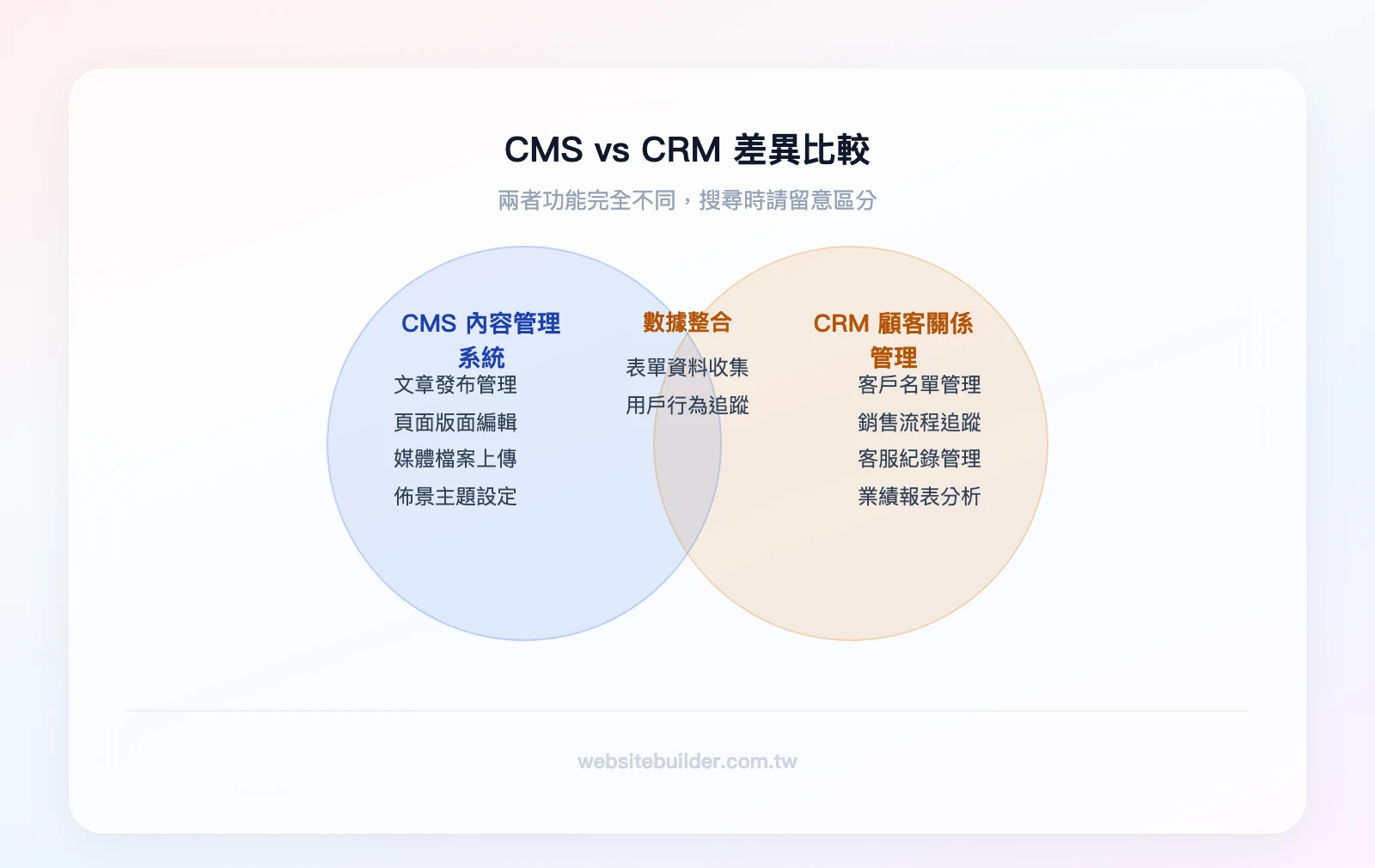
注意:CMS 不是 CRM。 CMS 是「內容管理系統」(Content Management System),負責管理網站內容;CRM 是「顧客關係管理系統」(Customer Relationship Management),負責管理客戶資料和銷售流程。兩者功能完全不同,搜尋時請留意區分。
CMS 後台長什麼樣子?
CMS 後台是你登入後看到的管理介面,也就是網站的「控制中心」。以全球最多人使用的 WordPress.com 為例,後台通常包含以下幾個主要區塊:
- 文章管理:新增、編輯、刪除文章,設定分類和標籤
- 頁面管理:建立「關於我們」、「聯絡方式」等靜態頁面
- 外觀設定:選擇佈景主題、調整顏色字體、自訂選單
- 外掛管理:安裝和啟用功能擴充套件(如 SEO 工具、表單、電商模組)
- 媒體庫:上傳和管理圖片、影片等多媒體檔案

上圖是 WordPress.com 的文章編輯器畫面。左側是內容編輯區,你可以直接輸入文字、插入圖片區塊;右側是文章設定面板,可以設定分類、標籤、特色圖片和發布時間。整個操作流程和使用文書處理軟體幾乎一樣直覺。
CMS 和傳統手工架站有什麼不同?
在 CMS 出現之前,架設網站意味著你必須手動撰寫 HTML、CSS 和 JavaScript 程式碼。每次要修改一個字、換一張圖片,都需要打開程式碼編輯器、找到對應的檔案、修改後再上傳到伺服器。 想了解更多可以參考 新手架站完整步驟。
CMS 的底層仍然是 HTML、CSS 和 JavaScript——當你在後台按下「發布」,CMS 會自動將你輸入的內容轉換為瀏覽器能讀取的 HTML 程式碼。換句話說,CMS 並沒有取代 HTML,而是幫你把「寫程式碼」這件事抽象化了,讓你專注在內容本身。
以下是兩種方式的具體差異:
| 比較項目 | 手寫 HTML/CSS 架站 | 使用 CMS 架站 |
|---|---|---|
| 技術門檻 | 需要熟悉 HTML、CSS、JavaScript | 不需要程式基礎,會打字就能操作 |
| 建站時間 | 數週到數月 | 數小時到數天 |
| 內容更新 | 每次修改都要編輯程式碼 | 在後台編輯器中直接修改,即時生效 |
| 維護難度 | 需要自行處理安全更新和相容性 | CMS 平台自動處理更新和安全補丁 |
| 設計彈性 | 完全自由,但需要設計能力 | 透過佈景主題和外掛快速實現專業設計 |
| 適合對象 | 專業工程師、有客製化需求的大型專案 | 個人、中小企業、內容創作者 |
結論:大多數個人和中小企業選 CMS 就對了。 除非你的網站有非常特殊的功能需求,且團隊中有專職工程師,否則 CMS 是最省時、省錢、省力的架站方式。
CMS 有哪些類型?4 種架構一次看懂
CMS 並非只有一種形式。根據前端(使用者看到的網頁)和後端(管理內容的系統)之間的連接方式,CMS 可以分為 4 種主要架構類型:
| 類型 | 運作方式 | 優點 | 缺點 | 代表平台 | 台灣適用建議 |
|---|---|---|---|---|---|
| 耦合式 CMS | 前後端緊密整合,後台管理內容並直接發布到前端 | 操作最簡單,適合非技術用戶 | 客製化彈性較低 | WordPress.org | ✅ 適合有基礎技術能力的個人和企業 |
| SaaS CMS | 雲端託管,提供一站式解決方案,不需要自行安裝和設定 | 免維護主機環境,開箱即用 | 客製化和資料控制有限制 | WordPress.com、Wix、Squarespace | ✅ 最適合台灣個人用戶和中小企業 |
| 解耦式 CMS | 前後端分離,透過 API 連接,後端管理內容,前端獨立呈現 | 安全性更高,前端呈現更靈活 | 需要開發者介入前端開發 | Contentful、Sanity | ⚠️ 需要有前端工程師 |
| 無頭式 CMS | 純後端系統,提供 API 供任何前端應用程式使用 | 最大彈性,可同時供應網站、App、IoT 等多個前端 | 需要專業開發團隊 | Strapi、GraphCMS | ❌ 除非有專職工程師團隊,否則不建議 |
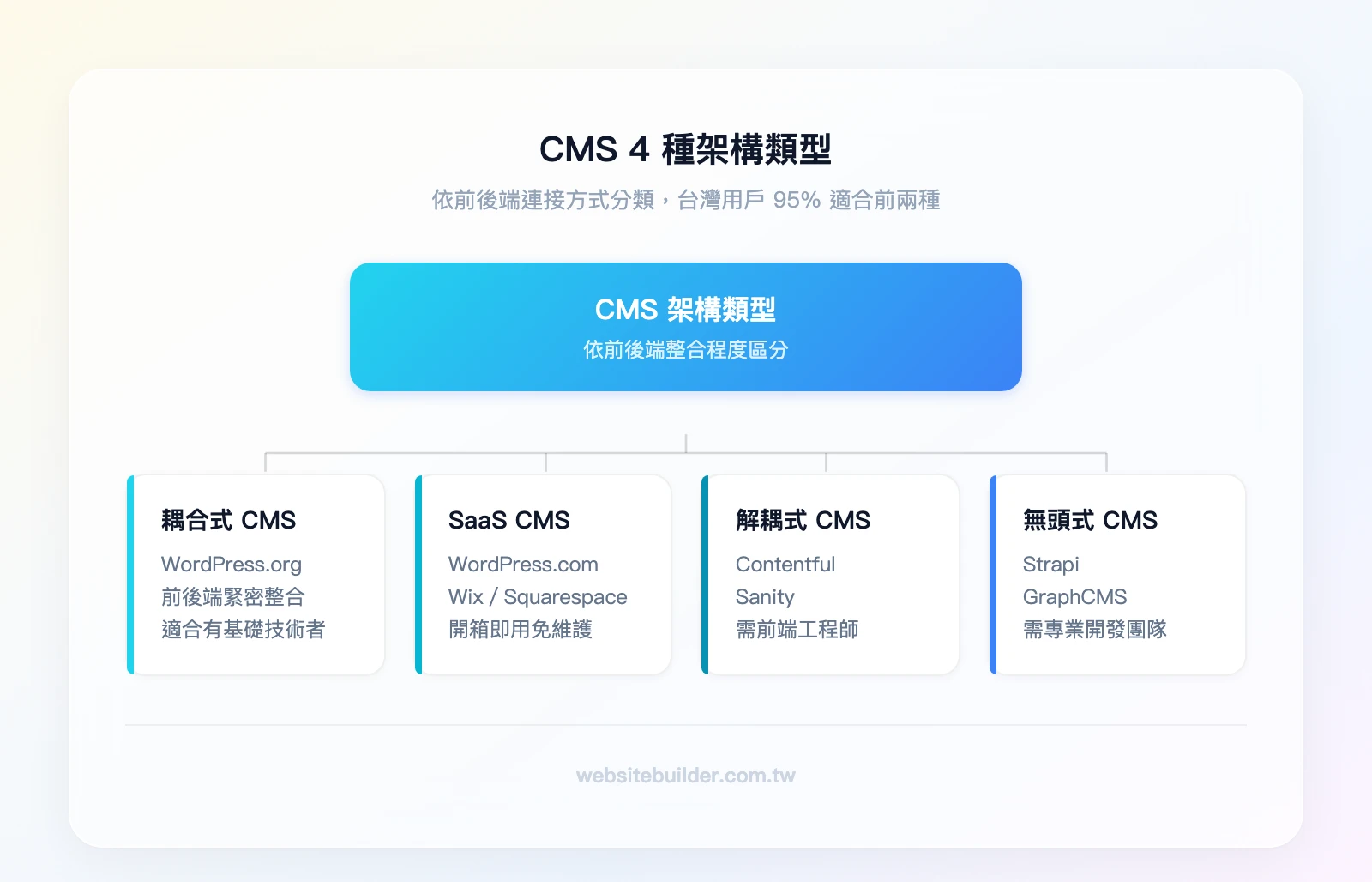
台灣大多數個人用戶和中小企業適合耦合式或 SaaS CMS。 如果你不確定自己需要哪種類型,選 SaaS CMS(如 WordPress.com 或 Wix)就對了——不需要自己管理主機、不需要處理安全更新,註冊帳號就能開始架站。
只有當你的團隊中有專職前端工程師,且需要同時將內容發布到網站、手機 App 和其他平台時,才需要考慮解耦式或無頭式 CMS。
CMS 核心功能有哪些?
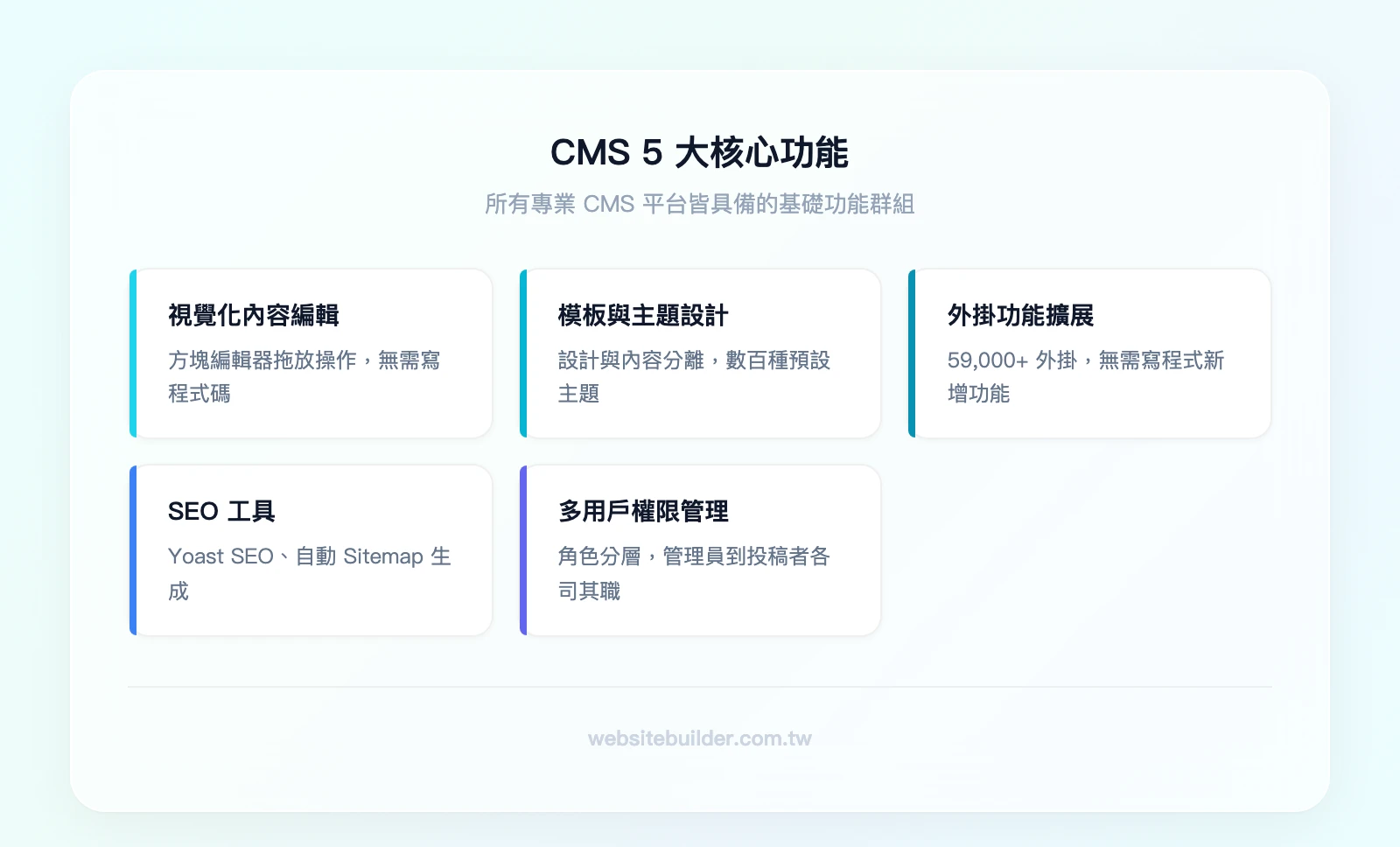
不同 CMS 平台的功能細節各有差異,但所有專業 CMS 都會提供以下 5 大核心功能群組:
視覺化內容編輯
現代 CMS 都提供所見即所得(WYSIWYG)的編輯器,讓你像使用 Word 一樣編輯網頁內容。以 WordPress 的方塊編輯器(Block Editor)為例,你可以透過拖放不同的「區塊」來組合頁面——文字區塊、圖片區塊、影片區塊、按鈕區塊等,每個區塊都可以獨立調整樣式和排版。

實際操作時,你只需要:點擊「+」按鈕 → 選擇區塊類型 → 輸入內容 → 拖動調整位置。完全不需要接觸 HTML 或 CSS 程式碼。
模板與主題設計(設計與內容分離)
CMS 平台通常提供數百甚至數千種預設的佈景主題(Theme),涵蓋部落格、企業官網、作品集、電商等各種類型。你只需要選擇一個喜歡的主題,再根據自己的品牌風格調整顏色、字體和版面配置。
CMS 的一大優勢是設計和內容分離:佈景主題控制網站的外觀(版面、顏色、字體),而你發布的文章和頁面內容則獨立儲存在資料庫中。這意味著當你更換佈景主題時,已發布的所有文章和頁面內容不會受到影響——只有外觀呈現方式改變。對新手來說,這代表你可以放心嘗試不同的主題,不用擔心辛苦寫好的內容會消失。

以 WordPress.com 為例,截至撰文時提供超過數百種免費佈景主題,付費方案則可使用進階主題和完整的 CSS 自訂功能。
外掛與功能擴展
外掛(Plugin)是 CMS 最強大的特色之一。透過安裝外掛,你可以在不寫程式的情況下為網站新增各種功能——聯絡表單、社群分享按鈕、會員系統、電商購物車等。

WordPress 生態系擁有超過 60,000 個外掛,幾乎你想得到的功能都有現成的解決方案。新手建議優先安裝的 3 個外掛:
- Yoast SEO:幫你優化每篇文章的 meta description、關鍵字密度和可讀性
- WooCommerce:將 WordPress 網站轉變為功能完整的電商平台
- Jetpack:提供網站安全防護、效能優化和流量統計
SEO 工具
CMS 對搜尋引擎優化(SEO)的支援是許多人選擇使用 CMS 而非手工架站的關鍵原因。專業 CMS 平台通常提供:
- 友善的 URL 結構:自動生成包含關鍵字的網址(如
/cms-是什麼/),而非亂碼 - Meta 標籤自訂:讓你為每個頁面設定獨立的標題標籤和描述
- 自動生成 Sitemap:幫助搜尋引擎更有效率地爬取你的網站
- 結構化資料支援:透過外掛加入 Schema Markup,提高在搜尋結果中出現精選摘要的機會
以 WordPress 的 Yoast SEO 外掛為例,它會在你撰寫文章時即時分析內容的 SEO 表現,並用紅綠燈系統告訴你哪些地方需要改善——例如關鍵字是否出現在標題中、段落是否太長、是否有設定 meta description 等。
多用戶協作與權限管理
如果你的網站需要多人共同管理,CMS 的用戶權限系統就非常重要。你可以為不同的團隊成員設定不同的角色和權限:
- 管理員:擁有所有權限,可以管理外掛、主題和用戶
- 編輯者:可以發布和管理所有文章,但不能更改網站設定
- 作者:只能發布和管理自己的文章
- 投稿者:可以撰寫文章,但需要編輯者審核後才能發布
這種權限分層機制確保每個人只能存取自己職責範圍內的功能,既提高協作效率,也降低誤操作的風險。
如何評估自己是否適合用 CMS?
在挑選具體平台之前,先確認 CMS 是否符合你的需求。以下 10 個維度可以幫你做出判斷:
| 評估維度 | 適合用 CMS | 可能需要客製開發 |
|---|---|---|
| 內容更新頻率 | 每週或每月需要更新內容 | 網站上線後幾乎不更動 |
| 網站規模 | 數十到數千頁內容 | 僅需 1-2 個靜態頁面 |
| 多用戶角色 | 需要多人協作管理內容 | 只有一個人維護 |
| 預算 | 有限預算,希望降低開發成本 | 有充足預算聘請開發團隊 |
| 技術能力 | 團隊中沒有專職工程師 | 有專職前後端工程師 |
| 未來擴展 | 預期功能需求會逐步增加 | 功能需求已完全確定且不會變動 |
| SEO 需求 | 需要持續優化搜尋排名 | 不依賴搜尋引擎流量 |
| 維護和支持 | 希望平台自動處理更新和安全 | 有能力自行維護伺服器和程式碼 |
| 安全性要求 | 需要平台提供基本安全防護和 SSL | 有特殊安全合規需求(如金融、醫療) |
| 內容呈現需求 | 標準的圖文排版即可滿足 | 需要高度互動的客製化介面 |
如果你在 7 個以上的維度落在「適合用 CMS」欄位,直接選 CMS 就對了。 大多數個人用戶和中小企業都屬於這種情況。
6 大 CMS 平台比較推薦
了解了 CMS 的基本概念和核心功能後,接下來是最實用的部分:到底該選哪個 CMS 平台?以下根據台灣用戶的實際需求,比較 6 款最主流的 CMS 平台。
CMS 平台比較表格
| 平台 | 適合對象 | 月費(截至撰文時) | 技術難度 | 中文支援 | 免費方案 | 開始使用 |
|---|---|---|---|---|---|---|
| WordPress.com | 個人到企業,全方位適用 | 免費 / 付費約 $4 起(約 NT$124 起) | ⭐⭐ | ✅ 完整中文 | ✅ 永久免費 | 免費開始 → |
| WordPress.org | 有技術能力的進階用戶 | 軟體免費,主機約 NT$100-300/月 | ⭐⭐⭐⭐ | ✅ 完整中文 | ✅ 軟體免費 | 需自備主機 |
| Wix | 新手、小型網站 | 免費 / 付費約 $17 起(約 NT$527 起) | ⭐ | ✅ 部分中文 | ✅ 有免費方案 | 免費開始 → |
| Webflow | 設計師、重視視覺的品牌 | 免費 / 付費約 $14 起(約 NT$434 起) | ⭐⭐⭐ | ❌ 英文介面 | ✅ 有免費方案 | 免費開始 → |
| Shopify | 電商網站、線上商店 | 約 $39 起(約 NT$1,209 起) | ⭐⭐ | ✅ 完整中文 | ❌ 僅免費試用 | Shopify → |
| Squarespace | 重視設計美感的創作者 | 約 $16 起(約 NT$496 起) | ⭐⭐ | ❌ 英文介面 | ❌ 14天免費試用 | Squarespace → |
💡 價格僅供參考,以各平台官網為準。匯率以 1 USD ≈ 32 TWD 換算。
WordPress.com — 零技術門檻的一站式解決方案

WordPress.com 是 WordPress 的託管版本,由 Automattic 公司營運。和需要自備主機的 WordPress.org 不同,WordPress.com 把主機、域名、安全防護、自動備份全部包辦,你只需要註冊帳號就能開始建站。
核心優勢:
- 全球最大的 CMS 生態系:約 40% 的網站使用 WordPress,佈景主題和外掛資源最豐富
- 免費方案永久使用:不需要信用卡即可開始建站,適合先試用再決定是否升級
- 拖放式方塊編輯器:直覺操作,新手短時間內就能發布第一篇文章
- 內建 WooCommerce 電商功能:付費方案可直接開設線上商店
- 自動安全更新和備份:不需要自己處理技術維護
- WordAds 廣告收益:符合資格的網站可透過 WordAds 程式展示廣告並賺取收益
限制:
- 免費方案會顯示 WordPress.com 廣告,且使用
.wordpress.com子網域 - 免費和入門方案無法安裝第三方外掛,需升級至商用方案以上
- 進階客製化需要較高階的付費方案

適合誰: 想快速上線、不想處理技術細節的個人部落客、中小企業主、內容創作者。免費方案永久使用,不需要信用卡,適合先體驗再決定。想深入了解可以參考 WordPress 是什麼的完整介紹。
WordPress.org — 最大自由度,適合有技術能力的用戶
WordPress.org 是開源免費的 CMS 軟體,你可以下載後安裝在自己的虛擬主機上。這意味著你擁有網站的完全控制權——從程式碼到資料庫,一切都在你手中。
核心優勢:
- 完全的客製化自由:可以修改任何程式碼,安裝任何外掛和主題
- 60,000+ 外掛生態系:幾乎任何功能都有現成解決方案
- 資料完全自主:你擁有所有內容和資料的完整所有權
- 無功能限制:不受平台方案等級的限制
限制:
- 需要自行購買和管理虛擬主機
- 安全更新、備份、效能優化都需要自己處理
- 學習曲線較陡,新手可能需要數週才能上手
如果你選擇 WordPress.org,主機的選擇至關重要。預算有限的新手可以選擇 Hostinger(基本方案每月不到 NT$100,CP 值最高),需要 WordPress 專用優化主機則可以考慮 Bluehost(WordPress 官方推薦主機,含免費域名和 SSL)。更多主機比較可以參考 WordPress 主機推薦。
適合誰: 有基礎技術能力(或願意學習)、需要高度客製化功能、想完全掌控網站資料的進階用戶和開發者。
Webflow — 設計師首選的視覺化 CMS

Webflow 是一款結合了專業網頁設計工具和 CMS 的平台。它最大的特色是讓你用視覺化的方式做出接近手寫程式碼品質的網頁設計——不需要寫 CSS,但能精確控制每一個像素的位置。
核心優勢:
- 設計自由度最高:比任何拖放式編輯器都更精細的視覺控制
- 內建互動動畫工具:不需要寫 JavaScript 就能創建複雜的滾動動畫和互動效果
- 乾淨的程式碼輸出:Webflow 生成的 HTML/CSS 程式碼品質接近手寫水準
- CMS 內容管理靈活:可以自訂內容類型和資料結構
限制:
- 學習曲線較陡,需要理解基本的網頁設計概念(如 Flexbox、Grid)
- 介面為全英文,對中文用戶有一定門檻
- 外掛生態系不如 WordPress 豐富

適合誰: 網頁設計師、UI/UX 設計師、重視品牌視覺的創意工作者,特別是有設計背景且追求像素級精確控制的用戶。
Shopify — 電商專用 CMS 首選

Shopify 是專為電子商務設計的 CMS 平台。如果你的主要目標是開設線上商店、銷售實體或數位商品,Shopify 提供了從商品上架、庫存管理、訂單處理到金流串接的完整解決方案。
核心優勢:
- 電商功能最完整:商品管理、庫存追蹤、訂單處理、退貨管理一站搞定
- 多管道銷售:同時在官網、Facebook、Instagram、實體店銷售
- 集成 POS 系統:支援線上線下一體化銷售,實體店面的庫存和訂單與線上商店即時同步
- 豐富的應用程式市場:數千款電商專用外掛
- 內建金流系統:Shopify Payments 支援多種支付方式
限制:
- 月費相對較高,基本方案約 $39 USD 起
- 非 Shopify Payments 的第三方金流會額外收取交易手續費
- URL 結構有限制(例如產品頁面固定為
/products/開頭),對 SEO 有一定影響 - 部落格功能相對陽春,不適合以內容為主的網站

適合誰: 以銷售商品為主要目標的電商創業者和中小企業,尤其是同時經營線上和實體店面、需要 POS 整合的商家。想了解更多電商平台的比較,可以參考開店平台比較和 Shopify 是什麼的詳細介紹。
Squarespace — 設計質感最強的 SaaS CMS

Squarespace 以設計精美的模板聞名,特別受攝影師、藝術家、餐廳和精品品牌的青睞。每一套 Squarespace 模板都經過專業設計師打磨,開箱即用就有雜誌級的視覺質感。
核心優勢:
- 模板設計品質最高:每套模板都是設計師級水準,不需要額外調整就很好看
- 內建電商和預約功能:適合服務型和零售型業務
- 整合行銷工具:內建 Email 行銷、社群媒體排程和 SEO 工具
- 響應式設計自動適配:所有模板在手機和平板上都能完美顯示
- 提供行動應用程式:可以在手機或平板上直接管理網站內容、查看數據和回覆留言
限制:
- 介面為全英文,沒有中文版
- 客製化彈性不如 WordPress,無法安裝第三方外掛
- 沒有永久免費方案(提供 14 天免費試用,不需要信用卡)

適合誰: 重視設計美感、不想花時間調整版面的創意工作者、攝影師、餐廳和精品品牌。
Wix — 最易上手的拖放式 CMS
Weebly 自 2018 年被 Square 收購後更新頻率大幅降低,台灣用戶目前更多轉向 Wix 作為入門級架站平台。Wix 是目前市場上最容易上手的架站平台之一,特別適合完全沒有技術背景的新手。它的拖放式編輯器讓你可以像在簡報軟體中一樣,直接把元素拖到頁面上任何位置。
核心優勢:
- 最低的學習門檻:真正的「所見即所得」拖放編輯,比 WordPress 更直覺
- Wix ADI 人工智慧建站:回答幾個問題,AI 自動幫你生成網站初稿
- 800+ 免費模板:涵蓋各行各業的設計需求
- 免費方案可長期使用:適合先試用再決定
限制:
- 免費方案會顯示 Wix 廣告和使用 Wix 子網域
- 網站一旦選定模板後無法更換(需要重新建站)
- 大量使用拖放元素可能影響頁面載入速度
- SEO 功能不如 WordPress 完整
適合誰: 完全零技術背景的新手、需要快速建立簡單網站的小型企業和個人。想進一步了解操作方式,可以參考 Wix 教學。
如何選擇適合你的 CMS?
面對 6 款各有特色的 CMS 平台,到底該怎麼選?以下從 5 個關鍵維度幫你做出判斷:
1. 預算
如果預算有限,WordPress.com 和 Wix 都提供永久免費方案,可以先免費開始建站,等需要更多功能時再升級。如果選擇 WordPress.org 自架,Hostinger 的基本方案每月不到 NT$100,是最經濟的選擇。
2. 技術能力
不同技術程度適合不同平台,原因如下:
- 完全不會程式 → Wix 或 WordPress.com:這兩個平台的拖放編輯器不需要任何程式概念,Wix 的自由拖放更直覺,WordPress.com 的方塊編輯器則提供更好的內容結構
- 有基礎電腦操作能力 → WordPress.com 或 Squarespace:能理解「後台管理」概念即可上手,Squarespace 的模板品質更高但僅英文介面
- 有網頁設計基礎 → Webflow:需要理解 CSS 的 Flexbox 和 Grid 概念才能發揮 Webflow 的精確控制優勢
- 有程式開發能力 → WordPress.org:可以直接修改 PHP 模板檔案、撰寫自訂外掛,發揮最大客製化空間
3. 網站類型
不同類型的網站適合不同的 CMS:
| 網站類型 | 推薦首選 | 替代方案 |
|---|---|---|
| 個人部落格 | WordPress.com | Wix |
| 中小企業官網 | WordPress.com | Squarespace |
| 電商網站 | Shopify | WordPress.org + WooCommerce |
| 設計師作品集 | Webflow | Squarespace |
| 內容媒體網站 | WordPress.org | WordPress.com |
| 餐廳/服務業 | Squarespace | WordPress.com |
4. 擴展需求
如果你預期網站未來會需要大量客製化功能(會員系統、線上課程、複雜的電商邏輯),WordPress.org 的外掛生態系提供最大的擴展空間。如果只需要基本的內容發布和展示功能,SaaS 平台(WordPress.com、Wix、Squarespace)就足夠了。
5. SEO 需求
如果搜尋引擎流量是你的主要流量來源,WordPress(無論 .org 或 .com)的 SEO 生態系最成熟——Yoast SEO 外掛提供了業界最完整的 SEO 優化工具。Shopify 的 URL 結構限制和 Wix 過去的 SEO 表現都不如 WordPress。

你適合哪種架站方案?
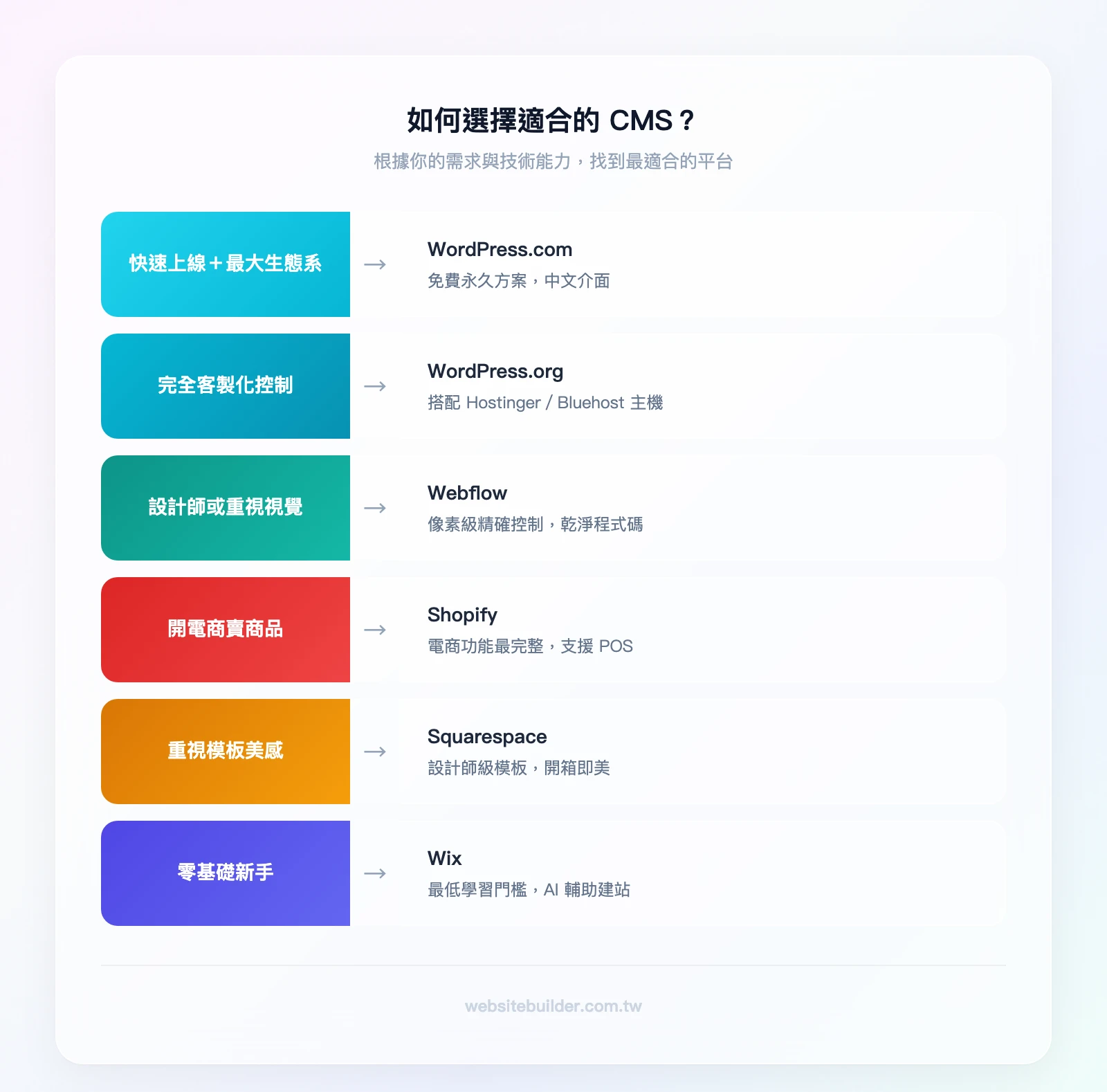
根據以上分析,快速對照你的情況:
- 想快速上線、最大外掛生態系 → WordPress.com(WordPress 驅動全球約 40% 的網站,免費方案永久使用,不需要信用卡)
- 想用 WordPress、需要穩定主機 → Bluehost(WordPress 官方推薦主機,含免費域名和 SSL)
- 預算有限、小型網站 → Hostinger(CP 值最高,基本方案每月不到 NT$100)
- 設計師或重視視覺的品牌 → Webflow(設計自由度最高,免費方案可開始)
- 注重模板設計美感 → Squarespace(設計師級模板,14 天免費試用,不需要信用卡)
- 需要電商功能的 WordPress 站 → WooCommerce + Bluehost
想看更多架站平台的詳細比較,可以參考我們的完整評測。
免費 vs 付費 CMS:優缺點比較
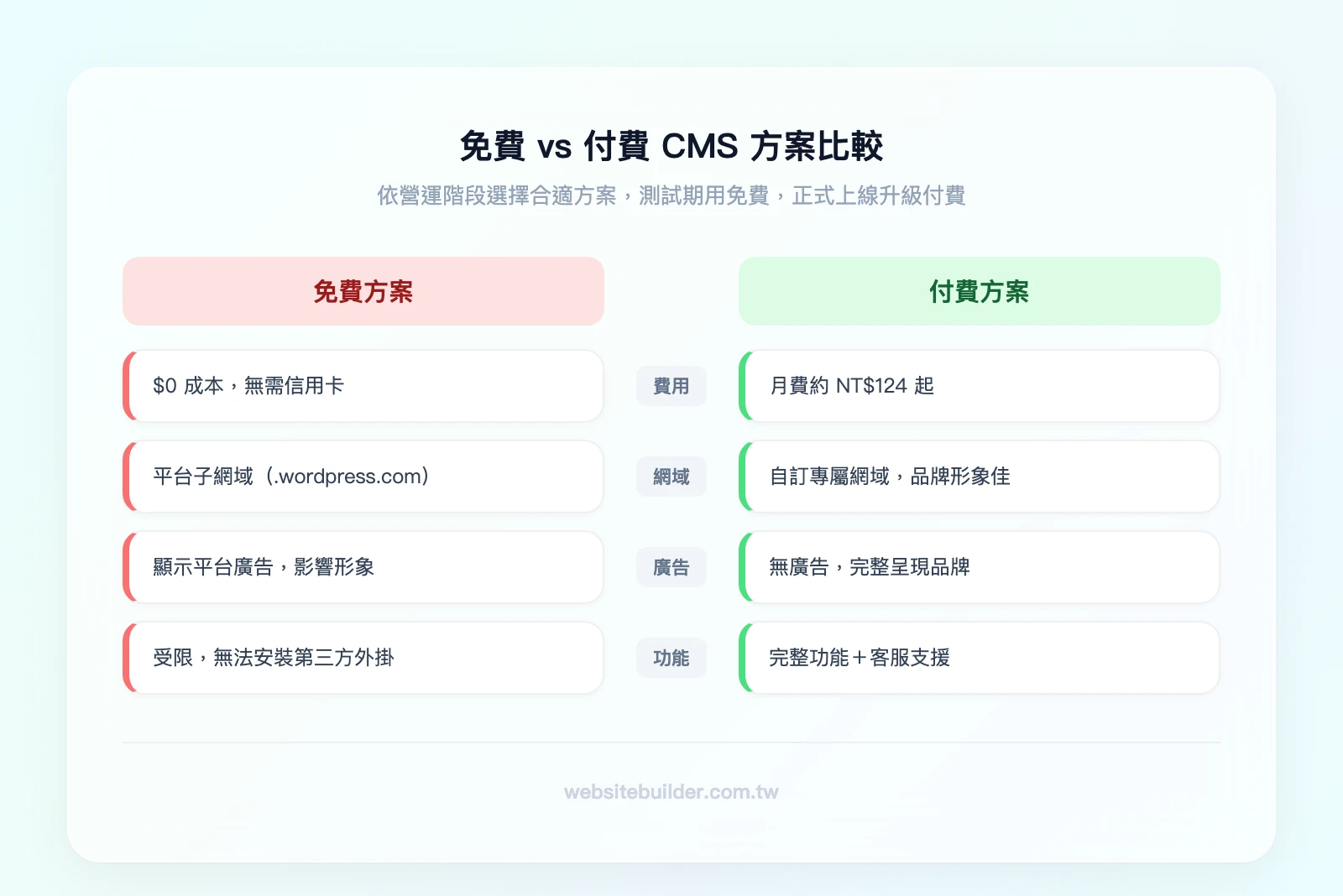
許多 CMS 平台都提供免費方案,但免費和付費之間的差異到底在哪裡?什麼時候值得升級?
| 比較項目 | 免費 CMS | 付費 CMS |
|---|---|---|
| 成本 | $0 | 依平台不同,約 NT$100-1,500/月 |
| 自訂網域 | ❌ 通常使用平台子網域(如 yoursite.wordpress.com) | ✅ 可使用自己的 .com 網域 |
| 廣告 | ⚠️ 平台可能在你的網站上顯示廣告 | ✅ 無平台廣告 |
| 儲存空間 | 有限(通常 500MB-1GB) | 較大(6GB-200GB 或無限) |
| 免費 SSL | ⚠️ 部分平台提供 | ✅ 幾乎所有付費方案都包含 |
| 外掛/擴充 | ❌ 通常受限 | ✅ 可安裝第三方外掛 |
| 客服支援 | ❌ 僅社群論壇 | ✅ Email、即時聊天或電話支援 |
| 電商功能 | ❌ 通常不包含 | ✅ 依方案提供 |
什麼時候值得從免費升級到付費?
根據評測經驗,當你遇到以下任一情況時,就是升級的時機:
- 需要自訂網域:使用
yoursite.com而非yoursite.wordpress.com,這對品牌專業度至關重要 - 月流量超過 1,000 次:免費方案的效能和頻寬可能不足以應付
- 需要電商功能:在網站上銷售商品或服務
- 想移除平台廣告:免費方案的廣告會影響品牌形象
- 需要進階 SEO 工具:付費方案通常提供更完整的 SEO 功能
如果你目前還在探索階段,建議先從免費網站架設開始,等確定需求後再升級付費方案。
CMS 架站實作教學:以 WordPress.com 為例
理論說完了,接下來實際操作。以下以 WordPress.com 為例,帶你走過從發布第一篇文章到設定網站外觀的完整流程。
發布第一篇文章(5 個步驟)
步驟 1:登入 WordPress.com
前往 WordPress.com 官網,輸入你的電子郵件和密碼登入。如果還沒有帳號,點擊「開始使用」免費註冊。

步驟 2:進入文章編輯器
登入後進入控制面板(Dashboard),點擊左側選單的「文章」→「新增文章」。

步驟 3:撰寫內容
在編輯器中輸入文章標題和內文。你可以使用工具列來格式化文字(粗體、斜體、標題層級),也可以點擊「+」按鈕插入圖片、影片、按鈕等區塊。
步驟 4:設定文章選項
在右側面板中設定:
- 分類與標籤:幫助讀者和搜尋引擎理解文章主題
- 特色圖片:文章的封面圖,會顯示在文章列表和社群分享中
- 摘要:文章的簡短描述,用於搜尋結果和文章列表

步驟 5:預覽並發布
點擊「預覽」檢查文章在實際頁面上的呈現效果。確認無誤後,點擊「發布」讓文章上線。你也可以設定排程,讓文章在指定的日期和時間自動發布。

設定網站外觀與主題
在控制面板中點擊「外觀」→「主題」,瀏覽可用的佈景主題。WordPress.com 提供數百種免費主題,涵蓋部落格、企業官網、作品集等類型。

選定主題後,點擊「外觀」→「自訂」進入自訂器,你可以調整:
- 網站標題和標語
- 顏色配置和字體
- 選單結構和導覽列
- 首頁版面配置
由於 CMS 採用設計與內容分離的架構,你在這裡更換主題時,之前發布的所有文章和頁面內容都會完整保留,只有外觀呈現方式會改變。

安裝外掛擴充功能
在控制面板中點擊「外掛」,搜尋你需要的功能。以下是 3 個新手必裝的外掛:
- Yoast SEO:在每篇文章的編輯頁面底部提供 SEO 分析和建議,幫你優化標題標籤、meta description 和關鍵字使用
- WooCommerce:如果你需要電商功能,這個外掛可以把 WordPress 變成功能完整的線上商店
- Jetpack:提供網站安全掃描、自動備份、效能加速和流量統計

注意:安裝第三方外掛需要 WordPress.com 的商用方案以上。免費和個人方案可以使用平台內建的功能。
更多 WordPress 操作細節,可以參考 WordPress 教學的完整指南。
CMS + WooCommerce 電商整合
如果你想在 WordPress 網站上銷售商品,WooCommerce 是最主流的電商外掛。整合步驟如下:
- 在外掛目錄中搜尋並安裝 WooCommerce
- 透過設定向導配置商店基本資訊(貨幣、支付方式、運費)
- 新增商品並撰寫商品描述
- 選擇適合電商的佈景主題
- 設定稅收和運費選項
- 配置金流串接(信用卡、PayPal 等)
WooCommerce 是免費外掛,但部分進階功能(如會員訂閱、進階報表)需要購買付費擴充。
結論
回顧本文的重點:
- CMS 是什麼:Content Management System(內容管理系統),讓你不用寫程式就能建立和管理網站,底層仍是 HTML,但 CMS 幫你將程式碼抽象化
- 4 種架構類型:台灣大多數個人和中小企業適合耦合式或 SaaS CMS,不需要考慮無頭式架構
- 5 大核心功能:視覺化編輯、模板設計(設計與內容分離)、外掛擴展、SEO 工具、多用戶協作
- 6 大平台比較:WordPress.com 在生態系完整度和擴充性上表現最全面;Shopify 是電商首選(含 POS 整合);Webflow 適合設計師;Squarespace 模板最精美
- 免費 vs 付費:先從免費方案開始測試,需要自訂網域或電商功能時再升級
CMS 常見問題(FAQ)
CMS 是什麼意思?
CMS 是 Content Management System 的縮寫,中文翻譯為「內容管理系統」。簡單來說,CMS 就是讓你不需要寫程式碼,就能透過視覺化的後台介面來建立、編輯和管理網站內容的軟體系統。全球最知名的 CMS 是 WordPress,約 40% 的網站都在使用。
CMS 和 CRM 有什麼不同?
CMS(Content Management System)是「內容管理系統」,用來管理網站的文章、頁面和媒體內容;CRM(Customer Relationship Management)是「顧客關係管理系統」,用來管理客戶名單、銷售流程和客服紀錄。兩者功能完全不同,但可以透過外掛整合——例如在 WordPress 上安裝 CRM 外掛來同時管理內容和客戶。
免費 CMS 夠用嗎?
如果你只是想建立個人部落格或測試架站,免費 CMS(如 WordPress.com 免費方案或 Wix 免費方案)完全夠用。但如果你需要自訂網域(yoursite.com)、移除平台廣告、使用電商功能或安裝第三方外掛,就需要升級到付費方案。
WordPress 是 CMS 嗎?
是的,WordPress 是全球最受歡迎的 CMS。它有兩個版本:WordPress.org 是開源軟體,需要自備主機;WordPress.com 是託管服務,註冊帳號就能開始使用。兩者都是 CMS,差別在於自由度和技術門檻。
CMS 對 SEO 有幫助嗎?
有。專業 CMS 平台提供多項 SEO 友善功能:自動生成乾淨的 URL 結構、支援自訂 meta 標籤、自動產生 Sitemap、支援結構化資料(Schema Markup)。以 WordPress 為例,搭配 Yoast SEO 外掛可以在撰寫文章時即時分析 SEO 表現,大幅提升搜尋引擎排名的效率。
沒有技術背景可以用 CMS 嗎?
完全可以。這正是 CMS 存在的意義——讓非技術人員也能管理網站。WordPress.com、Wix 和 Squarespace 等 SaaS CMS 平台都提供拖放式編輯器,操作方式和使用 Word 或 PowerPoint 類似。如果你會打字、會上傳照片,就能用 CMS 架站。
CMS 架站大概要花多少錢?
費用範圍很廣。免費方案(WordPress.com、Wix)可以 $0 開始;入門付費方案約 NT$100-500/月;專業電商方案(如 Shopify)約 NT$1,000-2,000/月。如果選擇 WordPress.org 自架,主機費約 NT$100-300/月,加上域名費約 NT$300-500/年。整體而言,中小企業的 CMS 架站成本通常在每月 NT$200-1,000 之間。
CMS 後台可以多人同時使用嗎?
可以。大多數 CMS 都支援多用戶協作,並提供角色權限管理。你可以設定管理員、編輯者、作者、投稿者等不同角色,每個角色有不同的操作權限。例如,作者只能管理自己的文章,而編輯者可以審核和發布所有文章。
更換 CMS 佈景主題會影響已發布的內容嗎?
不會。CMS 採用設計與內容分離的架構,佈景主題只控制網站的外觀呈現(版面、顏色、字體),而你的文章、頁面和媒體檔案都獨立儲存在資料庫中。更換主題後,所有已發布的內容都會完整保留,只是外觀風格會改變。