網頁設計模板是預先設計好的網站版面架構,讓你不必從零開始就能建立專業網站。 對於不想花大錢請設計師、又希望網站看起來夠專業的人來說,模板簡直是「作弊神器」!本文完整比較 HTML 模板與網站建置器模板的差異、推薦 5 大免費模板平台、提供可直接使用的 HTML 模板程式碼範例,並附上零程式碼的網頁模板套用教學。 作品集範本製作與排版技巧可參考作品集範本完整指南。
什麼是網頁設計模板?HTML 模板 vs 網站建置器模板
網頁設計模板(Web Template)是一組預先設計好的網頁檔案,包含版面配置、配色、字體和基本功能。你只需要替換文字和圖片,就能快速建立一個具備專業外觀的網站設計。
不過,「網頁設計模板」其實涵蓋兩種截然不同的東西:HTML 模板和網站建置器模板。
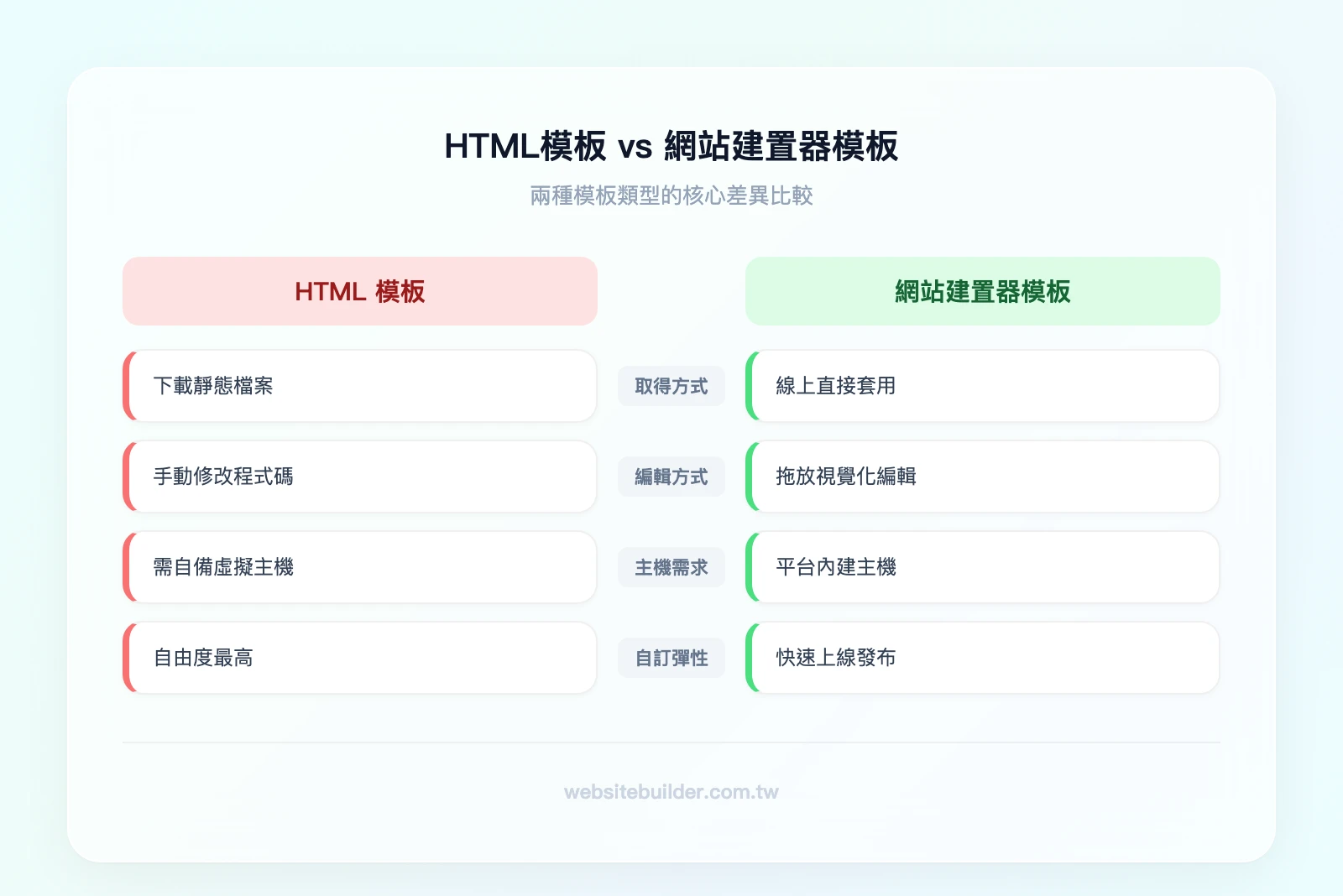
HTML 模板(需要技術基礎)
HTML 模板是一組可下載的靜態檔案,通常包含 .html、.css、.js 以及圖片資料夾。你需要用程式碼編輯器(如 VS Code)打開這些檔案,手動修改內容後上傳到自己的主機。
步驟二:了解文件結構並修改內容
用 VS Code 打開 index.html,你會看到模板的 HTML 結構。主要需要修改的部分:
<title>標籤: 改為你的網站名稱<meta description>: 加入你的網站描述(對 SEO 很重要)- 文字內容: 替換所有佔位文字(Lorem ipsum)為你的實際內容
- 圖片: 將
images/資料夾中的佔位圖替換為你自己的圖片 - 導覽連結: 確認所有
<a href="">指向正確的頁面
⚠️ 常見錯誤: 直接在壓縮檔中修改檔案,而非解壓後的檔案。請務必先完整解壓,再開始編輯。
步驟三:自訂 CSS 樣式
打開 css/style.css,根據你的品牌調性修改視覺元素。以下是修改主色調和字體的 CSS 範例:
/* 修改網站主色調 */
:root {
  --primary-color: #2563eb;    /* 改為你的品牌色 */
  --text-color: #1f2937;       /* 主要文字顏色 */
  --font-family: 'Noto Sans TC', sans-serif;  /* 中文字體 */
}
如果模板使用 CSS 變數(var(--primary-color)),你只需要修改 :root 中的值,整個網站的配色就會自動更新。如果你需要更多網站配色方案的靈感,可以參考站內的配色指南。
💡 如果你不懂 CSS: 不需要勉強。直接使用下一章介紹的 WordPress.com 或其他網站建置器,用視覺化介面調整配色和字體,效果一樣好。
步驟四:跨瀏覽器與 RWD 測試
修改完成後,在發布之前務必做兩項測試:
跨瀏覽器測試: 用 Chrome、Safari 和 Edge 分別開啟你的網頁,確認版面、字體和功能都正常。
RWD 響應式測試: 在 Chrome 中按 F12 開啟 DevTools,點擊左上角的裝置模擬圖示(Toggle Device Toolbar),切換到不同的手機和平板尺寸,檢查:
- 導覽列是否正確收合為漢堡選單
- 圖片是否自動縮放而非超出螢幕
- 文字是否可讀(不會太小或太大)
- 按鈕是否容易點擊(不會太小或太密集)
步驟五:選擇主機並發布
網站測試完成後,你需要一個虛擬主機來讓網站上線。
對於靜態 HTML 網站,Hostinger 是 CP 值最高的選擇——基本方案每月不到 NT$100,包含免費 SSL 和域名。
上傳步驟:
- 在 Hostinger 控制面板找到 FTP 帳號資訊(主機位址、帳號、密碼)
- 開啟 FileZilla,輸入 FTP 連線資訊
- 將你的整個專案資料夾上傳到主機的
public_html目錄 - 確認域名 DNS 指向正確的主機 IP
- 在瀏覽器輸入你的網址,確認網站正常顯示

如果你需要更詳細的主機選擇指南,可以參考虛擬主機推薦的完整比較。
零程式碼套用模板教學:以 WordPress.com 為例
這個章節以一位自由接案設計師「小安」為例,示範如何用 WordPress.com 在 30 分鐘內建立一個專業的作品集網站——從註冊到上線,完全不需要寫任何程式碼。相比於前面的模板解壓和手動修改程式碼,直接使用網站建置器的模板要簡單多了!
步驟一:註冊並選擇建站目標
前往 WordPress.com,用 Email 或 Google 帳號免費註冊。登入後,系統會詢問你的建站目標——這個選擇會影響系統推薦的模板類型。
小安選擇了「作品集 / Portfolio」作為建站目標,系統就會優先推薦適合展示作品的佈景主題。

⚠️ 常見錯誤: 隨意選擇建站類型(例如選了「部落格」但其實要做作品集),導致系統推薦的模板不符合需求。雖然之後可以更換,但一開始選對能節省不少時間。
步驟二:選擇免費網站模板
進入模板選擇頁面後,你可以瀏覽數百個免費佈景主題。WordPress.com 提供篩選器,可以依產業(商業、個人、作品集、餐廳等)和風格(極簡、現代、經典等)篩選。
小安使用篩選器選擇了「Portfolio」分類,找到一個以大圖展示為主的極簡風格作品集佈景主題,點擊後即可預覽完整的模板效果。

選擇模板的技巧:
- 先看整體版面結構是否符合你的內容類型(圖片為主?文字為主?)
- 不用太在意配色和字體——這些在下一步都可以自訂
- 點擊「預覽」查看模板在桌機和手機上的呈現效果
步驟三:自訂網站配色、字體與版面
選擇模板後,進入 WordPress.com 的區塊編輯器,開始調整網站的視覺風格。
小安做了以下調整:
- 配色: 將主色調改為深灰 + 金色,符合設計師的專業形象(參考網站配色方案)
- 字體: 標題使用 Noto Serif TC,內文使用 Noto Sans TC(參考中文字體選擇指南)
- 版面: 首頁放上 6 張代表作品的大圖,每張圖點擊後進入作品詳情頁
- 新增頁面: 加入「關於我」和「聯絡方式」頁面,並在導覽列中設定連結

所有修改都是即時預覽的——你在編輯器中看到什麼,發布後訪客就會看到什麼。如果需要更多設計靈感,可以參考免費素材資源來找到高品質的圖片。
步驟四:發布網站
確認所有內容和設計都滿意後,點擊右上角的「發布」按鈕,網站就會即刻上線。

免費版網址格式: yourname.wordpress.com。如果你想使用自訂域名(如 yourname.com),需要升級到付費方案。WordPress.com 的付費方案包含免費域名一年。
小安在發布後,將網站連結放在社群媒體的個人簡介和名片上,開始透過作品集網站接觸潛在客戶。
如果你想了解更多 WordPress 的操作細節,站內有完整的新手架站教學。
選擇模板的考量因素
在挑選網頁設計模板之前,有幾個關鍵因素值得特別注意:
- 響應式設計(RWD): 是否能在手機、平板和桌機上正常顯示
- 瀏覽器兼容性: 是否支援 Chrome、Safari、Edge 等主流瀏覽器
- 自訂彈性: 能否修改配色、字體、版面配置等元素
- SEO 友善程度: 程式碼是否乾淨、載入速度是否夠快
- 版權授權: 是否允許商業使用、是否需要保留版權標示
- HTML5 標準支援: HTML 的標準已更新到 HTML5,挑選模板時要選擇有實時更新的 Template 網站,確保模板使用最新的語意標籤(如
<header>、<nav>、<main>、<footer>),避免選到使用過時 HTML4 語法的舊模板,影響 SEO 和瀏覽器兼容性
免費網頁模板下載注意事項(版權、安全、法規)
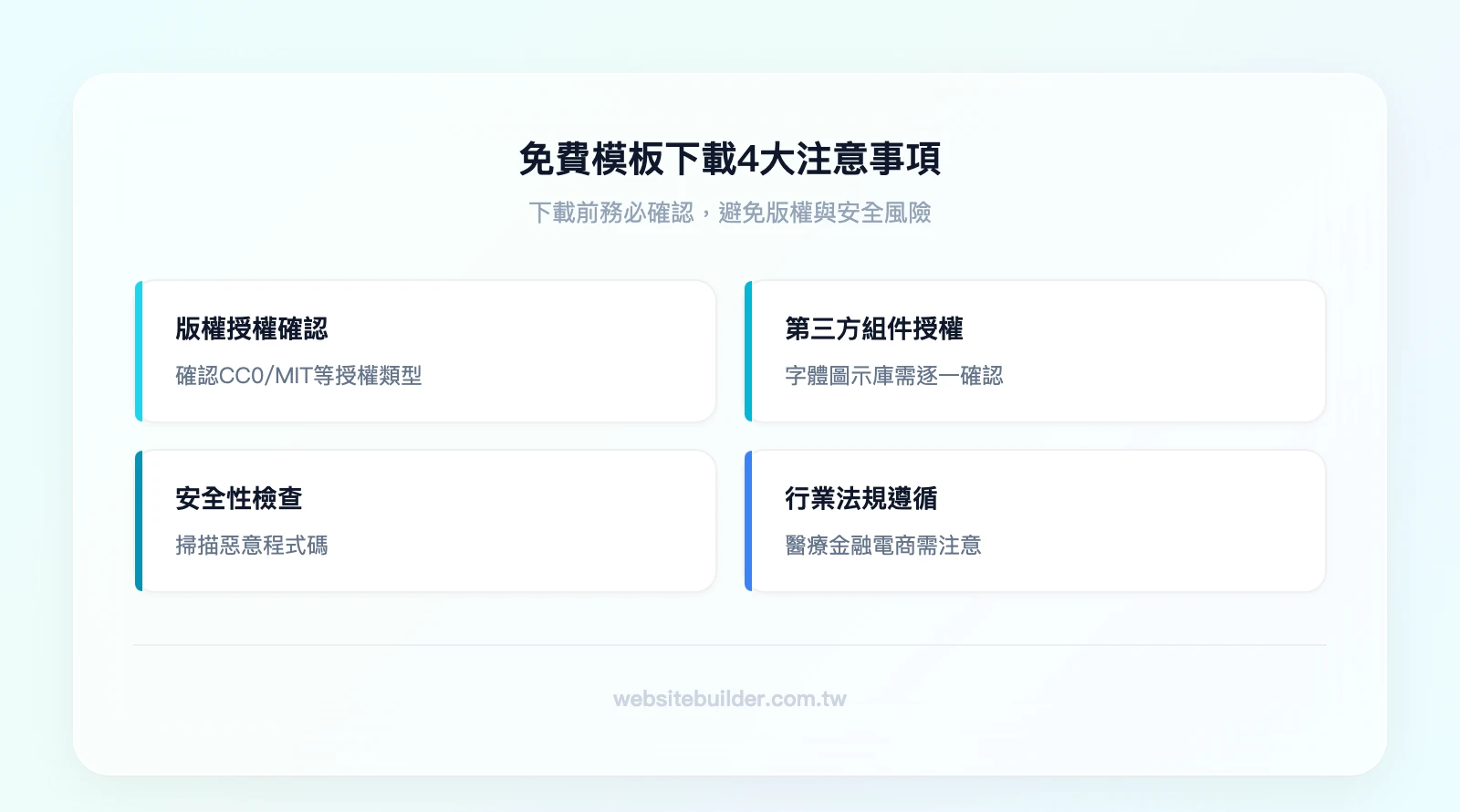
下載免費 HTML 模板時,除了設計和功能,還有幾個容易被忽略但非常重要的風險需要注意——千萬不要為了省事而因小失大喔!
版權授權類型詳解
前面的比較表已經列出了常見的授權類型。這裡補充實際操作的判斷方式:
| 授權類型 | 你可以做什麼 | 你不能做什麼 | 如何確認 |
|---|---|---|---|
| CC0 | 任意使用、修改、商用 | 無限制 | 模板頁面標示「CC0」或「Public Domain」 |
| MIT | 使用、修改、商用 | 不能移除授權聲明 | 查看根目錄的 LICENSE 檔案 |
| GPL | 使用、修改、商用 | 衍生作品必須同樣開源 | WordPress 主題通常採用 GPL |
| CC BY | 使用、修改、商用 | 不能移除作者署名 | 模板頁腳或下載頁面標示 |
第三方組件的授權確認
模板中常包含第三方的字體(Google Fonts)、圖示庫(Font Awesome)、JavaScript 函式庫(jQuery、Bootstrap)等。這些組件各有自己的授權條款。
檢查方式: 打開模板的 index.html,查看 <head> 區塊中引用了哪些外部資源。逐一確認這些資源的授權是否允許你的使用方式。
安全性檢查
從不明來源下載的模板可能包含惡意程式碼——例如隱藏的 JavaScript 追蹤腳本、後門連結或加密貨幣挖礦程式。
安全檢查步驟:
- 優先從官方來源下載: HTML5 UP、BootstrapMade、GitHub 上星數高的開源專案
- 掃描檔案: 下載後用 VirusTotal(virustotal.com)上傳壓縮檔進行掃描
- 檢查程式碼: 用編輯器搜尋
eval(、document.write(、base64等可疑關鍵字 - 確認外部連結: 檢查模板中是否有指向不明網站的隱藏連結
特定行業法規提醒
如果你的網站屬於以下行業,模板的選擇和修改需要額外注意法規要求:
- 醫療保健: 網站內容需符合醫療廣告法規,不能做出未經證實的療效宣稱
- 金融服務: 需要明確的風險揭露聲明和合規資訊
- 電子商務: 需要隱私權政策、退換貨條款、消費者保護資訊
這些法規要求通常不是模板能解決的——你需要在模板的基礎上,自行加入符合法規的內容頁面。
不同需求的網頁設計模板推薦
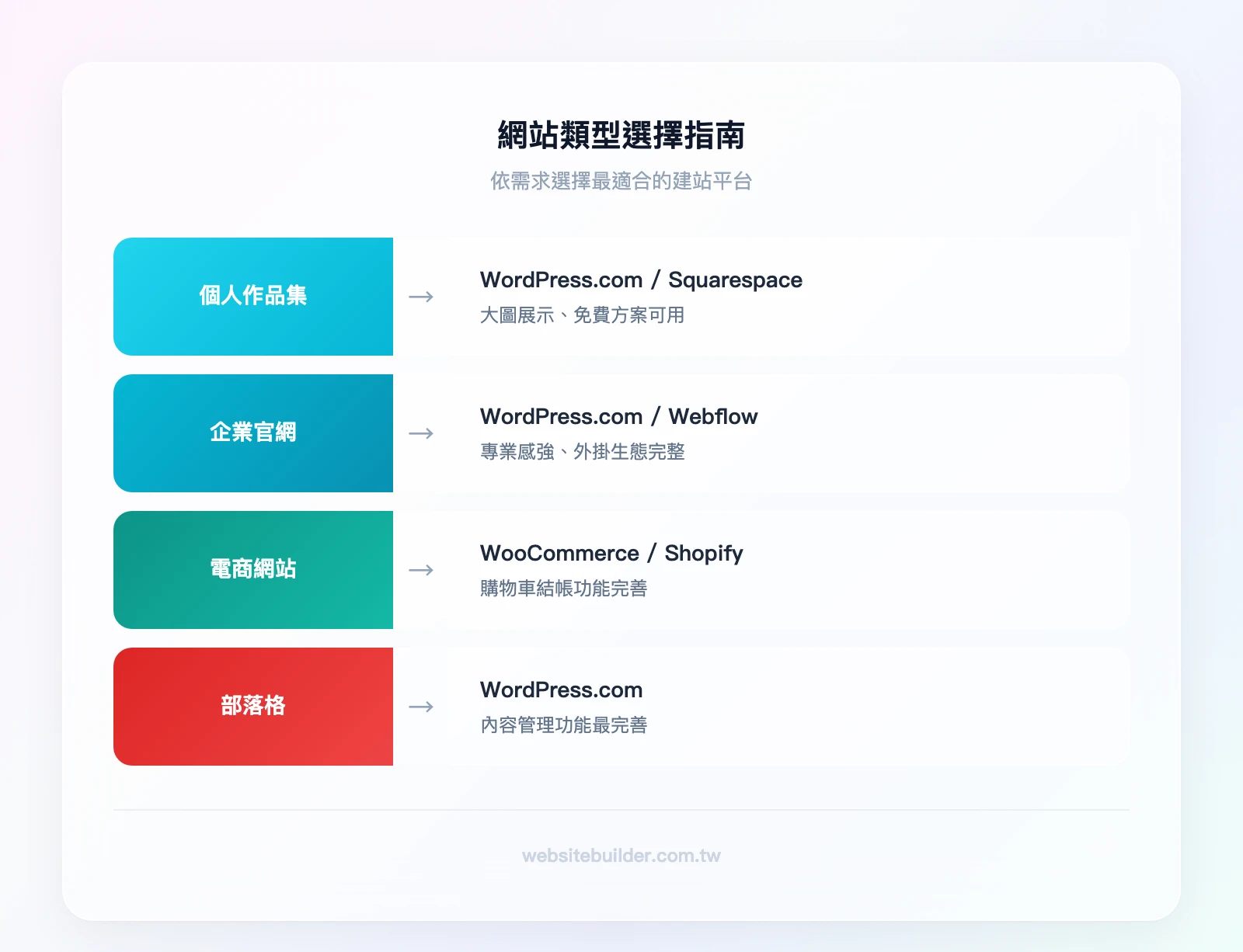
不同的網站類型需要不同的模板特性。以下依使用情境分類,給出具體的平台建議和選擇理由。
個人作品集網站
作品集網站的核心需求是「大圖展示」和「簡潔的導覽」。模板應該以視覺為主,文字為輔。
- 首選: WordPress.com 作品集佈景主題——免費方案即可使用,模板數量多,且能隨時升級加入更多功能
- 設計導向: Squarespace 作品集模板——設計質感最高,適合攝影師、插畫家等視覺創作者
- 進階自訂: Webflow 作品集模板——設計自由度最高,適合 UI/UX 設計師展示互動作品
更多作品集建站指南,可參考作品集網站推薦。
企業官網 / 品牌形象網站
企業官網需要傳達專業感和信任度。模板應該有清晰的服務介紹區塊、客戶見證、聯絡表單等元素。
- 首選: WordPress.com——全球最大的企業網站平台,外掛生態系能滿足各種商業需求
- 設計導向: Webflow——適合需要獨特品牌視覺的中型企業
電商網站
電商模板需要產品展示、購物車、結帳流程和庫存管理功能。
- WordPress 生態系: WordPress.com + WooCommerce——最靈活的電商解決方案,搭配 Bluehost 主機效能穩定
- 獨立電商平台: Shopify——專為電商設計,模板和功能都圍繞銷售優化
部落格 / 內容型網站
部落格模板的重點是閱讀體驗——乾淨的排版、適當的行距、清晰的文章分類。
- 首選: WordPress.com 部落格佈景主題——WordPress 本身就是從部落格平台起家,在內容管理上的功能最完善
- 替代方案: Squarespace 部落格模板——設計精美,適合生活風格類部落格
Wix:適合初學者的拖放式建站平台
除了上述平台,Wix 也是非常受歡迎的選擇,特別適合完全沒有技術背景的初學者。Wix 的核心優勢包括:
- 廣泛的選擇性: 提供超過 2,000 個免費模板,涵蓋各行各業
- 現代化的設計: 模板風格緊跟設計趨勢,視覺質感出色
- 高度的可定制性: 拖放編輯器讓你自由調整每個元素的位置和大小
- 容易上手: 介面直覺,不需要任何程式碼知識就能完成網站
Wix 還內建 AI 網站生成器,只要回答幾個問題,系統就能自動生成一個基礎網站,再由你微調細節。
如果你還在評估要用哪個平台架站,可以參考免費網站架設的完整比較。
結論
回顧本文的重點:
- HTML 模板適合有程式基礎的用戶,提供最高的自訂自由度,但需要自備主機和手動修改程式碼
- 網站建置器模板適合零程式基礎的用戶,WordPress.com、Squarespace、Wix、Webflow 等平台都提供免費或試用方案
- 選擇模板時,優先考慮 RWD 響應式設計、SEO 友善程度、HTML5 標準支援和版權授權——這些直接影響網站的長期表現
- 免費模板下載前務必確認授權條款和安全性,避免版權糾紛和惡意程式碼風險
- 根據你的網站類型選擇平台:作品集和部落格選 WordPress.com,設計導向選 Webflow,品牌形象選 Squarespace,初學者友善選 Wix
怎麼樣,看到這些模板平台有沒有對網站設計充滿了期待?快去用一個完美的網頁模板迎向成功的第一步吧!前往 WordPress.com,選擇你喜歡的佈景主題,拖放編輯器讓你 10 分鐘就能看到你的網站雛形——免費方案永久使用,不需要信用卡,不需要任何程式碼。
關於網頁設計模板的常見問題
免費網頁模板和付費網頁模板有什麼不同?
免費模板通常提供基本功能和有限的自訂選項,可能需要保留設計者的版權標示或頁腳連結。付費模板則提供更多功能、更高的自訂彈性、專業的技術支援,且通常不包含任何創建者的標記。以 WordPress.com 為例,免費佈景主題已能滿足大多數基本需求,付費主題則提供更多版面配置選項和優先客服。
選擇網頁模板時應該考慮哪些因素?
選擇網頁模板時,建議依以下因素評估:
- 響應式設計(RWD): 是否能在手機、平板和桌機上正常顯示
- 瀏覽器兼容性: 是否支援 Chrome、Safari、Edge 等主流瀏覽器
- 自訂彈性: 能否修改配色、字體、版面配置等元素
- SEO 友善程度: 程式碼是否乾淨、載入速度是否夠快
- 版權授權: 是否允許商業使用、是否需要保留版權標示
- HTML5 標準支援: 確保模板使用最新的 HTML5 語意標籤,選擇有持續更新的模板來源
使用免費網頁模板安全嗎?
從官方或信譽良好的來源(如 HTML5 UP、BootstrapMade、WordPress.com 官方主題庫)下載的免費模板通常是安全的。但從不明來源下載的模板可能包含惡意程式碼。建議下載後用 VirusTotal 掃描檔案,並用程式碼編輯器搜尋 eval(、base64 等可疑關鍵字。
如何修改網頁模板?
修改方式取決於模板類型。HTML 模板需要用程式碼編輯器(如 VS Code)直接修改 HTML 和 CSS 檔案,需要基礎的程式知識。網站建置器模板(如 WordPress.com、Squarespace)則透過視覺化編輯器修改——直接在畫面上拖放元素、點選更改配色和字體,完全不需要寫程式碼。
網頁模板可以用於商業用途嗎?
大多數付費模板都允許商業使用。免費模板則需要檢查授權條款——CC0 和 MIT License 通常允許商業使用,但部分免費模板僅限個人使用,商業用途需要另外購買授權。下載前務必閱讀模板網站的 License 頁面。
如何選擇適合 SEO 的網頁模板?
SEO 友善的模板應具備:清晰的 HTML 語意結構(正確使用 <header>、<main>、<article> 等標籤)、合理的標題層級(H1 只出現一次)、支援自訂 meta 標籤和 alt 標籤、以及快速的載入速度。可以用 Google PageSpeed Insights 測試模板的預覽頁面,分數 80 以上表示程式碼品質良好。
HTML 模板和網站建置器模板有什麼不同?
HTML 模板是可下載的靜態檔案(.html、.css、.js),需要用程式碼編輯器修改,並自行上傳到主機發布。網站建置器模板則整合在平台中(如 WordPress.com、Squarespace),透過視覺化編輯器操作,平台負責主機和發布。簡單來說:HTML 模板適合有技術背景的開發者,網站建置器模板適合零程式基礎的用戶。
模板更新後,我所做的更改會不會丟失?
如果你直接修改模板的原始檔案,更新時確實可能覆蓋你的修改。防止這個問題的方法:在 WordPress 中使用「子主題」(Child Theme),將自訂的 CSS 和功能寫在子主題中,這樣父主題更新時不會影響你的修改。在 HTML 模板中,建議將自訂樣式寫在獨立的 custom.css 檔案中,而非直接修改原始的 style.css。
不會寫程式可以用網頁模板架站嗎?
完全可以。WordPress.com、Squarespace、Wix 等網站建置器都提供視覺化的拖放編輯器,你只需要選擇模板、替換文字和圖片、調整配色,就能建立專業網站。WordPress.com 的免費方案不需要信用卡即可開始,是零程式基礎用戶最低風險的選擇。
免費網頁設計模板的費用大概是多少?
模板本身免費,但架站可能有其他費用。使用網站建置器的免費方案(如 WordPress.com)可以完全零成本上線,但會有平台品牌標示和子網域限制。如果需要自訂域名和
想了解完整架站流程?參考網站架設步驟教學,內含 10 個關鍵步驟與工具推薦。
移除廣告,付費方案大約從 $4/月(約 NT$124)起。使用 HTML 模板則需要另外購買主機(Hostinger 基本方案每月不到 NT$100)和域名(約 NT$300-500/年)。