Elementor 是 WordPress 平台上最受歡迎的拖放式頁面編輯器外掛,全球超過 1,600 萬個網站使用,讓你不需要寫任何程式碼就能設計專業網頁。
Elementor 是什麼?免費版與 Pro 版差異一次看清楚
Elementor 核心功能簡介
Elementor 是一款專為 WordPress 設計的視覺化頁面編輯器外掛。它的核心運作方式是「所見即所得」(WYSIWYG)——你在編輯器中看到的畫面,就是訪客最終看到的網頁。
Elementor 的三大核心能力:
- 拖放式編輯:從左側元件庫拖曳文字、圖片、按鈕等元件到頁面上,直接在前端調整位置和樣式
- 即時預覽:每一個修改——無論是改字體大小、調整間距或換背景顏色——都會立即反映在預覽畫面上,不需要反覆切換「編輯」和「預覽」
- 響應式設計:內建桌機、平板、手機三種視圖切換,你可以針對不同裝置分別調整排版,確保網站在任何螢幕上都有良好的閱讀體驗
截至撰文時,Elementor 在 WordPress 外掛目錄上的活躍安裝數超過 1,600 萬,是全球使用量最大的頁面編輯器外掛之一。

Elementor 免費版 vs Pro 版功能對照表
許多人搜尋「Elementor 免費」或「Elementor Pro 費用」,最想知道的就是:免費版夠不夠用?什麼時候該升級?
以下是免費版與 Pro 版的核心功能差異:
| 功能類別 | 免費版 | Pro 版 |
|---|---|---|
| 基礎元件(標題、文字、圖片、按鈕、分隔線等) | ✅ 約 40 個 | ✅ 全部 |
| 進階元件(表單、Nav Menu 選單、Slides 輪播、Popup 彈出視窗等) | ❌ | ✅ 50+ 個 |
| 範本庫 | ✅ 約 30 個基礎範本 | ✅ 300+ 專業範本 |
| Theme Builder(自訂頁首、頁尾、文章範本) | ❌ | ✅ |
| WooCommerce Builder(商品頁、購物車頁設計) | ❌ | ✅ |
| Popup Builder(彈出視窗建構器) | ❌ | ✅ |
| 動態內容(連結文章標題、特色圖片等後台資料) | ❌ | ✅ |
| 自訂 CSS | ❌ | ✅ |
| 全域設定(全站顏色、字型統一管理) | ✅ 基礎 | ✅ 完整 |
| 客服支援 | 社群論壇 | 優先工單支援 |
Elementor Pro 費用(截至撰文時):
- Essential 方案:$49/年(約 NT$1,568/年),授權 1 個網站
- Advanced 方案:$99/年(約 NT$3,168/年),授權 3 個網站
- Expert 方案:$199/年(約 NT$6,368/年),授權 25 個網站
- Agency 方案:$399/年(約 NT$12,768/年),授權 1,000 個網站
價格僅供參考,以官方定價頁為準。
透過官方連結訂閱 Elementor Pro,享有 30 天退款保證,可在無風險的情況下完整體驗所有 Pro 功能。如果試用後覺得不符合需求,在 30 天內申請退款即可。
判斷建議:如果你只是建立一個簡單的形象頁面或部落格,免費版已經足夠。但如果你需要自訂選單、建立聯絡表單、設計彈出視窗,或者要用 WooCommerce 做電商,Pro 版幾乎是必要的投資。
Elementor 外掛 vs Elementor Hosting 的區別
除了外掛本身,Elementor 還推出了「Elementor Hosting」——一個包含主機服務的整合方案。兩者的定位完全不同:


| 比較項目 | Elementor(外掛) | Elementor Hosting |
|---|---|---|
| 定義 | WordPress 頁面編輯器外掛 | 整合主機 + Elementor Pro 的全方位方案 |
| 使用前提 | 需要自備 WordPress 主機 | 主機已包含在內,開箱即用 |
| Elementor Pro 功能 | 需另外購買 | 全部包含 |
| 主機管理 | 自行管理(或由主機商管理) | Elementor 團隊管理,含自動備份、CDN、SSL |
| 適合對象 | 已有主機、想保留主機選擇彈性的使用者 | 不想處理主機技術細節、想一站搞定的新手 |
| 價格 | 外掛免費;Pro 約 $49-$399/年 | 約 $99/月起(請參考官方定價頁) |
如果你已經有穩定的 WordPress 主機(例如 Bluehost 或 Hostinger),只需要安裝 Elementor 外掛即可。Elementor Hosting 比較適合完全不想碰主機設定的使用者,但月費相對較高。
安裝 Elementor 前的準備與安裝步驟
系統需求確認
在安裝 Elementor 之前,請先確認你的主機環境符合以下最低需求:
- WordPress 版本:6.0 或以上(建議使用最新版本)
- PHP 版本:7.4 或以上(建議 8.0+,效能更好)
- MySQL 版本:5.6 或以上(或 MariaDB 10.0+)
- 記憶體限制:至少 256MB(建議 512MB 以上,避免編輯複雜頁面時記憶體不足)
如何確認 PHP 版本?
登入 WordPress 後台 → 前往「工具」→「網站健康狀態」→「資訊」→ 展開「伺服器」區塊,即可看到目前的 PHP 版本。如果版本過舊,需要聯繫你的主機商升級。
推薦主機規格:Elementor 的編輯器在運作時會消耗較多伺服器資源。如果你使用共享主機,建議至少選擇中階方案。例如 Hostinger Business 方案(NT$128/月)提供足夠的記憶體和處理能力,或 Bluehost Choice Plus(NT$174/月)含免費域名和 SSL。
安裝 Elementor 免費版
確認環境沒問題後,安裝只需要 5 個步驟:
- 登入 WordPress 後台:在瀏覽器輸入
你的網址/wp-admin,用管理員帳號登入 - 進入外掛安裝頁面:在左側選單點擊「外掛」→「安裝外掛」
- 搜尋 Elementor:在右上角搜尋框輸入「Elementor」,第一個結果就是「Elementor Website Builder」(作者為 Elementor.com)
- 安裝並啟用:點擊「立即安裝」,等待安裝完成後點擊「啟用」
- 確認安裝成功:啟用後,左側選單會出現「Elementor」選項。前往任何頁面,你會在頂部看到「使用 Elementor 編輯」的按鈕——點擊它就能進入視覺化編輯器
延伸閱讀:如果你還沒有 WordPress 網站,可以先參考 WordPress 教學完成基礎安裝。
首次啟動必做設定:開啟 Container 功能
安裝完成後,有一個關鍵設定建議你立即執行——開啟 Container(容器)功能。
Elementor 在近年推出了全新的 Container 架構,取代傳統的 Section + Column 結構。Container 基於 CSS Flexbox,提供更彈性的排版能力和更好的效能表現。目前 Elementor 預設已啟用 Container,但如果你的版本較舊或設定被關閉,可以手動開啟:
- 前往 WordPress 後台 →「Elementor」→「設定」
- 點擊「功能」(Features)分頁
- 找到「Flexbox Container」選項,確認它已設為「啟用」(Active)
- 儲存變更
開啟後,當你在編輯器中新增版面結構時,就會使用 Container 而非舊版的 Section。本教學後續的操作說明都以 Container 架構為主。
Elementor 編輯器介面完整導覽
第一次打開 Elementor 編輯器,畫面上的各種面板和按鈕可能讓你不知從何下手。這個章節會帶你逐一認識每個區域的功能,讓你在開始設計前就有完整的認知地圖。
左側面板:元件庫、全域設定、Navigator 導覽器
左側面板是你最常使用的區域,它包含三個核心功能:
元件庫(Widget Panel):這是所有可用元件的清單,分為「基礎」和「Pro」兩大類。你可以直接從這裡拖曳元件到右側的頁面預覽區。面板頂部有搜尋框,輸入關鍵字(如「button」或「image」)可以快速找到需要的元件。
全域設定入口:點擊左上角的漢堡選單(三條橫線),可以進入「Site Settings」(網站設定),這裡管理全站的顏色、字型、按鈕預設樣式等。
Navigator 導覽器:點擊面板底部的「Navigator」圖示(或按快捷鍵 Ctrl + I),會彈出一個樹狀結構面板,顯示目前頁面上所有元件的層級關係。當頁面結構複雜時,Navigator 能幫你快速選取被遮蓋的元件、調整元件順序,是進階使用者不可或缺的工具。

右側預覽區:即時編輯、響應式切換
右側佔據大部分螢幕空間的就是預覽區域。這裡有兩個核心操作:
即時編輯:直接在預覽區點擊任何元件,就能選取它並在左側面板中編輯其內容和樣式。你也可以直接在預覽區中雙擊文字元件來修改文字內容,不需要切換到左側面板。
響應式切換:預覽區底部有三個裝置圖示——桌機、平板、手機。點擊後,預覽區會模擬該裝置的螢幕寬度,讓你針對不同裝置分別調整字體大小、間距、元件顯示/隱藏等設定。

頂部工具欄:頁面設定、儲存草稿、發布
頂部工具欄提供頁面層級的操作:
- 頁面設定(齒輪圖示):設定頁面標題、頁面佈局(全寬 / 盒裝 / Canvas)、背景顏色或圖片
- 儲存草稿:點擊「發布」按鈕旁的箭頭,可以選擇「儲存草稿」,讓你在設計過程中隨時保存進度
- 預覽變更:在發布前先預覽頁面在前台的實際效果
- 發布 / 更新:確認設計完成後,點擊綠色的「發布」按鈕讓頁面正式上線

全域設定(Global Settings):一次設定全站顏色、字型、按鈕樣式
在開始設計個別頁面之前,強烈建議你先完成全域設定。這樣做的好處是:當你之後在任何頁面新增元件時,它們會自動套用全域設定的顏色和字型,大幅減少重複調整的時間。
設定路徑:左上角漢堡選單 → Site Settings
關鍵設定項目:
- 全域顏色(Global Colors):設定品牌的主色、輔色、文字色、強調色。之後在任何元件的顏色選擇器中,都可以直接選用這些全域顏色
- 全域字型(Global Fonts):設定主要標題、次要標題、內文、強調文字的字型和大小。如果你的網站需要使用中文字體,可以在這裡統一設定
- 按鈕預設樣式:設定按鈕的預設背景色、文字色、圓角、hover 效果等
頁面版面配置:Container 與 Section 怎麼選?
版面配置是 Elementor 設計的基礎。理解 Container 和 Section 的差異,能幫你從一開始就選擇正確的架構,避免日後需要大量重建。
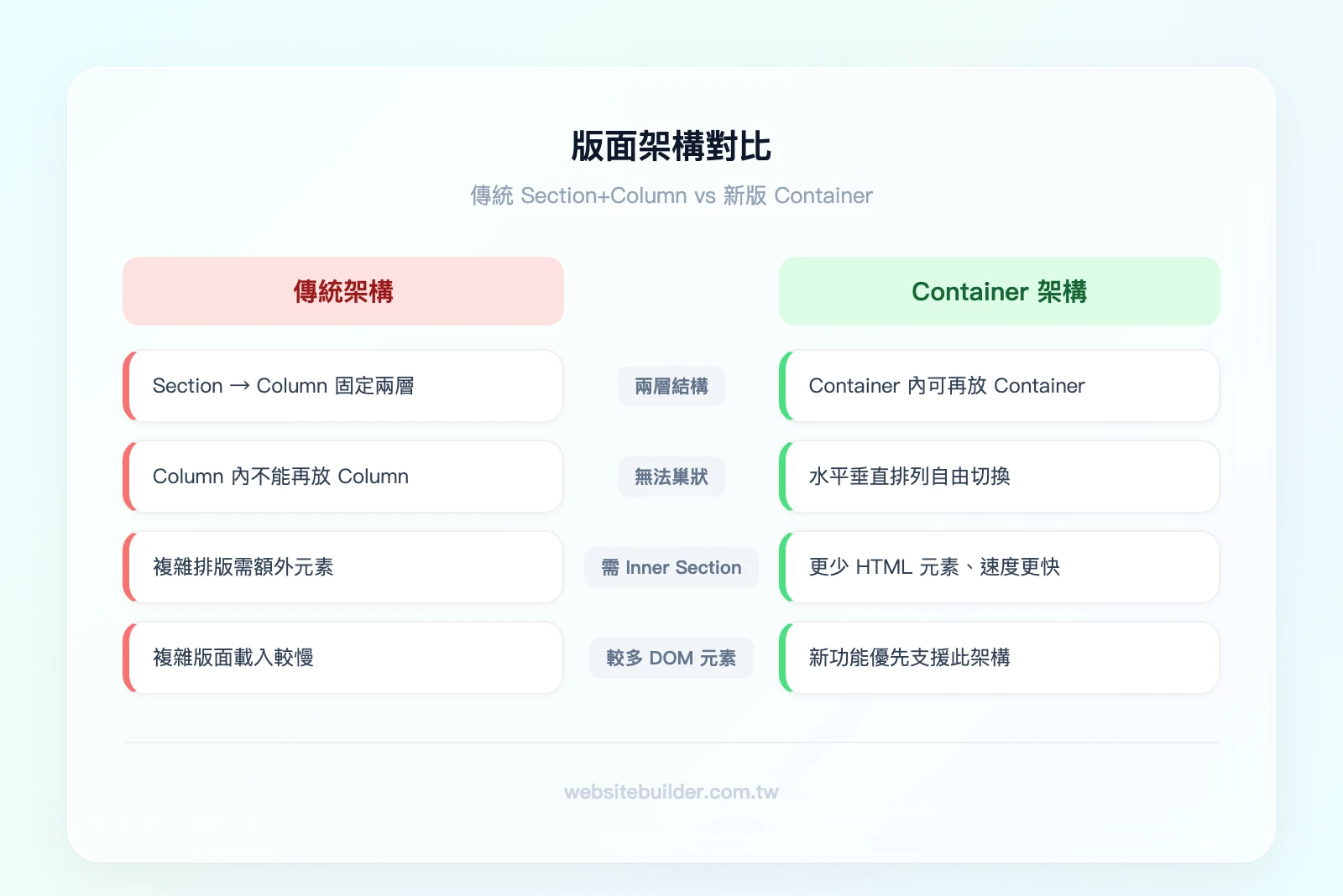
傳統 Section + Column 架構
在 Elementor 早期版本中,頁面結構是這樣的:
- Section(區塊):頁面的最大結構單位,一個 Section 橫跨整個頁面寬度
- Column(欄):Section 內部的垂直分割,每個 Section 可以包含 1-10 個 Column
- Widget(元件):放在 Column 裡面的實際內容
這個架構的限制在於:Section 內只能有一層 Column,無法在 Column 裡面再嵌套 Column。如果你需要更複雜的巢狀排版(例如一個欄位裡面再分成兩欄),就需要使用 Inner Section,操作上比較繁瑣。
適用情境:如果你正在維護一個已經用 Section 架構建好的舊網站,不需要刻意全部改成 Container。舊架構仍然可以正常運作。
新版 Container 架構(Flexbox):更彈性、效能更好
Container 架構基於 CSS Flexbox,帶來三個顯著優勢:
- 無限巢狀:Container 裡面可以再放 Container,不再受限於 Section → Column 的兩層結構。這讓複雜的排版(如卡片式佈局、多層嵌套的 Grid)變得簡單許多
- 更少的 DOM 元素:傳統架構中,一個兩欄佈局需要 Section + 2 個 Column = 3 個 HTML 元素。Container 架構只需要 1 個 Container + 2 個子 Container = 3 個元素,但在更複雜的佈局中,Container 產生的 HTML 元素明顯更少,頁面載入速度更快
- Flexbox 排列控制:你可以輕鬆設定子元件的排列方向(水平/垂直)、對齊方式(靠左/置中/靠右/分散對齊)、換行行為等,這些在傳統架構中需要額外的 CSS 才能實現
判斷建議:如果你是新建網站,一律使用 Container 架構。它是 Elementor 的未來發展方向,新功能和優化都會優先支援 Container。

實際操作:新增 Container → 設定欄數 → 拖入元件
以下是使用 Container 建立一個兩欄佈局的實際步驟:
- 新增 Container:在編輯器的預覽區中,點擊「+」按鈕,選擇你想要的欄數結構(例如選擇兩欄 50/50 的佈局)
- 調整 Container 設定:選取 Container 後,在左側面板的「Layout」分頁中,你可以調整:
- Direction(方向):Row(水平排列)或 Column(垂直排列)
- Justify Content(主軸對齊):控制子元件在主軸上的分佈方式
- Align Items(交叉軸對齊):控制子元件在交叉軸上的對齊方式
- Gap(間距):子元件之間的間距
- 拖入元件:從左側元件庫拖曳 Heading、Image、Button 等元件到 Container 中
- 巢狀 Container:如果需要更複雜的佈局,直接在現有 Container 內再拖入一個 Container 元件
常用元件操作教學(從基礎到進階)
文字元件:標題(H1-H6)與段落的設定
文字是網頁最基本的內容。Elementor 提供兩個文字相關元件:
Heading(標題)元件:
- 拖入後,在左側面板的「Content」分頁輸入標題文字
- HTML Tag:選擇 H1-H6 標籤。注意每個頁面只應有一個 H1,其餘用 H2-H6 依層級排列(這對 SEO 很重要)
- Style 分頁:調整字體、大小、顏色、行高、字距。如果你已經設定了全域字型,這裡會自動套用
Text Editor(段落)元件:
- 提供類似 WordPress 經典編輯器的文字編輯介面
- 支援粗體、斜體、列表、超連結等基本格式
- 適合放置較長的段落內容

圖片元件:插入、調整尺寸、設定 Alt Text
Image(圖片)元件的操作步驟:
- 拖入 Image 元件到 Container 中
- 點擊「Choose Image」從媒體庫選擇圖片,或直接上傳新圖片
- Image Size:選擇圖片尺寸(Thumbnail / Medium / Large / Full)。建議不要使用 Full 尺寸,選擇適合版面寬度的尺寸可以加快載入速度
- Alt Text:在「Content」分頁的「Caption」區域下方,或直接在媒體庫中設定圖片的替代文字。Alt Text 對 SEO 和無障礙訪問都非常重要——搜尋引擎靠它理解圖片內容,螢幕閱讀器靠它為視障使用者描述圖片
- Style 分頁:調整圖片寬度、最大寬度、圓角、邊框、陰影等
按鈕元件:文字、連結、樣式設定
按鈕是引導使用者行動的關鍵元件。設定要點:
- Text:按鈕上顯示的文字,建議使用動作導向的文案(如「立即報名」「免費下載」而非「點擊這裡」)
- Link:按鈕點擊後導向的 URL。可以設定在新分頁開啟(Open in new window)
- Icon:可以在按鈕文字旁加入圖示,增加視覺吸引力
- Style 分頁:調整背景色、文字色、邊框、圓角、padding。特別注意設定 Hover 狀態的樣式——當滑鼠移到按鈕上時的顏色變化,能提供使用者明確的互動回饋
Nav Menu 選單元件:設定網站導覽選單
Nav Menu 是 Elementor Pro 的功能,讓你在頁面中建立自訂的導覽選單。這對於使用 Elementor 的 Theme Builder 自訂頁首(Header)時特別重要。
設定步驟:
- 前置作業:先在 WordPress 後台 →「外觀」→「選單」中建立好選單結構(新增選單項目、設定層級)
- 拖入 Nav Menu 元件:在 Elementor 編輯器中搜尋「Nav Menu」並拖入
- 選擇選單:在「Content」分頁的「Menu」下拉選單中,選擇你在 WordPress 後台建立的選單
- Layout 設定:
- Layout:Horizontal(水平排列,適合頁首)或 Vertical(垂直排列,適合側邊欄)
- Align:選單項目的對齊方式
- Pointer:滑鼠 hover 時的指示效果(底線、背景色、邊框等)
- Mobile Menu 設定:設定手機版的漢堡選單圖示、展開動畫、斷點(在多寬的螢幕下切換為手機選單)
表單元件(Pro):欄位設定、提交後行為、Email 通知設定
表單是商業網站的核心功能——聯絡表單、報名表單、詢價表單都靠它。Elementor Pro 的 Form 元件功能完整,不需要額外安裝表單外掛。
欄位設定:
- 預設包含 Name、Email、Message 三個欄位
- 點擊「Add Item」新增欄位,可選擇的欄位類型包括:Text、Email、Textarea、Number、URL、Tel、Select(下拉選單)、Radio、Checkbox、Date、Time、File Upload 等
- 每個欄位可以設定:Label(標籤)、Placeholder(預設提示文字)、Required(是否必填)、Column Width(欄位寬度,用於並排顯示)
提交後行為(Actions After Submit):
- Email:將表單資料寄送到指定的 Email 地址(最常用)
- Redirect:提交後跳轉到感謝頁面
- Webhook:將資料傳送到第三方服務(如 Zapier、Make)
- 可以同時設定多個 Action
Email 通知設定:
- To:收件人 Email
- Subject:郵件主旨(可使用動態標籤,如
[field id="name"]帶入表單欄位值) - Message:郵件內容(同樣可使用動態標籤)
- Reply-To:設定為
[field id="email"],這樣你回覆郵件時會直接回覆給填表人

互動元件:Tabs 標籤切換、Popup 彈出視窗
Tabs 標籤切換:
Tabs 元件適合在有限空間內展示多組內容(如產品規格、常見問題、服務方案比較)。
- 拖入 Tabs 元件,預設會有兩個標籤
- 點擊「Add Item」新增更多標籤
- 每個標籤可以設定 Title(標籤名稱)和 Content(內容區域)
- 在 Style 分頁調整標籤的字體、背景色、邊框、active 狀態樣式
- 響應式調整:在手機版上,Tabs 可能不適合水平排列,建議在手機視圖中調整為垂直堆疊

Popup 彈出視窗(Pro):
Popup 是 Elementor Pro 的強大功能,可以用來建立訂閱表單、促銷公告、登入視窗等。
- 前往 WordPress 後台 →「Templates」→「Popups」→「Add New」
- 選擇一個 Popup 範本或從空白開始設計
- 使用 Elementor 編輯器設計 Popup 內容(可以放入任何元件)
- 設定 Conditions(顯示條件):在哪些頁面顯示
- 設定 Triggers(觸發條件):
- On Page Load(頁面載入後 X 秒)
- On Scroll(滾動到頁面 X% 時)
- On Click(點擊特定按鈕時)
- On Exit Intent(偵測到使用者要離開頁面時)
- 設定 Advanced Rules:顯示頻率(每次造訪 / 每天一次 / 只顯示一次)、裝置限制等

樣式調整與動態效果設定
元件樣式調整:字體、背景、邊框、陰影的設定邏輯
每個 Elementor 元件都有三個設定分頁:Content(內容)、Style(樣式)、Advanced(進階)。樣式調整主要在 Style 和 Advanced 分頁中進行。
字體樣式:
- Font Family:字體選擇。Elementor 整合了 Google Fonts,提供數百種字型。中文網站建議使用 Noto Sans TC 或系統預設字型
- Size:字體大小,可使用 px、em、rem 單位
- Weight:字重(100-900),常用 400(Regular)和 700(Bold)
- Line Height:行高,建議設定為字體大小的 1.5-1.8 倍,提升閱讀舒適度
背景:
- 支援單色、漸層色、圖片、影片四種背景類型
- 圖片背景可以設定 Position(位置)、Attachment(固定/滾動)、Size(Cover / Contain)
邊框與陰影:
- Border:設定邊框樣式(實線/虛線/點線)、寬度、顏色、圓角
- Box Shadow:為元件添加陰影,營造立體感。參數包括水平偏移、垂直偏移、模糊度、擴散度、顏色

Padding 與 Margin 間距調整:響應式間距設定
間距是排版的靈魂。Elementor 中的間距分為兩種:
- Padding(內距):元件內容與元件邊框之間的空間。增加 Padding 會讓元件「變胖」,內容離邊框更遠
- Margin(外距):元件與其他元件之間的空間。增加 Margin 會讓元件之間「拉開距離」
響應式間距設定是新手最容易忽略的重點。在桌機上看起來間距剛好的設計,到了手機上可能會變得過大或過小。
操作方式: 1. 選取元件,進入 Advanced 分頁 2. 在 Padding 或 Margin 的設定區域,點擊右側的裝置圖示(桌機/平板/手機) 3. 針對不同裝置分別設定數值。例如:桌機上 Padding 設定 40px,手機上改為 20px
實用建議:先設計桌機版,確認整體佈局後,再切換到平板和手機視圖逐一調整間距。
動態效果(Motion Effects):滾動效果、視差、滑鼠追蹤
動態效果能讓頁面更生動,但需要謹慎使用。設定路徑:選取元件 → Advanced 分頁 → Motion Effects。
Scrolling Effects(滾動效果):
- Vertical Scroll:元件隨頁面滾動時以不同速度移動,產生視差效果
- Horizontal Scroll:元件在滾動時水平移動
- Transparency:元件在滾動過程中逐漸變透明或變不透明
- Rotate:元件在滾動時旋轉
- Scale:元件在滾動時放大或縮小
Mouse Effects(滑鼠效果):
- Mouse Track:元件跟隨滑鼠位置移動
- 3D Tilt:元件根據滑鼠位置產生 3D 傾斜效果
Entrance Animation(進場動畫):
- 元件首次進入視窗時的動畫效果(淡入、滑入、彈跳等)
- 可以設定動畫持續時間和延遲

小 Tips:UX、效能與無障礙注意事項
在使用 Elementor 設計網站時,有三個容易被忽略但影響很大的面向,這裡集中提醒:
UX(使用者體驗):按鈕和可點擊元素的尺寸至少 44×44px(Apple 人機介面指南的建議),確保手機使用者能輕鬆點擊。導覽選單的層級不要超過三層,否則手機版的漢堡選單會變得難以操作。
效能:每個動態效果都需要額外的 JavaScript 計算,一個頁面上同時使用超過 5-6 個滾動效果,可能導致低階裝置出現卡頓。優先使用 CSS 動畫(如 Entrance Animation)而非 JavaScript 驅動的滾動效果,並在手機版上考慮關閉部分動態效果。使用快取外掛(如 WP Rocket)搭配 CDN 來減輕效能負擔。
無障礙(Accessibility):為所有圖片填寫有意義的 Alt Text,不要只寫「圖片」或留空。確保文字與背景的色彩對比度符合 WCAG 2.1 AA 標準(對比度至少 4.5:1),可以用 WebAIM Contrast Checker 檢測。表單欄位務必設定 Label,不要只依賴 Placeholder 文字。
3 個提升效率的進階功能
Templates 範本庫:套用現成範本快速建站
Elementor 內建了範本庫(Template Library),提供數百個預先設計好的頁面範本和區塊範本。
使用方式: 1. 在編輯器中,點擊頁面中央的資料夾圖示,或點擊左側面板中的「Templates」圖示 2. 範本分為兩類: – Pages:完整的頁面範本(首頁、關於我們、服務頁、聯絡頁等) – Blocks:單一區塊範本(Hero 區塊、特色區塊、FAQ 區塊、CTA 區塊等) 3. 點擊「Insert」將範本插入到目前頁面 4. 插入後,所有元件都可以自由修改——更換文字、圖片、顏色、排版
Pro 版範本庫包含 300+ 專業範本和完整的範本套件(Kit)。一個 Kit 通常包含 10-15 個風格統一的頁面範本,讓你快速建立整個網站的視覺一致性。
如何使用範本套件(Kit):前往 WordPress 後台 →「Templates」→「Kit Library」,瀏覽並預覽各種 Kit。選定後點擊「Apply Kit」,Elementor 會自動匯入該 Kit 的所有頁面範本、全域顏色和字型設定。你可以選擇匯入全部頁面或只匯入特定頁面,匯入後再逐頁修改內容即可。
免費版使用者也有約 30 個基礎範本可用,雖然數量較少,但作為起步點已經足夠。
儲存重複使用區塊(Global Widget / Saved Sections)
如果你的網站有多個頁面共用相同的區塊(例如 CTA 區塊、客戶評價區塊、頁尾資訊),每次都重新建立非常浪費時間。Elementor 提供兩種重複使用機制:
Saved Templates(儲存範本): 1. 在編輯器中,右鍵點擊你想儲存的 Container 或 Section 2. 選擇「Save as Template」 3. 命名後儲存。之後在任何頁面的範本庫中,切換到「My Templates」分頁就能找到並插入 4. 注意:插入後的範本是獨立副本,修改不會同步到其他頁面
Global Widget(全域元件,Pro 功能): 1. 右鍵點擊元件,選擇「Save as Global」 2. 儲存後,這個元件會變成全域元件(以橘色邊框標示) 3. 在任何頁面插入這個全域元件後,修改其中一處,所有頁面上的同一個全域元件都會同步更新 4. 適合用在:頁首 CTA 按鈕、聯絡資訊區塊、社群媒體連結等需要全站統一的元素
Navigator 導覽器:快速選取深層元件、調整層級順序
前面在介面導覽中簡單提過 Navigator,這裡深入說明它的進階用法:
快速選取:當頁面上有多個重疊的元件(例如背景圖片上方的文字和按鈕),直接點擊很難選到正確的元件。在 Navigator 中,所有元件以樹狀結構清楚列出,點擊即可精確選取。
拖曳排序:在 Navigator 中直接拖曳元件,可以改變它們在頁面上的順序,或將元件移動到不同的 Container 中。
重新命名:雙擊 Navigator 中的元件名稱可以重新命名(例如把「Heading」改成「主標題」),讓複雜頁面的結構更容易辨識。
顯示/隱藏:每個元件旁邊有一個眼睛圖示,點擊可以暫時隱藏該元件,方便你在不刪除元件的情況下測試不同的設計方案。
Elementor 擴充插件推薦(免費 + 付費)
Elementor 的內建元件已經涵蓋大部分需求,但如果你需要更多特殊元件或功能,擴充插件可以進一步擴展 Elementor 的能力。
Essential Addons for Elementor
這是 Elementor 生態系中最受歡迎的擴充插件,活躍安裝數超過 200 萬。
- 免費版:提供 50+ 個額外元件,包括 Post Grid、Data Table、Countdown Timer、Filterable Gallery、Pricing Table 等
- 付費版:70+ 個元件,額外包含 Protected Content、Instagram Feed、Parallax Slider 等。價格約 $39.97/年起(約 NT$1,279/年),請參考官方定價頁
- 適用情境:內容型網站、部落格、企業形象網站。如果你需要文章網格、定價表、倒數計時器等元件,Essential Addons 是首選

Ultimate Addons for Elementor
由 Brainstorm Force(Astra 佈景主題的開發團隊)開發,與 Astra 主題搭配使用效果最佳。
- 提供 40+ 個創新元件,包括 Party Propz(裝飾效果)、Content Toggle、Business Hours、Timeline 等
- 特色:元件設計感較強,適合需要視覺衝擊力的網站
- 適用情境:設計感要求高的品牌網站、作品集網站、創意工作室

PowerPack for Elementor
提供 70+ 個元件和 150+ 個範本,涵蓋範圍最廣。
- 特色元件包括:Advanced Menu、Off Canvas Content、Table of Contents、How To Schema、FAQ Schema 等
- Schema 元件是 PowerPack 的獨特優勢——可以直接在 Elementor 中建立結構化資料,對 SEO 有幫助
- 適用情境:電商網站、功能複雜的商業網站、重視 SEO 的內容網站

安裝擴充插件的步驟
- 登入 WordPress 後台
- 前往「外掛」→「安裝外掛」
- 在搜尋框中輸入擴充插件名稱(如「Essential Addons」)
- 找到插件後,點擊「立即安裝」→「啟用」
啟用後,擴充插件新增的元件會自動出現在 Elementor 編輯器的左側面板中,通常會有獨立的分類標籤。
注意事項:插件數量與網站效能的平衡建議
擴充插件雖然好用,但每安裝一個都會增加網站的 CSS 和 JavaScript 載入量。根據評測經驗,以下是效能平衡的建議:
- 控制數量:Elementor 擴充插件建議最多安裝 1-2 個,不要同時安裝三個以上
- 停用不需要的元件:大部分擴充插件都允許你在設定中停用不需要的元件模組,只啟用你實際使用的元件,可以減少不必要的資源載入
- 定期更新:保持外掛更新至最新版本,確保與 Elementor 核心的相容性和安全性
- 效能監控:安裝擴充插件後,用 Google PageSpeed Insights 測試頁面速度,確認沒有顯著的效能下降
如果你發現網站速度因為 Elementor 和擴充插件而變慢,可以考慮升級到效能更好的主機方案。Hostinger Business 方案(NT$128/月)提供 LiteSpeed 快取和足夠的伺服器資源,是預算友善的選擇。
佈景主題相容性與推薦
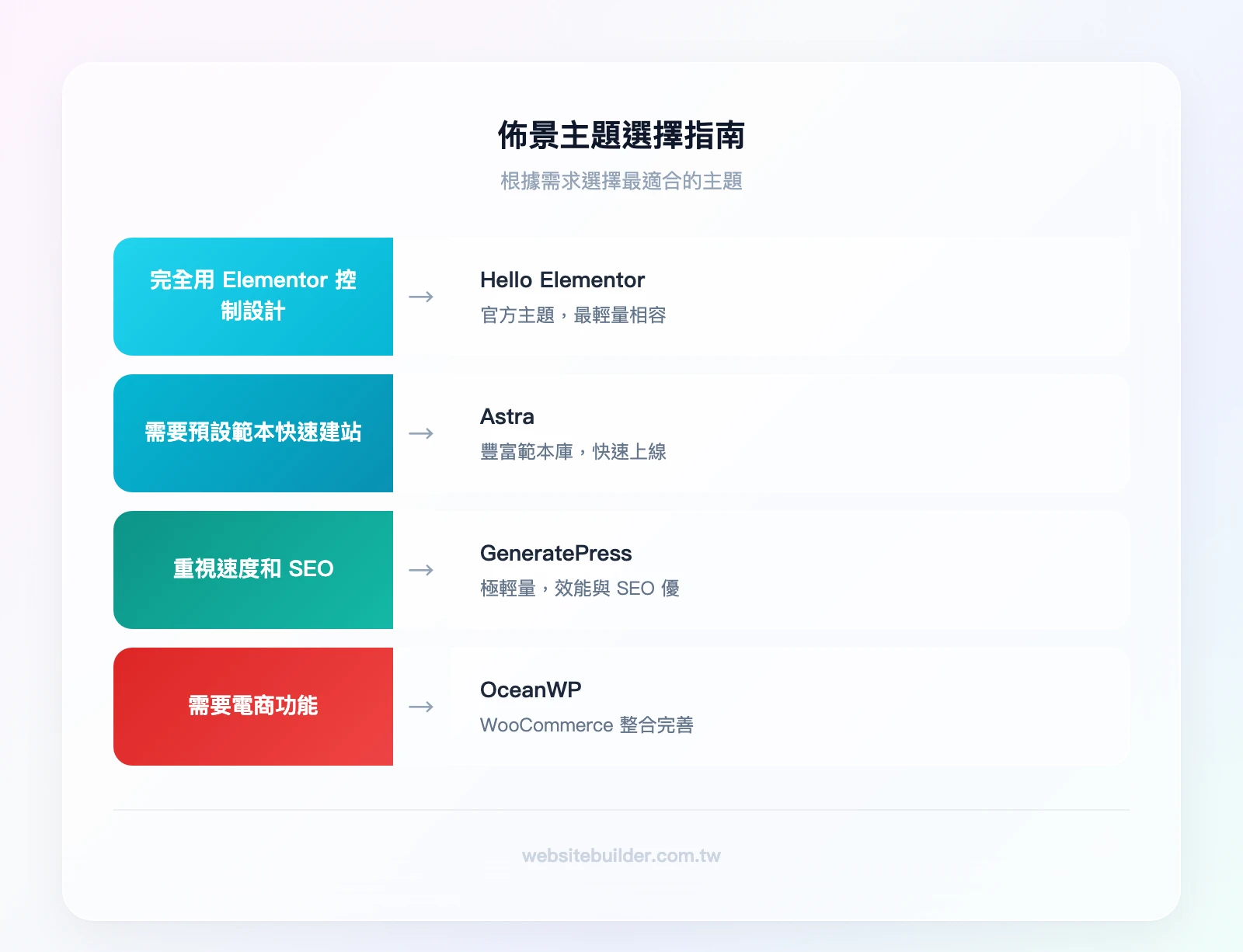
Elementor 設計上與大多數 WordPress 佈景主題相容,但選擇一個「為 Elementor 優化」的主題,能讓你的設計體驗更順暢、效能更好。
推薦搭配的佈景主題:
| 佈景主題 | 特色 | 適合對象 |
|---|---|---|
| Hello Elementor | Elementor 官方開發,極輕量(不到 6KB CSS),幾乎零衝突 | 想要完全用 Elementor 控制設計的使用者 |
| Astra | 輕量快速,提供豐富的 Starter Templates,與 Elementor 深度整合 | 需要快速建站、有多種預設範本可選的使用者 |
| GeneratePress | 效能導向,程式碼精簡,PageSpeed 分數高 | 重視網站速度和 SEO 的使用者 |
| OceanWP | 功能豐富,內建多種佈局選項和 WooCommerce 整合 | 需要電商功能的使用者 |
為什麼主題選擇很重要?
某些功能豐富的主題(如 Avada、Divi)本身就內建了頁面編輯器,與 Elementor 同時使用可能產生 CSS 衝突、功能重複,甚至拖慢網站速度。選擇輕量主題搭配 Elementor,能確保設計完全由 Elementor 控制,避免不必要的相容性問題。如果你是從零開始建站,Hello Elementor 主題 + Elementor Pro 是最簡單的組合——Elementor 完全掌控頁首、頁尾、文章範本等每一個視覺元素,不會有任何主題樣式干擾。
想了解更多網頁設計軟體的選擇,可以參考完整的架站平台比較。
Elementor 影片教學資源
如果你偏好透過影片學習,Elementor 官方 YouTube 頻道提供了完整的系列教學,涵蓋從基礎操作到進階功能的各個面向。在 Elementor 的 YouTube 官方頻道 上,你可以找到 Container 架構教學、Theme Builder 設定、WooCommerce 整合等主題的詳細影片,搭配本文的圖文教學一起看,學習效果更好。
結論
全文重點回顧:
- 免費版 vs Pro 版:免費版提供約 40 個基礎元件,足夠建立簡單頁面;Pro 版新增表單、選單、彈出視窗、Theme Builder 等進階功能,Essential 方案約 $49/年
- Container 架構優先:新建網站一律使用 Container(Flexbox)架構,比傳統 Section + Column 更彈性、效能更好
- 全域設定先行:在設計個別頁面前,先完成全站顏色和字型的全域設定,能大幅減少後續的重複調整
- 範本庫加速建站:善用內建範本庫和儲存重複使用區塊,避免每個頁面都從零開始
- 擴充插件適量安裝:最多 1-2 個擴充插件,停用不需要的元件模組,維持網站效能
下一步行動建議:
如果你還沒有 WordPress 網站,第一步是選擇一個穩定的主機。Bluehost 是 WordPress 官方推薦主機,Basic 方案 NT$94/月起,含免費域名和 SSL,一鍵安裝 WordPress 後就能立即安裝 Elementor 開始設計。
如果你已經有 WordPress 網站,現在就前往「外掛」→「安裝外掛」搜尋 Elementor,5 分鐘內就能開始用拖放方式設計你的第一個頁面。
如果你不想自行管理主機和 WordPress,也可以考慮 WordPress.com 的託管方案——免費方案即可開始建站,不需要信用卡,Business 方案(NT$800/月)支援安裝 Elementor 等第三方外掛。
常見問題(FAQ)
Elementor 是什麼?
Elementor 是一款 WordPress 視覺化頁面編輯器外掛,讓你透過拖放操作設計網頁,不需要撰寫任何程式碼。它提供即時預覽、響應式設計工具和豐富的元件庫,是目前全球最多人使用的 WordPress 頁面編輯器,活躍安裝數超過 1,600 萬。
我可以在任何 WordPress 佈景主題上使用 Elementor 嗎?
技術上 Elementor 與大多數主題相容,但實際體驗差異很大。建議使用輕量主題如 Hello Elementor、Astra 或 GeneratePress,避免使用本身內建頁面編輯器的主題(如 Divi、Avada),以免產生功能衝突和效能問題。
如何獲得 Elementor 支援?
免費版使用者可以透過 WordPress.org 支援論壇 和 Elementor 社群 Facebook 社團提問,由社群志工和其他使用者回答。Pro 版使用者享有優先工單支援——登入 Elementor 官網後台即可提交工單,通常在 24 小時內獲得官方團隊回覆。此外,Elementor 的官方知識庫有大量圖文教學可供自助查詢。
Elementor Pro 的主要功能有哪些?
Pro 版在免費版基礎上新增了 50+ 個進階元件(表單、Nav Menu 選單、Slides 輪播等)、Theme Builder(自訂頁首、頁尾、文章範本)、WooCommerce Builder(自訂商品頁和購物車頁)、Popup Builder(彈出視窗建構器)、動態內容、自訂 CSS,以及 300+ 個專業範本。詳細對照請參考本文的功能比較表。
如何在 Elementor 中使用範本或範本套件?
在編輯器中點擊頁面中央的資料夾圖示,即可開啟範本庫。範本分為 Pages(完整頁面)和 Blocks(單一區塊)兩類,點擊「Insert」即可插入。Pro 版使用者可以使用範本套件(Kit):前往「Templates」→「Kit Library」,選定 Kit 後點擊「Apply Kit」,Elementor 會自動匯入所有頁面範本和全域設定,你再逐頁修改內容即可。
不會寫程式可以用 Elementor 架站嗎?
完全可以。Elementor 的核心設計理念就是讓不會寫程式的人也能建立專業網站。所有操作都透過拖放和視覺化面板完成,不需要接觸任何 HTML、CSS 或 JavaScript。如果你想要更精細的客製化,Elementor Pro 提供自訂 CSS 功能,但這是選用的,不是必要的。
停止使用 Elementor 後,內容會怎樣?
如果你停用 Elementor 外掛,你的文字內容會保留在 WordPress 資料庫中,但會失去 Elementor 的排版和樣式。頁面會回到 WordPress 預設的區塊編輯器(Gutenberg)顯示,你可能會看到一堆未格式化的文字和短代碼。建議在停用前先匯出重要頁面的內容。
Elementor 和 Gutenberg 有什麼不同?
Gutenberg 是 WordPress 內建的區塊編輯器,提供基本的內容排版功能。Elementor 是獨立的第三方頁面編輯器外掛,提供更豐富的元件庫、更精細的樣式控制、響應式設計工具和進階功能(如 Popup Builder、Theme Builder)。簡單來說,Gutenberg 適合寫文章,Elementor 適合設計頁面。兩者可以在同一個網站上共存——用 Gutenberg 寫部落格文章,用 Elementor 設計首頁和服務頁。
Elementor 是否支援多語言網站(WPML/Polylang)?
支援。Elementor 與 WPML 和 Polylang 兩大多語言外掛都有官方相容性。你可以用 Elementor 設計頁面後,透過 WPML 的翻譯編輯器逐一翻譯每個元件的內容。Elementor Pro 的 Theme Builder 範本也支援多語言翻譯。
使用 Elementor 會讓網站變慢嗎?如何優化?
Elementor 本身經過效能優化,但複雜的頁面設計(大量元件、高解析度圖片、多個動態效果)確實可能影響載入速度。優化建議:(1) 壓縮圖片再上傳,使用 WebP 格式;(2) 限制每頁動態效果在 3-5 個以內;(3) 使用快取外掛如 WP Rocket;(4) 在擴充插件設定中停用不需要的元件模組;(5) 選擇效能好的主機,如 Hostinger 的 LiteSpeed 伺服器。
我可以用 Elementor 建立 WooCommerce 商店頁面嗎?
可以,但需要 Elementor Pro。Pro 版的 WooCommerce Builder 讓你用拖放方式自訂商品頁面、商品列表頁、購物車頁面和結帳頁面的設計。你可以完全控制這些頁面的排版和樣式,不受 WooCommerce 預設範本的限制。
Elementor 如何更新?更新前需要備份嗎?
Elementor 的更新會出現在 WordPress 後台的「外掛」頁面,點擊「更新」即可。強烈建議在每次更新前備份網站——雖然更新通常很順利,但偶爾會出現與其他外掛或主題的相容性問題。你可以使用 Jetpack Backup 或主機商提供的備份功能。如果更新後出現問題,可以立即還原到備份版本。