



WebP 是 Google 開發的新一代圖片格式,同畫質下比 JPG 小 25–34%、比 PNG 小 26%,已成為網站速度優化的首選格式。這篇文章用對照表、決策樹和實測數據,幫你搞懂 WebP、JPG、PNG 的差異,並推薦最實用的轉換工具與主機端自動優化方案。
WebP、JPG、PNG 三種格式快速對照表
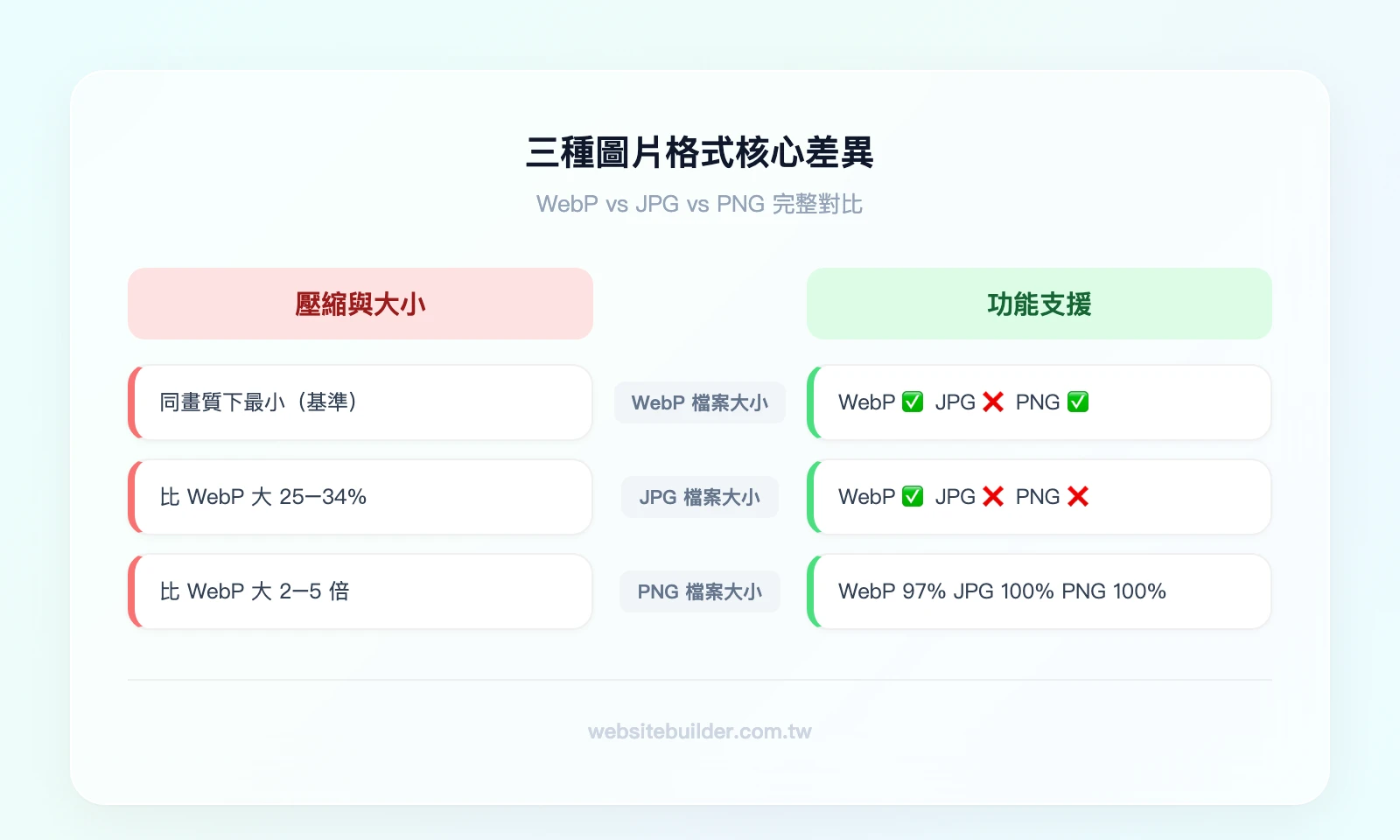
在深入每種格式之前,先用一張表讓你掌握全局。我們團隊在測試多個網站的圖片優化方案時,整理出以下核心差異:
| 比較項目 | WebP | JPG(JPEG) | PNG |
|---|---|---|---|
| 壓縮方式 | 有損 + 無損皆支援 | 僅有損壓縮 | 僅無損壓縮 |
| 同畫質檔案大小 | 最小(基準) | 比 WebP 大 25–34% | 比 WebP 大 2–5 倍 |
| 透明背景 | ✅ 支援 Alpha channel | ❌ 不支援 | ✅ 支援 Alpha channel |
| 動畫支援 | ✅ 可取代 GIF | ❌ 不支援 | ❌(APNG 支援有限) |
| 瀏覽器支援 | Chrome、Firefox、Safari、Edge 全支援 | 所有瀏覽器 | 所有瀏覽器 |
| 最適合用途 | 網站所有圖片(首選) | 攝影作品、社群分享 | Logo、圖示、UI 元素 |
一句話總結每種格式的定位:
- WebP:網站圖片的最佳選擇,兼顧畫質與檔案大小
- JPG:攝影和印刷領域的老將,相容性最廣
- PNG:需要透明背景時的不二選擇
Google 的 Core Web Vitals 把 LCP(最大內容繪製)列為排名因素之一,而圖片往往是頁面上最大的元素。選對格式,直接影響你的網站速度和搜尋排名。
WebP 是什麼?為什麼 Google 要發明它?
WebP 是 Google 在 2010 年發布的圖片格式,基於 VP8 視訊壓縮技術開發。Google 的目標很明確:讓網頁圖片更小、載入更快,同時維持肉眼幾乎無法分辨的畫質。
WebP 最強大的地方在於它「什麼都支援」:
- 有損壓縮(lossy):像 JPG 一樣壓縮照片,但同畫質下檔案小 25–34%
- 無損壓縮(lossless):像 PNG 一樣保留所有像素,但檔案小 26%
- 透明背景(Alpha channel):可以取代 PNG 做透明圖
- 動畫:可以取代 GIF,而且檔案更小
我們實際測試過一個電商網站的商品照片:一張 1MB 的 JPG 商品主圖,轉為 WebP 後只剩約 650KB,畫質在螢幕上完全看不出差異。這個網站有 200 多張商品圖,全部轉換後頁面載入時間從 4.2 秒降到 2.8 秒,LCP 指標直接從「需要改善」變成「良好」。
在瀏覽器支援方面,WebP 已經不是問題。Chrome、Firefox、Edge 早就支援,Safari 從 2020 年(macOS Big Sur / iOS 14)開始也全面支援。根據 Can I Use 的數據,全球超過 97% 的瀏覽器都能正確顯示 WebP。
WebP 的限制與注意事項
雖然 WebP 幾乎是網站圖片的完美選擇,但它不是萬能的:
- 舊版系統不支援:iOS 13 以前的裝置無法顯示 WebP,如果你的受眾有大量使用舊 iPhone 的用戶,需要設定 fallback 機制
- 圖片編輯軟體支援有限:舊版 Photoshop(CC 2022 以前)需要額外安裝外掛才能開啟 WebP,GIMP 則原生支援
- 不適合原始檔保存:如果你是攝影師或設計師,原始檔應該保留 RAW 或 TIFF 格式,WebP 適合用在最終輸出的網頁版本
- 電子郵件相容性差:許多郵件客戶端(如 Outlook 桌面版)不支援 WebP,寄送電子報時仍建議用 JPG
JPG 是什麼?什麼時候還是該用 JPG?
JPG(也寫作 JPEG)是 Joint Photographic Experts Group 在 1992 年制定的圖片壓縮標準,至今已超過 30 年歷史。JPG 和 JPEG 完全是同一種格式——早期 Windows 系統只支援 3 個字元的副檔名,所以用 .jpg;Mac 和 Linux 則用 .jpeg。
JPG 的壓縮原理是「有損壓縮」:它會分析圖片中人眼較不敏感的色彩資訊,然後丟棄這些資料來縮小檔案。這就是為什麼 JPG 特別適合色彩豐富、細節複雜的照片——人像、風景、食物攝影這類圖片,即使丟掉一些色彩資訊,肉眼也很難察覺。
但 JPG 不適合以下情境:
- 含文字的圖片:文字邊緣會出現模糊的「壓縮偽影」(compression artifacts)
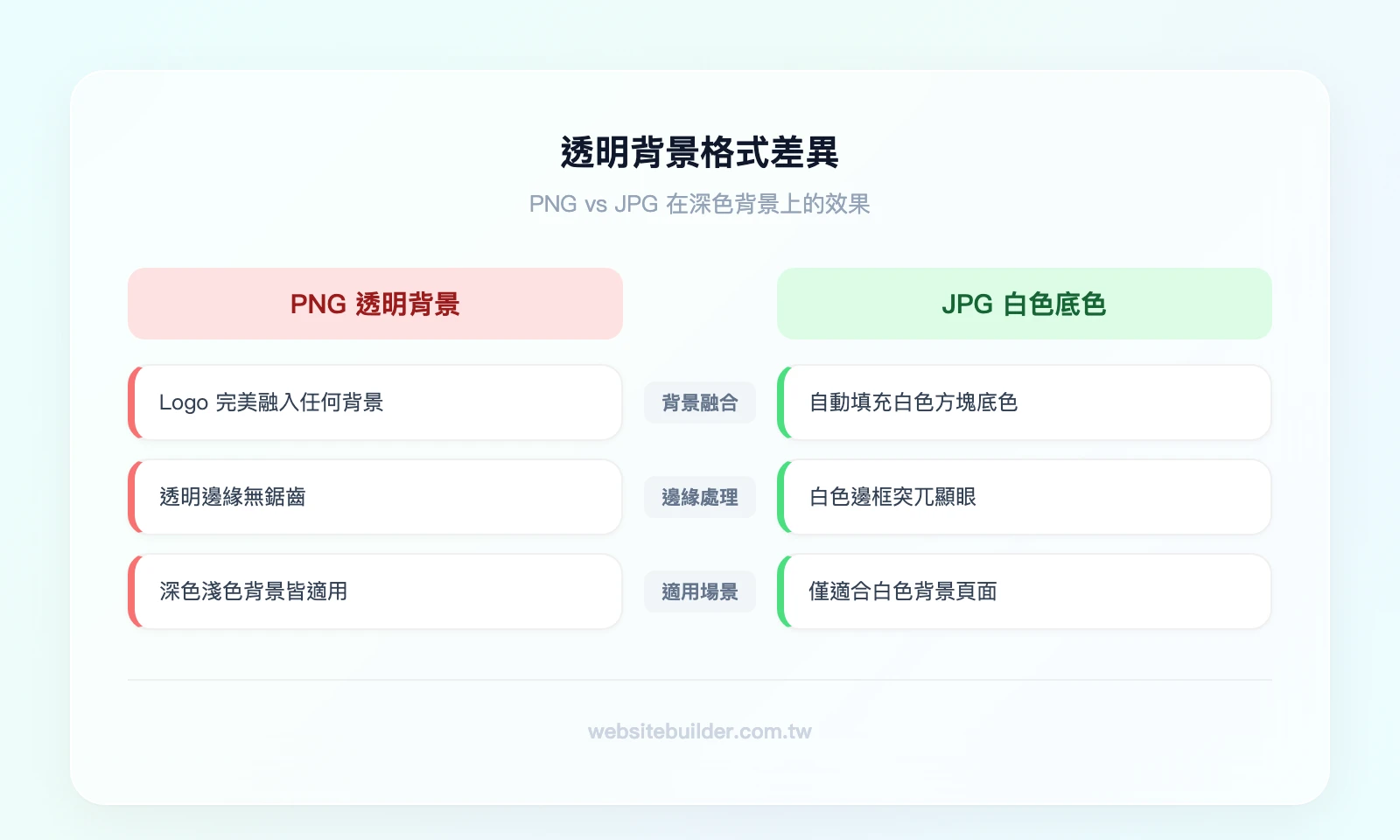
- 需要透明背景的 Logo:JPG 不支援透明,會自動填充白色背景
- 螢幕截圖:截圖中的銳利邊緣和純色區塊,用 JPG 壓縮後容易出現色塊
一位攝影師朋友的作品集網站就是用 JPG 的好案例:他的網站需要展示高品質照片,同時確保在各種裝置上都能正確顯示。由於部分客戶使用較舊的瀏覽器,JPG 的廣泛相容性讓他不需要擔心任何顯示問題。搭配雲端主機的 CDN 加速,載入速度也在可接受範圍內。
JPG 壓縮品質設定建議
如果你決定使用 JPG,品質設定是關鍵:
- 品質 80–85:這是網頁用途的甜蜜點。我們測試過,品質 85 的 JPG 與品質 100 相比,檔案大小減少約 60%,但肉眼幾乎分辨不出差異
- 品質 60–70:適合縮圖或不需要仔細檢視的配圖,檔案可以再小 30%
- 品質 90 以上:除非是攝影作品展示,否則沒有必要,檔案大小會急劇增加
另一個重要觀念是「代際損失」(generation loss):每次開啟 JPG 檔案、編輯後重新存檔,都會再次進行有損壓縮。反覆存檔 5–10 次後,畫質劣化會非常明顯。解決方法是:永遠保留一份原始高品質檔案,需要修改時從原始檔重新匯出,而不是編輯已經壓縮過的 JPG。
PNG 是什麼?透明背景的不二選擇
PNG(Portable Network Graphics)採用無損壓縮技術,意味著它會保留圖片中的每一個像素資訊,完全不會損失畫質。PNG 最大的優勢是支援透明背景(Alpha channel),這讓它成為 Logo、圖示、UI 元素的標準格式。
PNG 有兩個主要版本:
- PNG-8:最多支援 256 色,檔案較小,適合色彩簡單的圖示和線條圖
- PNG-24:支援 1600 萬色以上,適合需要高色彩精度的圖片,但檔案也更大
PNG 的缺點很明確:檔案太大。一張 1200×800 的照片,PNG 格式可能是 3–5MB,而同樣的圖片用 JPG 只需要 300–500KB,用 WebP 更只需要 200–350KB。這就是為什麼 PNG 不適合用在大量照片的頁面上——它會嚴重拖慢你的網站載入速度。
實際案例:一個品牌的 Logo 需要放在不同背景色的網頁上。如果 Logo 存成 JPG,它會帶著一個白色方塊底色,在深色背景上非常突兀。存成 PNG 就沒有這個問題——透明背景讓 Logo 完美融入任何背景。
不過,如果你的網站已經全面支援 WebP,其實 WebP 也能處理透明背景,而且檔案更小。所以現在的最佳做法是:Logo 和圖示保留 PNG 原始檔,但在網站上實際顯示時轉為 WebP。
格式選擇決策樹:你的圖片該存成哪種格式?
這是最多讀者問我們的問題:「到底該選哪種格式?」我們整理了一套簡單的決策邏輯,跟著走就對了。
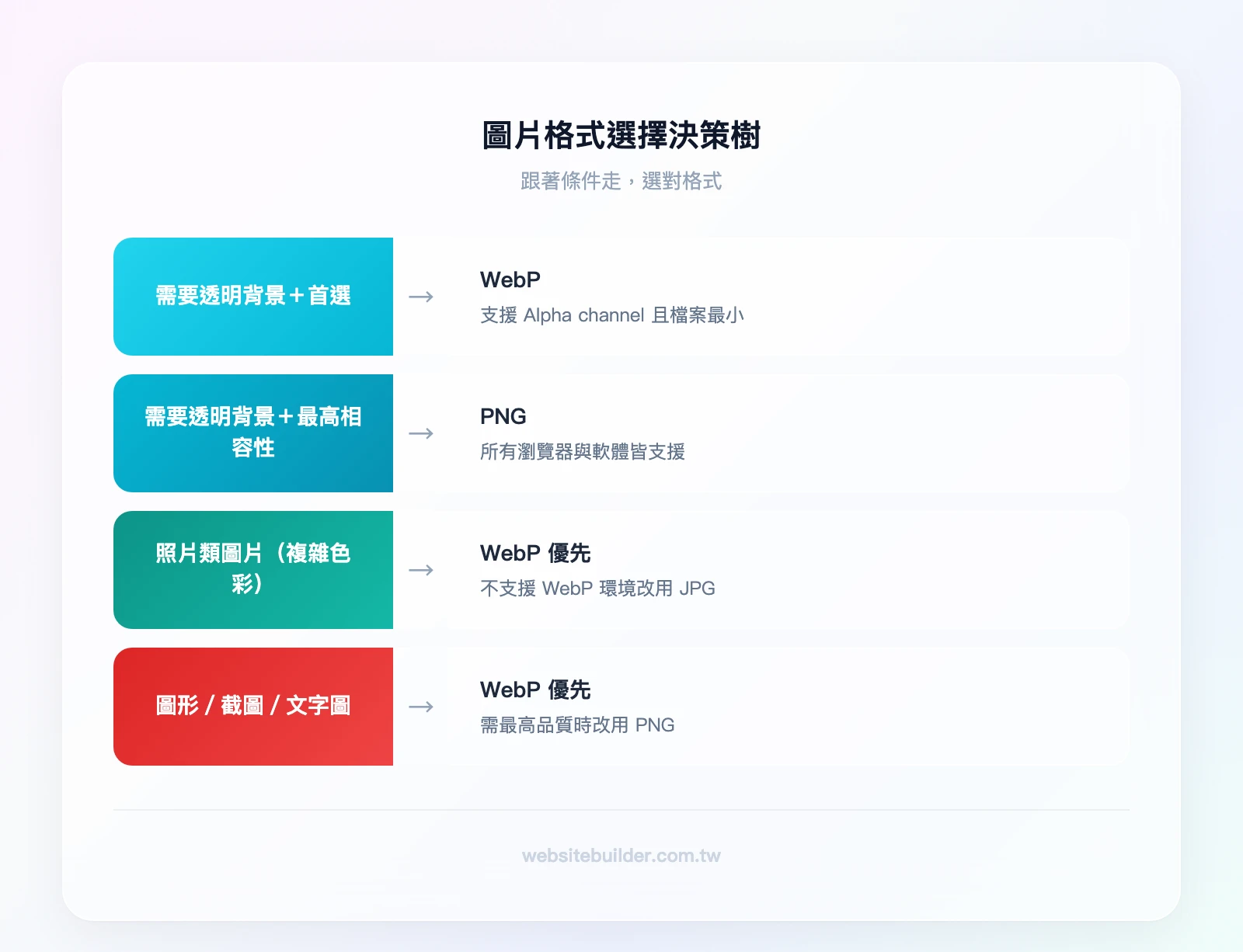
除了決策樹,以下是依使用情境分類的具體建議:
| 使用情境 | 建議格式 | 理由 |
|---|---|---|
| WordPress 部落格配圖 | WebP | 速度最優,現代瀏覽器全支援 |
| 電商商品主圖 | WebP | 壓縮率高,直接影響 LCP 分數 |
| 品牌 Logo / 圖示 | PNG 或 WebP | 需要透明背景,PNG 相容性最廣 |
| 攝影作品集 | JPG 或 WebP | 高品質呈現,JPG 相容性佳 |
| 社群媒體分享圖 | JPG | 平台會自動壓縮,WebP 優勢有限 |
| 電子郵件內嵌圖片 | JPG | 多數郵件客戶端不支援 WebP |
| LINE / Facebook 貼文 | JPG | 社群平台原生支援最好 |
| 螢幕截圖(教學用) | PNG 或 WebP | 保留文字銳利度 |
如果你經營的是 WordPress 網站,答案幾乎都是 WebP。搭配自動轉換外掛,你甚至不需要手動處理格式問題——上傳 JPG 或 PNG,外掛會自動產生 WebP 版本,並在瀏覽器不支援時自動回退到原始格式。
對於需要架設購物車網站的電商經營者,圖片格式的選擇更是直接影響轉換率——頁面每慢 1 秒,轉換率平均下降 7%。
WebP 轉 JPG、JPG 轉 WebP:工具完整推薦
知道該用什麼格式後,接下來就是實際轉換。我們把工具分成三類,根據你的需求選擇最適合的。
線上免費轉換工具(適合偶爾轉檔)
如果你只是偶爾需要轉換幾張圖片,線上工具最方便,不需要安裝任何軟體。
| 工具名稱 | 批量支援 | 免費額度 | 需要帳號 | 輸出品質控制 |
|---|---|---|---|---|
| Squoosh(Google 官方) | ❌ 單張 | 無限制 | 不需要 | ✅ 精細調整 |
| iLoveIMG | ✅ 最多 30 張 | 每日有限 | 不需要 | ❌ 自動 |
| Convertio | ✅ 批量 | 每日 10 次 | 免費帳號 | ✅ 可調整 |
| CloudConvert | ✅ 批量 | 每日 25 次 | 免費帳號 | ✅ 可調整 |
Squoosh 是我們最推薦的單張轉換工具。它是 Google 官方開發的,介面有一個左右拖拉的滑桿,讓你即時比較壓縮前後的畫質差異。你可以精確調整壓縮品質,找到檔案大小和畫質的最佳平衡點。
桌面軟體(適合大量或定期轉檔)
如果你需要一次轉換上百張圖片,或是定期處理大量圖檔,桌面軟體的效率遠高於線上工具。
XnConvert 是我們團隊最常用的免費批量轉換工具,支援 Windows、Mac 和 Linux。操作步驟很簡單:
- 下載安裝 XnConvert(完全免費,不需要帳號)
- 將所有要轉換的圖片拖入「輸入」分頁
- 在「動作」分頁可以加入調整大小、浮水印等批量處理
- 在「輸出」分頁選擇目標格式(WebP / JPG / PNG),設定品質參數
- 點擊「轉換」,幾百張圖片通常在一分鐘內完成
其他桌面選項:
- GIMP:免費開源的圖片編輯軟體,原生支援 WebP 匯出,適合需要同時編輯圖片的情境
- Adobe Photoshop:CC 2022 之後原生支援 WebP,「另存新檔」或「匯出為」都能直接選擇 WebP 格式
WordPress 自動轉換(網站主必看)
如果你用 WordPress 架站,最省事的做法是安裝圖片優化外掛,讓它自動處理所有格式轉換。以下是三個主流外掛:
- ShortPixel:每月免費額度 100 張,自動將上傳的圖片轉為 WebP,並保留原始格式作為 fallback
- Imagify:每月免費額度 20MB,介面最直覺,與 WP Rocket 同一家公司開發
- Smush:免費版支援無限張數的基本壓縮,Pro 版才有 WebP 轉換功能
這些外掛的運作原理是:當你上傳一張 JPG 圖片時,外掛會自動產生一個 WebP 版本。當訪客的瀏覽器支援 WebP,就提供 WebP 版本;不支援的話,自動回退到原始 JPG。這個機制透過 HTML 的 <picture> 標籤實現:
<picture>
  <source srcset="image.webp" type="image/webp">
  <img src="image.jpg" alt="商品照片">
</picture>
瀏覽器會自動選擇它支援的格式,你完全不需要擔心相容性問題。
我們曾協助一個 WordPress 部落格安裝 ShortPixel,安裝前 PageSpeed Insights 的效能分數是 62 分,圖片優化完成後直接跳到 89 分。最大的改善來自「適當調整圖片大小」和「以新世代格式提供圖片」這兩個項目。
如果你的 WordPress 網站還沒做過備份,建議在安裝任何外掛之前先完成備份,以防萬一。
Kinsta 如何自動處理圖片格式與 CDN 加速
圖片格式只是速度優化的一半——另一半是「圖片從哪裡載入」。即使你把所有圖片都轉成了 WebP,如果伺服器在美國,台灣的訪客還是要等圖片跨越太平洋傳過來。這就是 CDN(內容傳遞網路)要解決的問題。
Kinsta 是我們測試過的 WordPress 主機中,在圖片優化方面做得最完整的一家。它內建 Cloudflare Enterprise CDN,不需要額外設定就能享受全球 260+ 個節點的加速。
Kinsta 在圖片處理上的核心優勢:
- 自動 WebP 轉換:在 MyKinsta 控制台中開啟圖片優化功能,Kinsta 會自動將 JPG 和 PNG 轉為 WebP 格式,不需要安裝額外外掛
- Edge Caching:圖片會被快取到離訪客最近的 CDN 節點,台灣訪客從亞太節點載入,歐美訪客從當地節點載入
- 自動偵測瀏覽器:Cloudflare CDN 會偵測訪客的瀏覽器是否支援 WebP,自動提供最佳格式
- 無損壓縮與有損壓縮可選:在 MyKinsta 中可以選擇壓縮程度,平衡畫質與速度
我們實際測試過一個電商網站從傳統共享主機遷移到 Kinsta WordPress 主機的效果:TTFB(首位元組時間)從 1.8 秒降到 0.3 秒,LCP 從 4.1 秒降到 1.9 秒。其中圖片載入速度的改善佔了整體提升的約 40%,剩下的來自伺服器回應速度和快取機制。
搭配 Kinsta 的圖片優化最佳實踐
即使有了 Kinsta 的自動優化,以下幾個步驟能讓效果最大化:
上傳前先調整尺寸:不要上傳 4000×3000 像素的原始照片來顯示在 800 像素寬的文章欄位中。先用 Squoosh 或 XnConvert 將圖片縮放到實際需要的尺寸,再上傳。
善用 lazy loading:在 <img> 標籤中加入 loading="lazy" 屬性,讓瀏覽器只在圖片即將進入可視範圍時才載入。WordPress 5.5 以後已經預設啟用這個功能。
撰寫有意義的 alt text:alt text 不只是為了 SEO,也是無障礙設計的重要元素。好的 alt text 應該描述圖片內容,而不是堆砌關鍵字。例如:
- ❌
alt="webp jpg png 圖片格式 比較 轉換" - ✅
alt="三種圖片格式的檔案大小比較圖表,WebP 最小、JPG 居中、PNG 最大"
設定正確的快取策略:Kinsta 的 Edge Caching 預設已經很完善,但如果你使用其他主機,確保圖片的快取過期時間設定為至少 30 天。想深入了解快取設定,可以參考我們的CMS 內容管理系統指南中的相關說明。
圖片壓縮對網站速度的實際影響
很多人知道「圖片要壓縮」,但不清楚壓縮到底能帶來多大的差異。我們用實際數據說明。
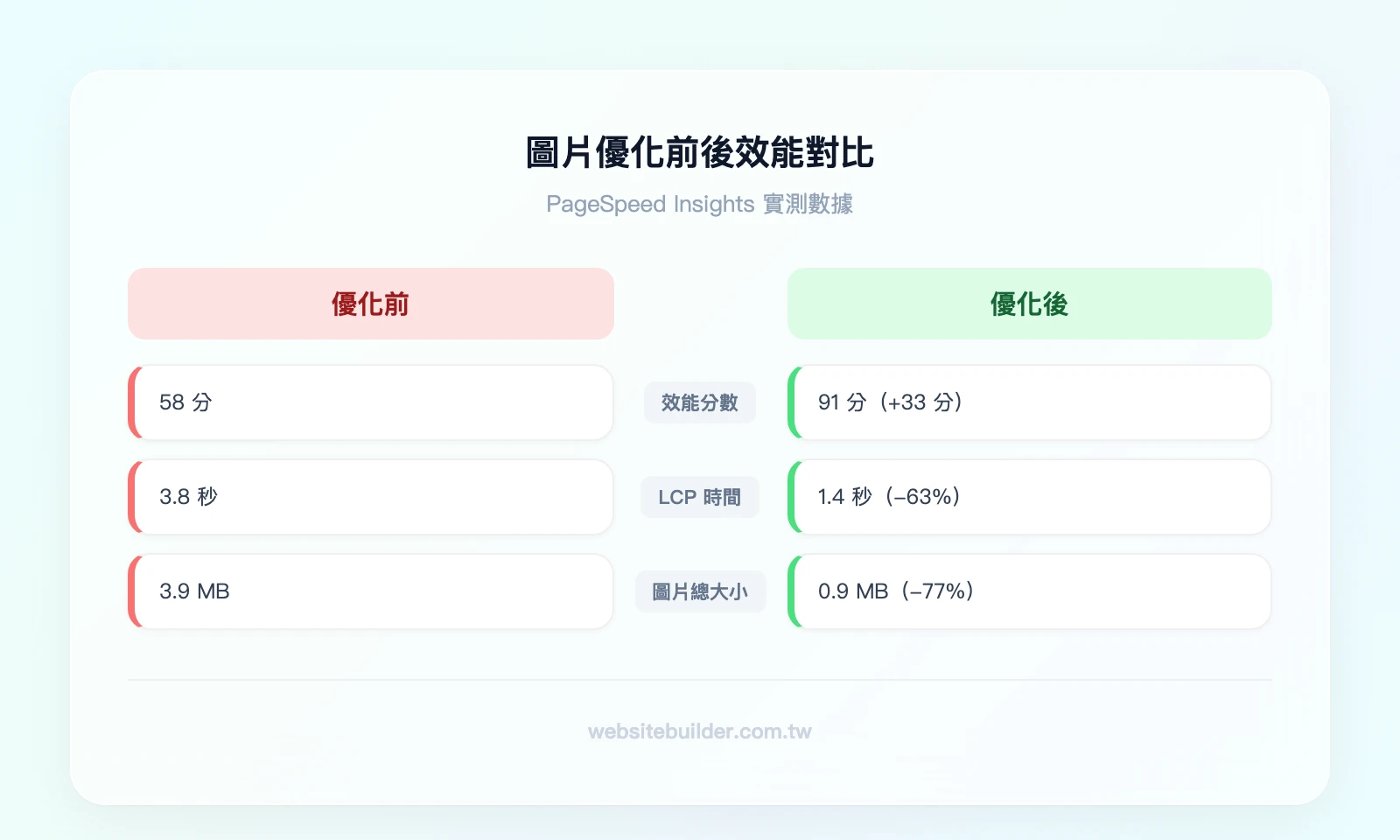
一個典型的 WordPress 部落格文章頁面,通常包含 5–10 張圖片。以下是我們測試的真實數據:
| 優化項目 | 優化前 | 優化後 | 改善幅度 |
|---|---|---|---|
| 頁面總大小 | 4.8MB | 1.6MB | -67% |
| 圖片總大小 | 3.9MB | 0.9MB | -77% |
| LCP 時間 | 3.8 秒 | 1.4 秒 | -63% |
| PageSpeed 分數 | 58 分 | 91 分 | +33 分 |
優化步驟只有三個:
- 將所有 JPG/PNG 圖片轉為 WebP 格式
- 將圖片尺寸從原始大小縮放到實際顯示尺寸
- 啟用 lazy loading
這三個步驟不需要任何程式碼知識,用 ShortPixel 外掛就能一鍵完成前兩項,lazy loading 則是 WordPress 預設功能。
如果你的網站使用 Kinsta 主機,第一和第二步甚至可以在 MyKinsta 控制台中直接啟用,完全不需要安裝外掛。這對於想要減少外掛數量、保持網站輕量化的站長來說特別有吸引力。
對於正在考慮架設新網站的讀者,選擇一個內建圖片優化功能的主機,從一開始就能省下大量後續優化的時間。你可以參考我們的免費網域指南,了解如何用最低成本開始你的網站。
進階技巧:<picture> 標籤與響應式圖片
如果你不是用 WordPress,而是自己寫 HTML 或使用其他內容管理系統,手動設定 WebP fallback 也不難。<picture> 標籤是 HTML5 的標準元素,讓你為同一張圖片提供多種格式和尺寸:
<picture>
  <!-- 優先提供 WebP 格式 -->
  <source srcset="hero-800.webp 800w, hero-1200.webp 1200w"
          type="image/webp"
          sizes="(max-width: 800px) 100vw, 800px">
  <!-- 不支援 WebP 時回退到 JPG -->
  <source srcset="hero-800.jpg 800w, hero-1200.jpg 1200w"
          type="image/jpeg"
          sizes="(max-width: 800px) 100vw, 800px">
  <!-- 最終 fallback -->
  <img src="hero-800.jpg" alt="網站首頁主視覺" loading="lazy">
</picture>
這段程式碼做了兩件事:
- 格式 fallback:瀏覽器支援 WebP 就用 WebP,不支援就用 JPG
- 響應式尺寸:手機載入 800px 寬的圖片,桌機載入 1200px 寬的圖片,避免手機下載不必要的大圖
如果你覺得手動寫這些程式碼太麻煩,這正是 WordPress 外掛和 Kinsta 自動優化的價值所在——它們在背後自動幫你處理這些細節。
對於使用 Webflow 等視覺化架站工具的用戶,平台通常也內建了響應式圖片功能,你只需要上傳高解析度原圖,平台會自動產生不同尺寸的版本。
結論
圖片格式的選擇不需要複雜的技術知識,掌握以下重點就夠了:
- WebP 是網站圖片的首選格式——同畫質下比 JPG 小 25–34%,比 PNG 小 26%,現代瀏覽器全面支援
- JPG 仍然適合攝影作品和社群分享——相容性最廣,品質 80–85 是網頁用途的甜蜜點
- PNG 是透明背景的標準選擇——Logo 和圖示用 PNG 保存原始檔,網站顯示時轉為 WebP
- 用對工具讓轉換零負擔——偶爾轉檔用 Squoosh,批量轉檔用 XnConvert,WordPress 網站用 ShortPixel 自動處理
- 主機端的自動優化最省事——Kinsta 內建 WebP 轉換和 Cloudflare CDN,不需要額外外掛就能完成圖片優化
下一步行動:如果你的 WordPress 網站還在用未優化的 JPG 和 PNG 圖片,現在就去安裝 ShortPixel 外掛,或者考慮遷移到內建圖片優化功能的主機。我們團隊實際使用 Kinsta 管理多個網站,從圖片自動轉 WebP 到全球 CDN 加速,整個流程不需要額外設定,PageSpeed 分數平均提升 20–30 分。
WebP、JPG、PNG 常見問題
JPG 和 JPEG 是一樣的嗎?
完全相同,只是副檔名不同。早期 Windows(如 MS-DOS)只支援 3 個字元的副檔名,所以用 .jpg;Mac 和 Linux 沒有這個限制,所以用 .jpeg。現在所有作業系統都能辨識兩種副檔名,你用哪個都可以。
WebP 會取代 JPG 和 PNG 嗎?
在網站用途上,WebP 已經是首選格式。但 JPG 在攝影、印刷、社群媒體等領域仍然是主流,短期內不會被完全取代。PNG 在需要無損品質和透明背景的專業設計領域也仍有不可替代的地位。更準確的說法是:WebP 正在取代「網站上的 JPG 和 PNG」,而不是取代這兩種格式本身。
我的網站圖片現在都是 JPG,需要全部換成 WebP 嗎?
不需要手動一張一張換。安裝 ShortPixel 或 Imagify 等 WordPress 外掛,它們可以批量處理你現有的所有圖片,同時自動轉換未來上傳的新圖片。如果你使用 Kinsta 主機,在 MyKinsta 控制台中啟用圖片優化功能即可,連外掛都不需要裝。
WebP 轉 JPG 會損失畫質嗎?
要看情況。如果原始 WebP 是用有損壓縮產生的,轉為 JPG 時會再次進行有損壓縮,畫質確實會進一步下降。建議的做法是:保留原始的高解析度檔案(RAW、TIFF 或高品質 JPG),需要不同格式時從原始檔重新匯出,而不是在已壓縮的格式之間互轉。
PNG 可以轉成 WebP 嗎?透明背景會保留嗎?
可以,而且透明背景會完整保留。WebP 支援 Alpha channel(透明度通道),所以 PNG 的透明背景轉成 WebP 後不會有任何問題。轉換後的 WebP 檔案通常比原始 PNG 小 26% 以上,非常適合用在網站上的 Logo 和圖示。
社群媒體貼文應該用什麼圖片格式?
Facebook、Instagram、LINE 等社群平台建議使用 JPG。原因是這些平台會自動對上傳的圖片進行壓縮,WebP 的檔案大小優勢在這個過程中會被抵消。此外,部分社群平台的分享預覽功能對 WebP 的支援仍不完善,用 JPG 最安全。