
英文字體的選擇直接決定品牌的第一印象——選對字體,設計質感立刻提升。這篇文章整理 36 款免費與付費英文字型推薦,並完整解析字體種類、搭配原則、安裝方式與商用授權,讓你不再踩雷。
英文字體基礎:五大種類一次看懂
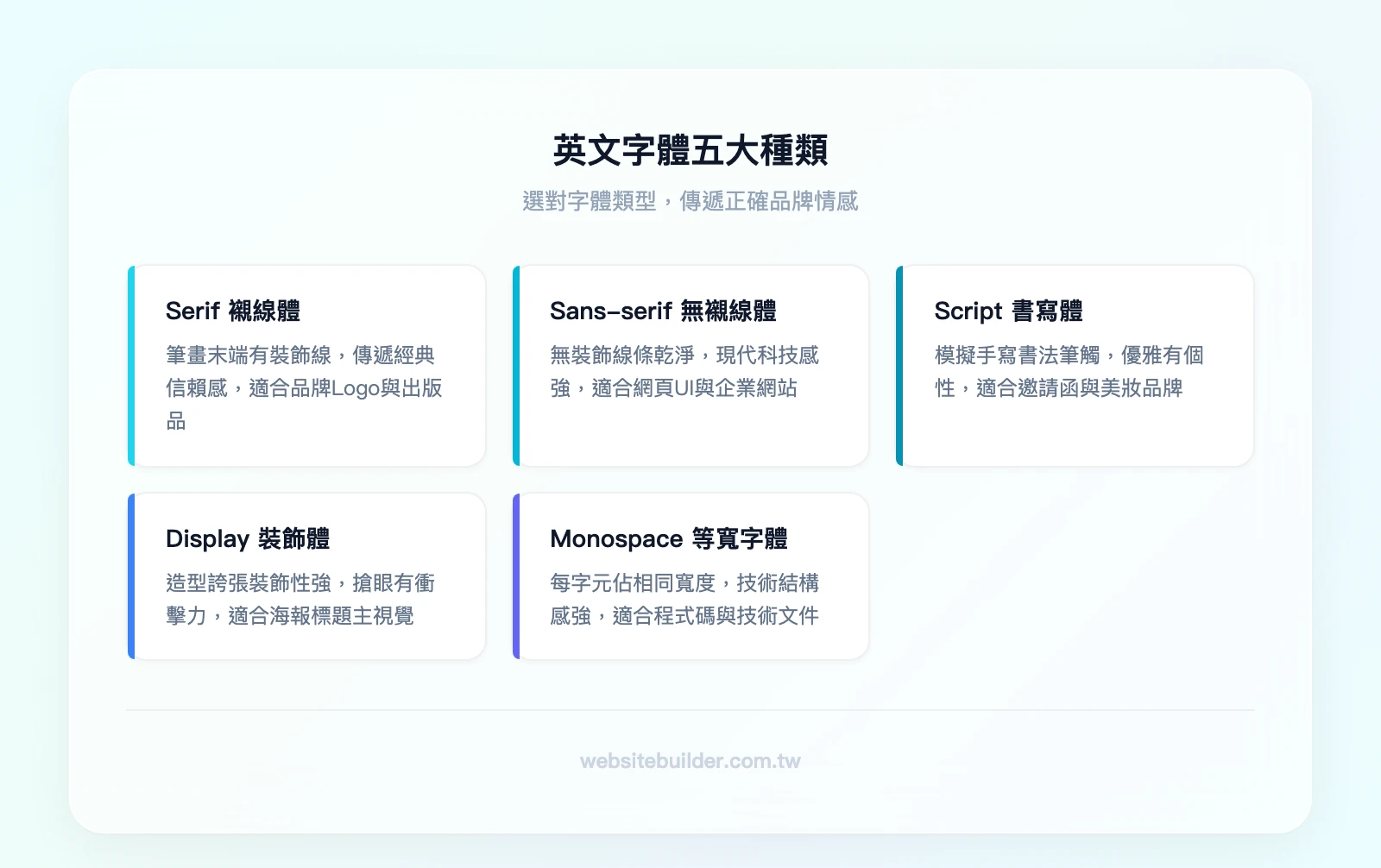
選字體之前,你得先搞清楚英文字型的分類邏輯。不同種類的字體傳遞截然不同的情感,用錯場景會讓整個設計走調。以下是五大主要類型:
Serif(襯線體):信賴與經典
襯線體的特徵是筆畫末端帶有小裝飾線(serif),視覺上穩重、正式。適合需要傳遞「專業」「歷史感」「高端」印象的場景——像是律師事務所網站、精品品牌 Logo、出版品內文。
代表字體:Times New Roman、Garamond、Playfair Display
Sans-serif(無襯線體):現代與簡潔
去掉裝飾線後,字體看起來更乾淨、更現代。這是目前網頁設計的主流選擇,螢幕上的可讀性也比襯線體更好。科技公司、SaaS 產品、新創品牌幾乎都選無襯線體。
代表字體:Helvetica、Roboto、Inter
Script(書寫體):優雅與個性
英文書寫體模擬手寫或書法筆觸,帶有強烈的個人風格。婚禮邀請函、美妝品牌、咖啡廳菜單是最常見的應用場景。但要注意:書寫體不適合用在大段正文,可讀性會大幅下降。
代表字體:Pacifico、Great Vibes、Dancing Script
Display(裝飾體/藝術字體):搶眼與衝擊
藝術字體英文的設計目的就是「吸引目光」,通常用在海報標題、活動主視覺、品牌 Logo。每款 Display 字體的個性都很強烈,所以一個設計中通常只會用一款。
代表字體:Bebas Neue、Lobster、Cinzel
Monospace(等寬字體):技術與結構
等寬字體的每個字元佔據相同寬度,最早用於打字機。現在主要出現在程式碼編輯器、技術文件、終端機介面。如果你的網站有程式碼區塊,選一款好的等寬字體會讓閱讀體驗好很多。
代表字體:Source Code Pro、JetBrains Mono、Fira Code
| 類型 | 視覺特徵 | 情感聯想 | 最適合場景 |
|---|---|---|---|
| Serif | 筆畫末端有裝飾線 | 經典、信賴、高端 | 品牌 Logo、出版品、長文閱讀 |
| Sans-serif | 無裝飾線、線條乾淨 | 現代、簡潔、科技感 | 網頁 UI、企業網站、簡報 |
| Script | 模擬手寫或書法 | 優雅、浪漫、個性 | 邀請函、美妝品牌、菜單 |
| Display | 造型誇張、裝飾性強 | 搶眼、大膽、藝術 | 海報標題、活動主視覺 |
| Monospace | 每字元等寬 | 技術、結構、復古 | 程式碼、技術文件 |
實務上,一個電商品牌 Logo 用 Serif 字體能傳遞信賴感,而科技新創用 Sans-serif 則強調現代與創新。選字體不只是「好不好看」,而是「傳遞什麼訊息」。如果你同時在挑選中文字體,搭配邏輯也是一樣的。
18 款免費商用英文字體精選
在推薦字體之前,先釐清「免費商用」的定義。不是所有免費下載的字體都能商用,你需要確認授權類型:
- OFL(SIL Open Font License):可免費商用、修改、嵌入網頁,Google Fonts 上的字體幾乎都是這個授權
- Apache License 2.0:同樣可免費商用,Roboto 就是這個授權
- CC0:完全放棄版權,任何用途都可以
以下 18 款字體全部可免費商用,主要來源為 Google Fonts,部分字體也可在 Font Squirrel 和 DaFont 上找到(我們會在各字體旁標注替代下載來源)。我們按用途分成三組。
適合品牌與標題的免費英文字體
Playfair Display——高對比的 Serif 字體,粗細筆畫差異明顯,自帶優雅氣質。婚禮品牌、精品電商的標題首選。下載來源:Google Fonts、Font Squirrel。
Libre Baskerville——基於經典 Baskerville 改良,專為螢幕閱讀優化。適合部落格標題、出版風格的網站。下載來源:Google Fonts、Font Squirrel。
Bebas Neue——全大寫的 Display 字體,線條俐落有力。運動品牌、電影海報、活動主視覺都很常見。下載來源:Google Fonts、Font Squirrel、DaFont。
Oswald——窄版無襯線體,在有限空間內能塞進更多文字,報告封面和簡報標題很實用。下載來源:Google Fonts。
Raleway——極細到極粗共 18 種字重,時尚品牌和簡約風格網站的熱門選擇。下載來源:Google Fonts、Font Squirrel。
Cinzel——靈感來自羅馬碑文,帶有古典與奢華感。珠寶品牌、高端餐廳的 Logo 設計常用。下載來源:Google Fonts。
適合網頁正文與 UI 的免費英文字體
正文字體的核心要求是「讀起來舒服」。以下六款都經過大量螢幕測試,可讀性極高。
Roboto——Google 官方推薦,Android 系統預設字體。幾何結構搭配友善的曲線,幾乎適用於任何網頁場景。下載來源:Google Fonts、Font Squirrel。
Open Sans——全球使用量最高的免費字體之一,企業網站、政府機關網站都愛用。高可讀性是它最大的優勢。下載來源:Google Fonts、Font Squirrel。
Lato——由波蘭設計師 Łukasz Dziedzic 設計,「Lato」在波蘭語中是「夏天」的意思。筆畫帶有微妙的圓潤感,適合 SaaS 產品頁和行銷網站。下載來源:Google Fonts、Font Squirrel。
Inter——專為螢幕設計的無襯線體,Figma 的預設字體。UI 設計師幾乎人手一套,特別適合儀表板、後台介面。下載來源:Google Fonts。
Source Sans Pro——Adobe 第一款開源字體,閱讀舒適度極高。如果你的網站有大量英文長文,這是安全牌。下載來源:Google Fonts、Font Squirrel。
Nunito——圓潤的筆畫末端讓整體感覺友善、親切。教育類網站、兒童產品、健康品牌特別適合。下載來源:Google Fonts。
適合社群與創意設計的免費手寫英文字體
漂亮英文字體在社群貼文和創意設計中能瞬間抓住注意力。以下六款特殊英文字型各有風格,但記得:手寫體只適合標題或短句,不要用在正文。
Pacifico——活潑的衝浪風手寫體,餐飲品牌、旅遊部落格的社群貼文很常用。下載來源:Google Fonts、Font Squirrel。
Dancing Script——優雅的連筆書寫體,筆觸自然流暢。邀請函、感謝卡、品牌 Slogan 都適合。下載來源:Google Fonts。
Great Vibes——正式的書法風格,婚禮產業和精品品牌的首選英文書寫體。下載來源:Google Fonts、Font Squirrel。
Caveat——帶有手繪塗鴉感,搭配插圖或手繪風格的設計特別和諧。下載來源:Google Fonts、DaFont。
Sacramento——細緻的連筆設計,線條纖細優美。美妝品牌、香氛品牌的包裝設計常見。下載來源:Google Fonts、Font Squirrel。
Satisfy——復古手寫風格,帶有 1950 年代美式餐廳的氛圍。咖啡廳、復古風格品牌適用。下載來源:Google Fonts、DaFont。
我們團隊在製作社群素材時,通常會用 Canva 搭配這些 Google Fonts 字體快速出圖。如果你是用網站架設平台建站,像 Squarespace 就已經內建超過 1,000 種 Google Fonts,不需要另外下載安裝,直接在後台選用即可。
18 款付費精選英文字體
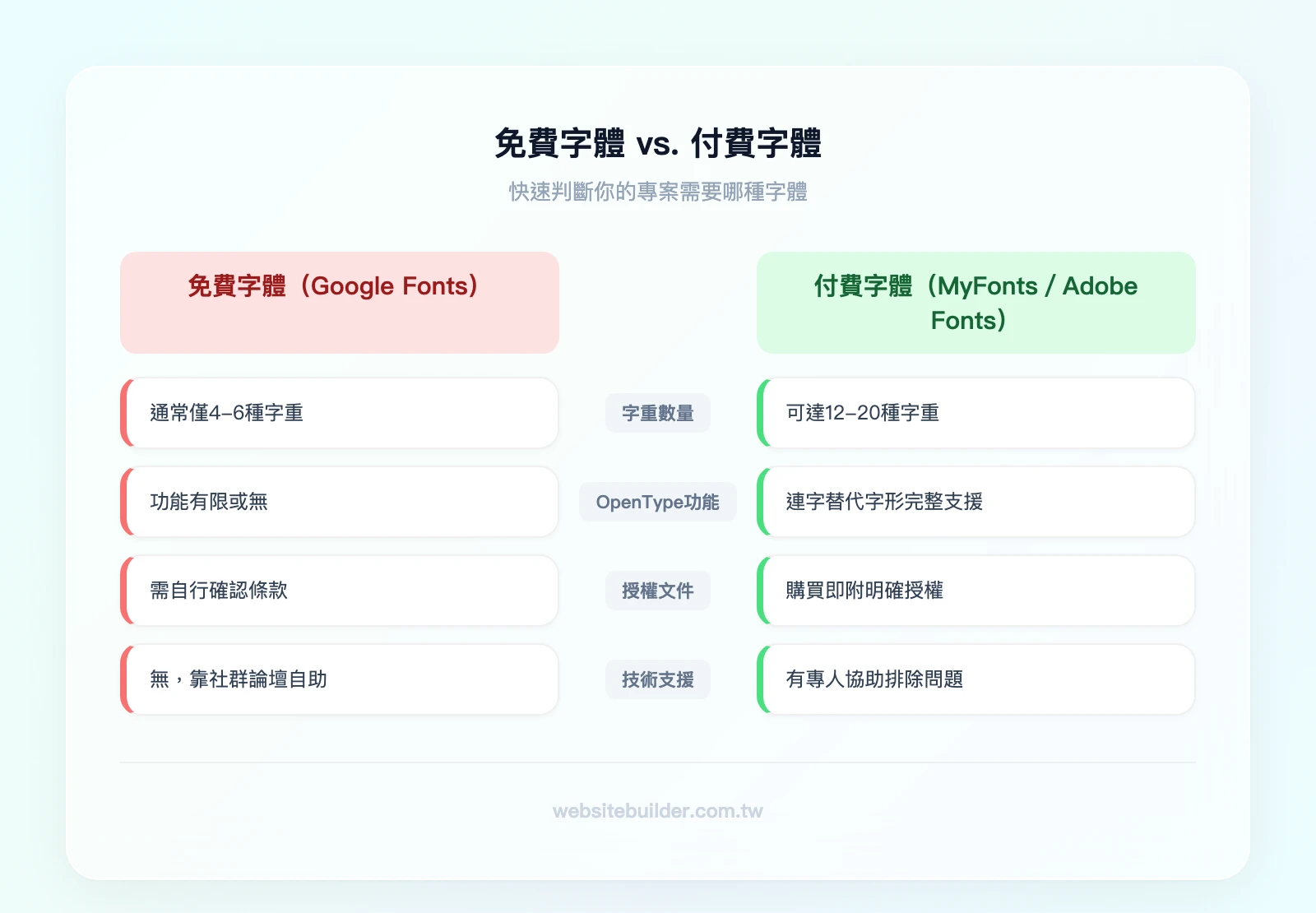
免費字體能滿足大多數需求,但付費字體在字重完整度、進階排版功能和授權清晰度上有明顯優勢。以下這張比較表讓你快速判斷自己需不需要付費字體:
| 比較項目 | 免費字體(如 Google Fonts) | 付費字體(如 MyFonts、Adobe Fonts) |
|---|---|---|
| 字重數量 | 通常 4-6 種 | 可達 12-20 種,設計彈性更大 |
| OpenType 功能 | 有限或無 | 連字、替代字形、小型大寫字母等完整支援 |
| 授權文件 | 需自行確認授權條款 | 購買即附明確授權文件 |
| 技術支援 | 無(社群論壇自助) | 有專人協助排除字體顯示問題 |
| 獨特性 | 使用者眾多,容易撞字體 | 選擇更多元,品牌辨識度更高 |
| 適合對象 | 社群貼文、個人部落格、中小型網站 | 企業品牌識別、大型商業專案、出版品 |
付費字體的主要取得管道是 Adobe Fonts(包含在 Adobe Creative Cloud 訂閱中,台灣方案 NT$672/月起)、MyFonts 和 Fontspring。如果你已經在用 Adobe 系列軟體,Adobe Fonts 裡的字體等於免費用。
品牌識別與 Logo 設計
Futura PT——幾何無襯線體的經典之作,Louis Vuitton、Nike 都用過它的變體。NT$1,500 起,Adobe Fonts 訂閱含。
Garamond Premier Pro——Claude Garamond 的數位復刻版,出版業的黃金標準。NT$2,000 起。
Optima——介於 Serif 和 Sans-serif 之間的人文無襯線體,筆畫帶有微妙的粗細變化。NT$1,800 起。
Bodoni PT Variable——高對比 Serif 字體,時尚雜誌封面的常客。支援 Variable Font 技術,一個檔案包含多種字重。NT$1,200 起。
Montecatini Pro——現代 Serif 設計,帶有 Art Deco 風格。適合高端餐飲、精品旅館品牌。NT$1,500 起。
Neue Haas Grotesk——Helvetica 的「原始版本」,比 Helvetica 更精緻。企業品牌識別系統的頂級選擇。NT$3,000 起。
網頁與數位產品設計
Helvetica Now——Helvetica 的現代化重製版,針對小字級和螢幕顯示做了大量優化。NT$4,500 起,企業網站標配。
Proxima Nova——全球最受歡迎的付費網頁字體之一,BuzzFeed、Mashable 都在用。NT$2,500 起。
FF Meta——資訊設計領域的經典,德國郵政的企業字體。NT$2,000 起。
Aktiv Grotesk——現代科技感十足的無襯線體,適合 Fintech、AI 產品的介面設計。NT$2,200 起。
Freight Text Pro——專為長文閱讀設計的 Serif 字體,線上雜誌和深度內容網站的好選擇。NT$1,800 起。
Canela——時尚媒體愛用的字體,Serif 結構搭配柔和曲線,優雅但不古板。NT$2,800 起。
手寫與藝術字體
Corinthia——優雅的連筆書法字體,線條流暢自然。NT$800 起。
Luxus Brut——奢華感的手寫體,適合高端品牌的邀請函和包裝。NT$1,200 起。
Bluemlein Script——復古書法風格,帶有歐洲古典氣息。NT$1,500 起。
Faithfull Signature——模擬真實簽名的字體,個人品牌和部落格的 Logo 設計常用。NT$900 起。
Goodlife Script——生活風格品牌的熱門選擇,帶有手作溫度。NT$1,000 起。
Bickham Script Pro——正式的書法字體,OpenType 功能豐富,提供大量替代字形和花飾。NT$2,000 起。
這裡補充一個近年的重要趨勢:Variable Font(可變字體)。傳統字體每個字重需要一個獨立檔案(Light 一個、Regular 一個、Bold 一個),但 Variable Font 把所有字重壓縮在單一檔案中,使用者可以無段調整粗細、寬度甚至傾斜度。對網頁設計來說,這意味著更少的檔案載入量和更快的頁面速度。上面提到的 Bodoni PT Variable 就是一例,選購付費字體時可以優先考慮支援 Variable Font 的版本。
英文字體搭配技巧:中英混排與配對原則
選好單一字體只是第一步,真正的挑戰是「搭配」。以下是我們團隊在實際專案中驗證過的原則。
字體搭配黃金法則
同一頁面最多 2-3 種字體。 這不是建議,是鐵律。超過三種字體會讓頁面看起來雜亂、不專業。具體分配方式:
- 標題字體(1 款):用來抓注意力,可以選 Display 或有個性的 Serif
- 正文字體(1 款):用來閱讀,選高可讀性的 Sans-serif 或 Serif
- 強調字體(選用,1 款):用在引言、按鈕、標語,可以選 Script 或特殊字重
對比搭配原則
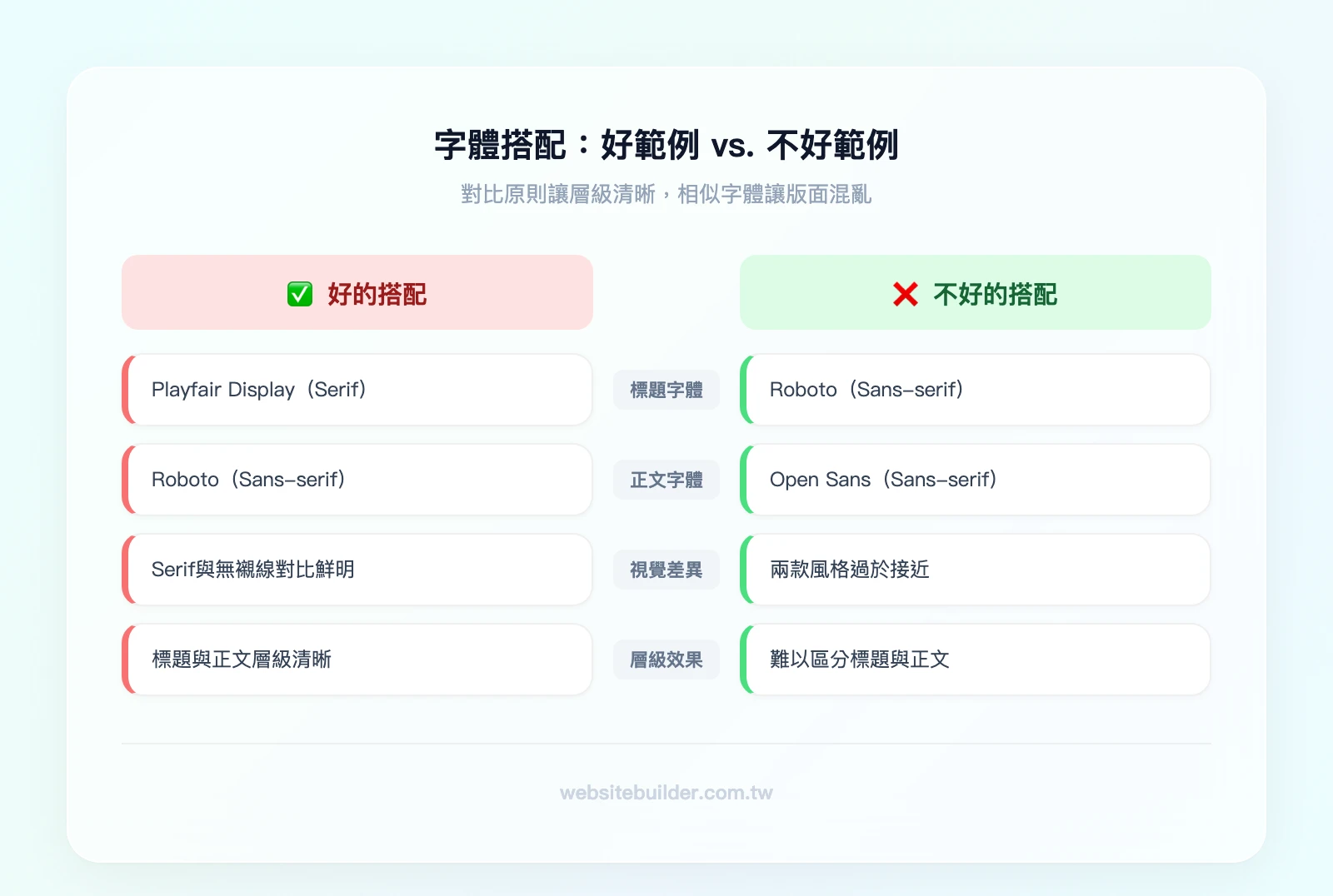
最安全的組合是 Serif 標題 + Sans-serif 正文。兩種字體的視覺差異夠大,能建立清楚的層級關係,又不會互相衝突。例如:
- Playfair Display(標題)+ Roboto(正文)
- Cinzel(標題)+ Lato(正文)
- Bebas Neue(標題)+ Open Sans(正文)
反過來,Sans-serif 標題 + Serif 正文也可以,但比較少見。要避免的是兩款風格太接近的字體放在一起(例如 Roboto + Open Sans),讀者會覺得「好像不一樣又好像一樣」,視覺上很尷尬。
中英混排注意事項
如果你的網站同時使用中文和英文(台灣大多數網站都是),需要特別注意:
視覺重心對齊——英文字體的 x-height(小寫字母高度)要和中文字體的視覺重心匹配。如果英文字體太小或太大,混排時會看起來不協調。
推薦的中英搭配組合:
- 思源黑體(Noto Sans TC)+ Inter:現代科技風
- 思源宋體(Noto Serif TC)+ Playfair Display:文藝出版風
- 台北黑體 + Roboto:簡約商務風
更多中文字體的選擇可以參考我們的中文字體推薦文章。
台灣品牌的中英字體搭配實例
抽象的搭配原則不如看實際案例。以下是幾個台灣品牌網站的字體選擇分析:
Pinkoi(設計電商)——網站標題使用自訂的無襯線體搭配思源黑體,正文英文採用類似 Proxima Nova 的幾何無襯線體。整體風格簡約現代,符合設計平台的品牌調性。值得注意的是,Pinkoi 的中英文字級比例控制得很好,混排時視覺重心一致,不會出現英文「浮起來」或「沉下去」的問題。
KKBOX(串流音樂)——品牌 Logo 使用粗體無襯線字體,網站介面以思源黑體搭配 Inter 為主。這個組合的好處是兩款字體的 x-height 接近,混排時幾乎不需要額外調整字級。如果你的產品是科技或數位服務類型,這個搭配邏輯可以直接參考。
這兩個案例的共同點是:中英文字體選擇同一個「情緒家族」——都是現代、簡潔的無襯線體。如果你的品牌偏文藝或高端,可以改用思源宋體 + Playfair Display 的 Serif 組合,邏輯是一樣的。
字級比例建議:
- H1 標題:36-48px
- H2 標題:24-30px
- 正文:16-18px(低於 16px 在手機上會很難閱讀)
如果你不想花時間研究搭配,Squarespace 的字體配對系統會自動推薦和諧的標題與正文字體組合,適合沒有設計背景但想快速建立質感網站的使用者。搭配字體時,網站的整體配色也很重要,可以參考我們整理的配色網站工具來找到適合的色彩方案。
英文字體下載與安裝教學
Mac 安裝步驟
Mac 安裝字體非常直覺:
- 從 Google Fonts 或其他來源下載 .ttf 或 .otf 字體檔案
- 雙擊字體檔案,系統會開啟「字體簿」預覽
- 點擊右下角的「安裝字體」按鈕
- 安裝完成後,在字體簿中確認字體已出現
批次安裝技巧:如果你一次下載了很多字體,不用逐一雙擊。直接把所有 .ttf / .otf 檔案拖曳到 /Library/Fonts/ 資料夾即可。
Windows 安裝步驟
- 下載字體檔案(.ttf 或 .otf)
- 在檔案上按右鍵,選擇「為所有使用者安裝」
- 開啟 Word 或 PowerPoint,在字體下拉選單中確認新字體已出現
「安裝」和「為所有使用者安裝」的差異:前者只有你目前登入的帳號能用,後者是這台電腦的所有帳號都能用。如果是公司電腦,建議選「為所有使用者安裝」。
網頁字體嵌入(Google Fonts)
如果你是要在網站上使用字體,不需要在電腦上安裝。Google Fonts 提供直接嵌入的方式:
- 到 Google Fonts 選好字體,點擊「Get embed code」
- 複製
<link>標籤,貼到你的 HTML<head>區塊中 - 在 CSS 中用
font-family: 'Roboto', sans-serif;指定字體
如果你使用 Squarespace 或 WordPress 等網站建置平台,通常已經內建 Google Fonts 整合,在後台的「設計」或「字體」設定中直接選用即可,完全不需要碰程式碼。
字體對網站效能的影響
這是很多人忽略的重點:字體檔案會影響網頁載入速度,進而影響 SEO 和使用者體驗。
- 每多載入一種字體,頁面就多一個 HTTP 請求。建議網頁最多載入 2-3 種字體,每種只選需要的字重(不要全選)
- Google Fonts 的 GDPR 問題:直接從 Google 伺服器載入字體,使用者的 IP 會被傳送到 Google。歐盟法院已判定這違反 GDPR。如果你的網站有歐洲訪客,考慮把字體檔案下載到自己的伺服器上(self-hosting)
- Variable Font 的效能優勢:前面提到的 Variable Font 在這裡發揮作用——一個檔案取代多個字重檔案,可以減少 50-70% 的字體載入量
如果你的網站架在雲端主機上,搭配 CDN 服務可以進一步加速字體的載入。
英文字體商用授權完整說明
字體授權是最容易踩雷的環節。我們見過不少案例:設計師從免費網站下載字體用在客戶的商業專案上,結果收到字體公司的律師函。以下是你必須知道的授權知識。
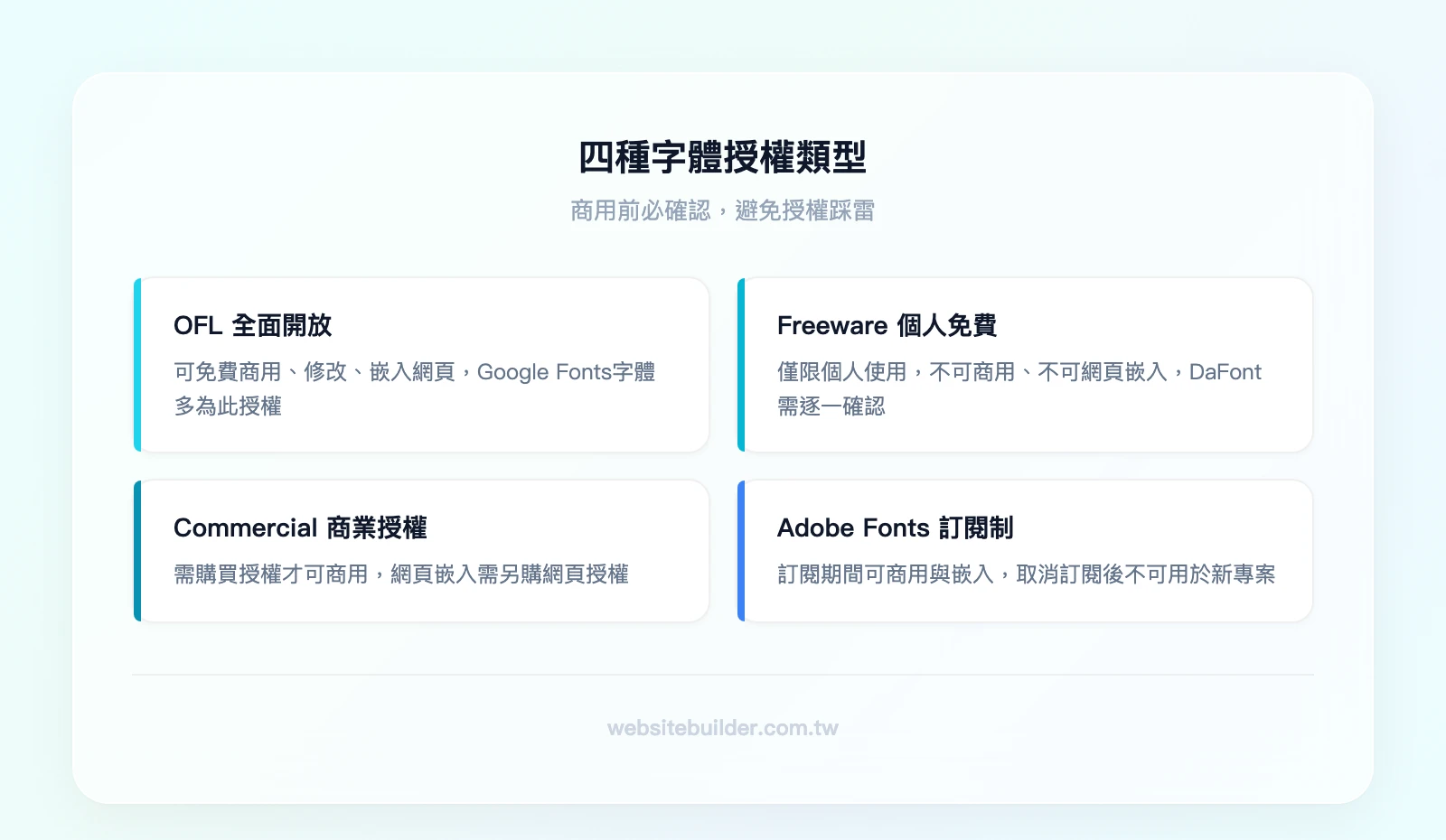
| 授權類型 | 個人使用 | 商業使用 | 網頁嵌入 | 修改字體 |
|---|---|---|---|---|
| OFL | ✅ | ✅ | ✅ | ✅(需保留原授權) |
| Freeware | ✅ | ❌ | ❌ | ❌ |
| Commercial | ✅ | 需購買授權 | 需另購網頁授權 | 視合約而定 |
| Adobe Fonts | ✅ | ✅(訂閱期間) | ✅(訂閱期間) | ❌ |
常見踩雷情境
Google Fonts 全部可商用——這是安全的。Google Fonts 上的字體都採用 OFL 或 Apache License,放心用。
DaFont 需要逐一確認——DaFont 是很受歡迎的英文字型下載網站,但上面的字體授權五花八門。每款字體頁面都會標示授權類型,下載前務必確認是「Free for commercial use」還是「Free for personal use only」。
免費字體轉換器的版權陷阱——有些線上工具可以把字體轉換成其他格式(例如 .ttf 轉 .woff2),但這不代表你有權這樣做。很多商業字體的授權明確禁止格式轉換。
Adobe Fonts 的訂閱限制——Adobe Fonts 裡的字體在訂閱期間可以自由商用,但如果你取消訂閱,使用這些字體的設計作品仍然有效(已匯出的 PDF、圖片等),只是你不能再在新專案中使用這些字體。
如何查詢字體授權
- 到字體的官方網站或下載平台
- 找到「License」或「授權」頁面
- 確認你的使用場景(印刷品?網頁?APP?)是否被涵蓋
- 如果不確定,直接聯繫字體商——大多數字體公司都有明確的授權問答
如果你想避免授權問題,最簡單的方式就是只用 Google Fonts 上的字體,或者使用像 Squarespace 這類已經取得字體授權的平台——平台費用已經包含字體的商用授權,你不需要額外處理。確保你的網站有SSL 憑證保護,也是建站時不可忽略的一環。
AI 生成字體的版權現況(2025 年)
隨著 AI 工具(如 Fontjoy、Prototypo 等)能快速生成全新字型,版權歸屬成為新的灰色地帶。截至 2025 年,台灣《著作權法》保護的是「人類的精神創作」,純粹由 AI 自動生成、未經人類實質創意介入的字體,目前在台灣可能不受著作權保護——也就是說,這類字體的法律地位尚不明確。如果你在商業專案中使用 AI 生成的字體,建議確認該工具的使用條款是否授予商用權利,並保留生成過程的紀錄作為佐證。在法規明確之前,正式品牌識別仍建議優先選用授權明確的傳統字體。
英文字體生成器與線上工具推薦
除了下載安裝字體,還有一些線上工具可以幫你更有效率地選字體、配字體、甚至識別字體。
字體預覽與下載工具
Google Fonts——最大的免費商用字體庫,支援中英文預覽。輸入你的品牌名稱或標語,即時看到不同字體的效果。我們團隊每次選字體都從這裡開始。
Canva 字體預覽——如果你已經在用 Canva 做設計,它的字體預覽功能很方便。輸入文字後可以快速瀏覽數百種字體效果,直接套用到設計中。
Font Squirrel——另一個高品質的免費字體庫,所有字體都經過人工審核,確保可商用。它的 Webfont Generator 工具可以把字體轉換成網頁格式。
字體配對工具
Font Pair——自動推薦字體搭配組合,按風格分類(Serif + Sans-serif、Sans-serif + Sans-serif 等)。每組配對都有實際排版預覽,對新手非常友善。
字體識別工具
WhatFont(Chrome 擴充套件)——瀏覽網頁時,把滑鼠移到任何文字上,就能看到該網站用的是什麼字體、字級、行高和顏色。設計師必裝的工具。
Fontanello(Chrome 擴充套件)——功能類似 WhatFont,但會顯示更詳細的 CSS 資訊。
Unicode 特殊字體生成器
你可能在 Instagram 上看過一些帳號的個人簡介用了「特殊字體」,像是 𝓽𝓱𝓲𝓼 𝓴𝓲𝓷𝓭 𝓸𝓯 𝓽𝓮𝔁𝓽 或 ᴛʜɪs ᴋɪɴᴅ ᴏꜰ ᴛᴇxᴛ。這些其實不是「字體」,而是 Unicode 數學符號和特殊字元。
線上的「英文字體生成器」或「特殊英文字體產生器」(例如 piliapp.com)就是把你輸入的英文字母替換成對應的 Unicode 特殊字元。它的限制是:
- 只能用在支援 Unicode 的地方(社群媒體個人簡介、訊息等)
- 無法用在設計軟體(Photoshop、Illustrator)中
- 搜尋引擎無法正確索引這些字元,不適合用在網站內容
- 螢幕閱讀器無法正確朗讀,影響無障礙性
如果你需要在社群媒體上使用特殊文字效果,這些工具可以用。但如果是正式的品牌設計或網站,請使用真正的字體檔案。
如果你正在用 Squarespace 建立網站,它提供超過 1,000 種字體選擇,並有視覺化預覽功能,讓你直接在頁面上看到字體套用的效果。對於不熟悉程式碼的使用者來說,這是最直覺的方式。(推薦試試 Squarespace 的 14 天免費試用,不需要信用卡,直接體驗字體配對功能。)
想要為網站取一個好記的網域名稱,也是建站時值得花時間思考的環節。
結論
英文字體的選擇不只是美感問題,它直接影響品牌形象、閱讀體驗和商業授權風險。以下是這篇文章的核心重點:
- 先搞懂五大字體種類(Serif、Sans-serif、Script、Display、Monospace),根據你的品牌定位和使用場景選擇對應類型
- 免費商用首選 Google Fonts——18 款精選字體涵蓋品牌標題、網頁正文和創意設計,全部 OFL 授權可安心商用
- 付費字體適合需要完整字重和進階功能的專業設計——Adobe Fonts 訂閱是最划算的取得方式
- 字體搭配遵守「最多 3 種」原則,Serif 標題 + Sans-serif 正文是最安全的組合
- 下載前務必確認授權類型——Google Fonts 全部可商用,DaFont 需逐一確認,Adobe Fonts 限訂閱期間使用
如果你正在建立品牌網站,不想花時間研究字體搭配和技術安裝,最快的方式是使用已經整合好字體系統的建站平台。Squarespace 內建超過 1,000 種字體、自動推薦配對組合,14 天免費試用不需要信用卡。
英文字體常見問題
免費字體和付費字體差在哪裡?
最大的差異在三個面向:字重數量(免費通常 4-6 種,付費可達 12-20 種)、OpenType 進階功能(連字、替代字形、小型大寫字母等)、以及授權清晰度。付費字體購買後會附上明確的授權文件,免費字體則需要自己確認授權條款。如果你只是做社群貼文或個人部落格,免費字體綽綽有餘;如果是企業品牌識別系統或大型商業專案,付費字體的投資值得。
哪裡可以找到漂亮的英文字體免費下載?
三個最可靠的來源:Google Fonts(最大的免費商用字體庫,超過 1,500 款)、Font Squirrel(經過人工審核,確保可商用)、Fontesk(設計師社群推薦的高品質免費字體)。這三個平台上的漂亮英文字體都有明確的授權標示,英文字型下載後可以放心用在商業專案中。
英文字體在 Mac 和 Windows 上顯示會不同嗎?
會。Mac 和 Windows 使用不同的字體渲染引擎,同一款字體在兩個系統上的粗細和平滑度可能有細微差異。Mac 的渲染通常更接近字體設計師的原始意圖,Windows 則偏向銳利清晰。如果你的設計需要跨平台一致顯示,最好的解決方案是使用網頁字體(Web Fonts),透過 CSS 統一指定字體渲染方式。
一個設計可以用幾種英文字體?
建議 2-3 種,最多不超過 3 種。具體分配:1 款標題字體(抓注意力)、1 款正文字體(負責閱讀)、選用 1 款強調字體(用在按鈕、引言等小面積區域)。字體太多會讓頁面看起來雜亂,削弱品牌的專業感。
Squarespace 可以使用自訂英文字體嗎?
可以。Squarespace 支援三種字體來源:平台內建的 1,000+ 種 Google Fonts 和 Adobe Fonts、透過 Typekit 連結的字體、以及上傳自訂字體檔案(.ttf、.otf、.woff、.woff2)。大多數使用者用內建字體就夠了,但如果你購買了特定的付費字體,也可以上傳到 Squarespace 使用。