


WordPress 備份是保護網站資料的核心操作,包含資料庫與檔案兩個部分的完整複製。 本文比較 4 款主流備份外掛(UpdraftPlus、WPvivid、Jetpack、Duplicator),示範完整的安裝、設定與還原步驟,並涵蓋主機端備份與手動備份方法。
WordPress 備份是什麼?為什麼不能省?
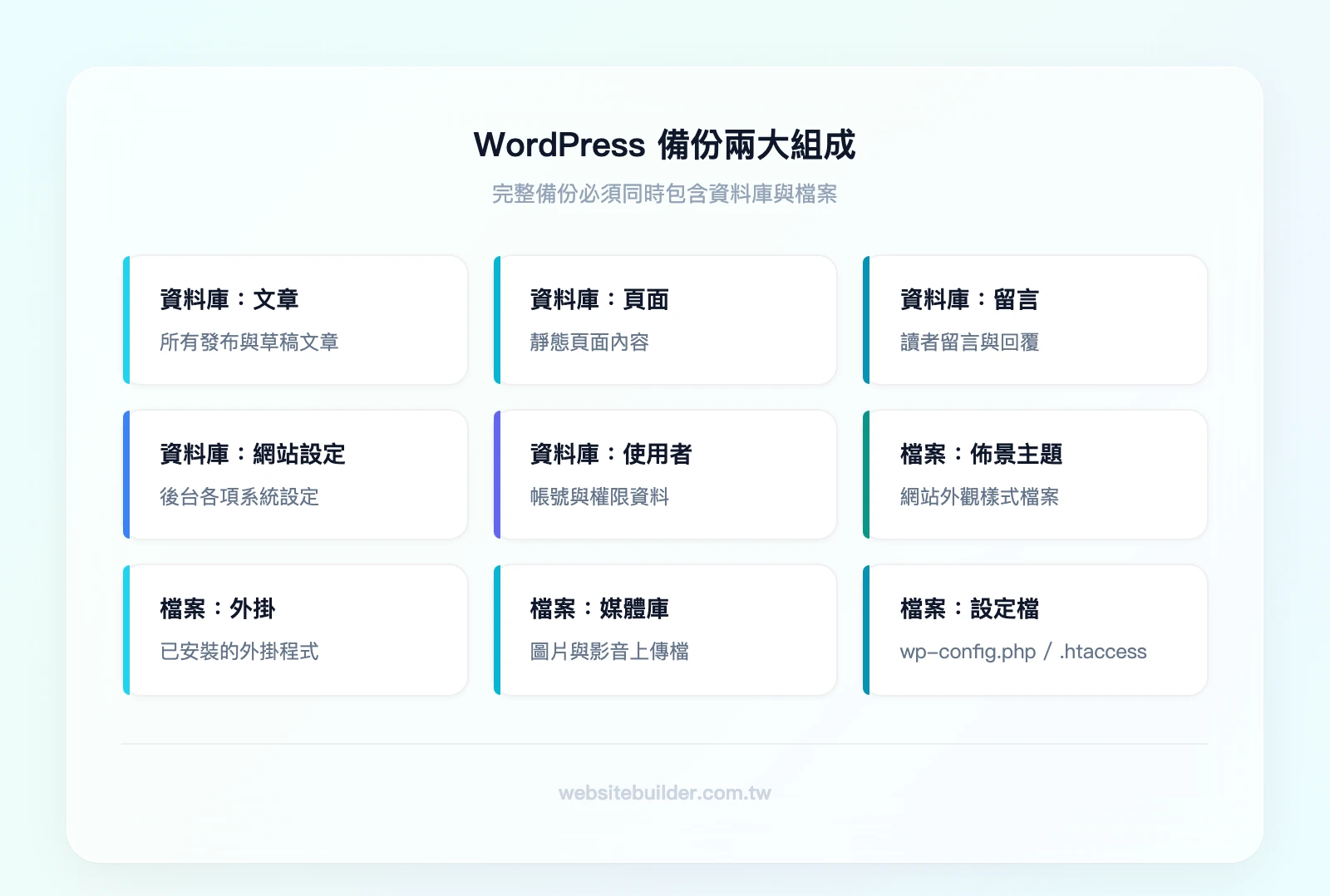
WordPress 備份指的是將網站的兩大核心元件——資料庫(儲存文章、頁面、留言、設定等內容)與檔案(佈景主題、外掛、上傳的圖片與媒體)——完整複製到安全的儲存位置。當網站發生問題時,你可以用這份備份將網站還原到正常狀態。
一個具體情境:外掛更新後白畫面
假設你更新了一個外掛,網站突然出現白畫面(White Screen of Death):
- 沒有備份:你需要透過 FTP 連線到伺服器,手動停用外掛、檢查錯誤日誌、逐一排除問題。整個過程可能耗費 2-6 小時,如果資料庫也受損,甚至可能無法完全復原。
- 有備份:打開備份外掛,選擇更新前的備份點,點擊「還原」。5-15 分鐘後網站恢復正常,然後你可以在測試環境中排查是哪個外掛造成衝突。
這就是備份的價值——它把「災難性事件」變成「小插曲」。
特別要注意的是,如果你使用的是 WordPress.org 自架站,備份完全是你自己的責任。WordPress.org 本身不提供任何備份功能,你必須主動安裝備份外掛或選擇含備份功能的虛擬主機。
WordPress 備份的三種方式
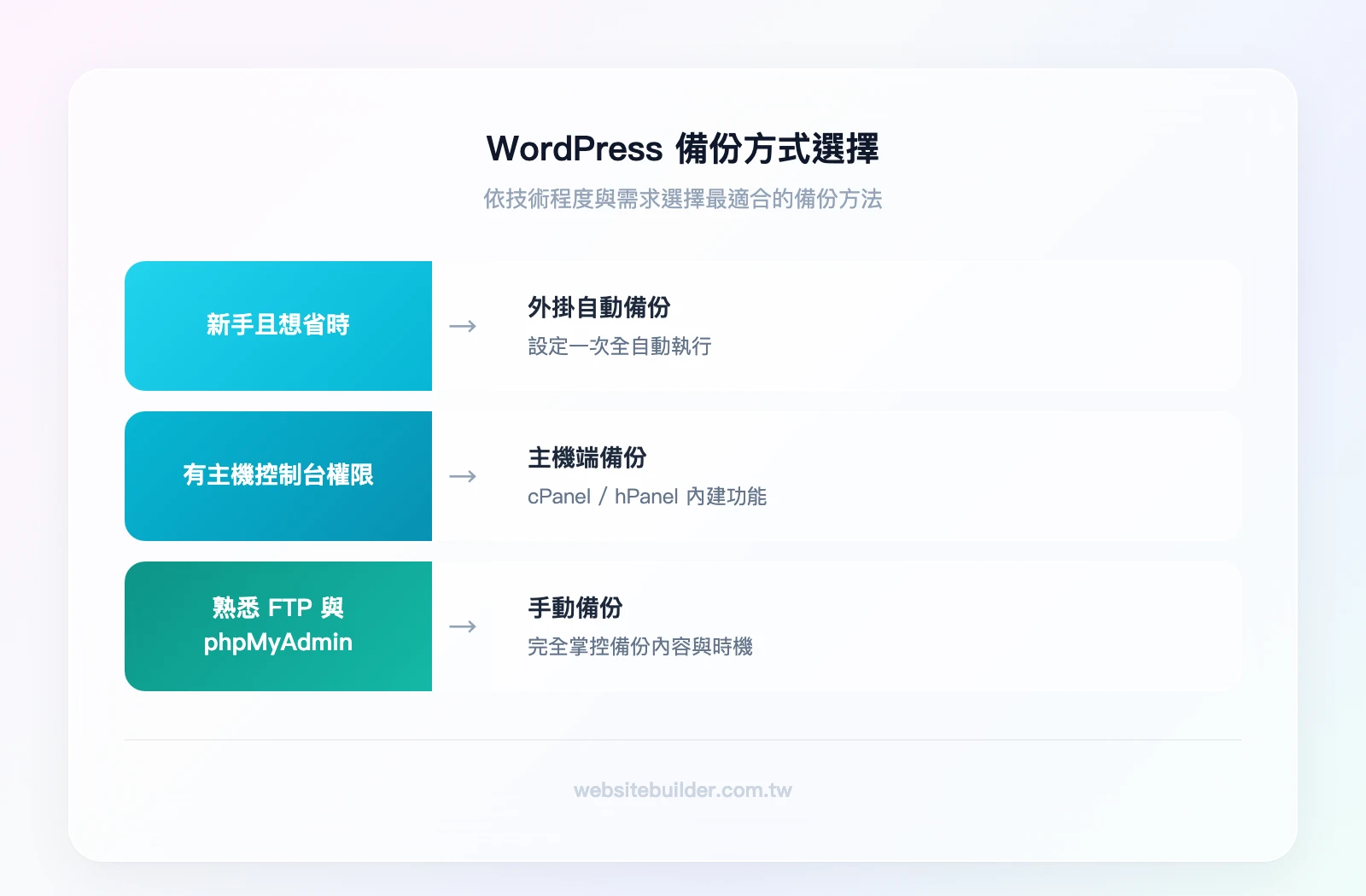
WordPress 備份主要有三種方法,各自適合不同技術程度和需求的使用者。
外掛自動備份(推薦新手,本文重點)
透過安裝備份外掛(如 UpdraftPlus、WPvivid),在 WordPress 後台直接設定自動排程備份,並將備份檔案傳送到 Google Drive、Dropbox 等雲端空間。
適合誰用: 所有 WordPress 使用者,特別是不熟悉伺服器操作的新手。
優點:
- 設定一次後全自動執行,不需要記得手動操作
- 大多數外掛提供一鍵還原功能,操作直覺
- 免費版外掛就能滿足多數個人網站和小型企業需求
缺點:
- 備份過程會消耗伺服器資源,大型網站備份時可能影響效能
- 免費版通常有儲存空間或功能限制
主機控制台備份(cPanel / Hostinger 後台)
許多虛擬主機都內建備份功能。例如 Hostinger 的 hPanel 提供每日自動備份與一鍵還原;使用 cPanel 的主機(如 Bluehost)可以透過「Backup」或「Backup Wizard」功能下載完整備份。
適合誰用: 已有主機帳號、想要額外一層備份保障的使用者。
優點:
- 不需要安裝額外外掛,主機內建功能
- 備份通常儲存在主機端,下載速度快
- 部分主機(如 Hostinger Business 方案,NT$128/月起)包含每日自動備份
缺點:
- 備份檔案存在同一台伺服器上,如果伺服器整台故障,備份也可能遺失
- 還原操作通常需要透過主機控制台,不如外掛直覺
phpMyAdmin + FTP 手動備份(進階用戶)
透過 phpMyAdmin 匯出資料庫(.sql 檔案),再用 FTP 軟體(如 FileZilla)下載 wp-content 資料夾中的所有檔案。這是最原始但也最完整的備份方式。
適合誰用: 熟悉伺服器操作的開發者,或需要在特定時間點建立精確備份的進階使用者。
優點:
- 完全掌控備份內容與時機
- 不依賴任何外掛或主機功能
- 可以只備份特定資料表或資料夾
缺點:
- 操作步驟多,容易遺漏檔案(例如忘記備份
wp-config.php) - 沒有自動排程,完全依賴人工記得執行
- 還原過程需要手動匯入資料庫並上傳檔案,技術門檻較高
WordPress.com vs WordPress.org 備份差異
WordPress 是一個開源平台,但分為 WordPress.com(託管平台)和 WordPress.org(自架站)兩種使用方式,備份機制差異很大。
| 比較項目 | WordPress.com | WordPress.org(自架站) |
|---|---|---|
| 自動備份 | 所有方案皆含每日自動備份 | 需自行安裝外掛或選擇含備份的主機 |
| 實時備份 | Creator 和 Entrepreneur 兩種方案支援(Creator 約 NT$800/月起),透過 Jetpack 實時備份功能,每當網站有變動即自動建立備份點 | 需安裝 Jetpack 付費版或同級外掛 |
| 備份頻率 | 免費~Premium:每日一次;Creator 和 Entrepreneur:實時 | 完全自訂,取決於外掛或主機設定 |
| 備份儲存位置 | WordPress.com 雲端伺服器 | 自選:Google Drive、Dropbox、本地等 |
| 還原方式 | 平台內建工具或 Jetpack 活動日誌 | 透過外掛一鍵還原或手動匯入 |
| 成本 | 免費方案即含基本備份;實時備份需 Creator 方案約 NT$800/月起 | 免費外掛 $0;付費外掛約 NT$700-1,400/年;主機費另計 |
如果你使用 WordPress.com: 免費方案已包含每日備份,對大多數個人網站來說足夠。如果你經營電商或高流量網站,Creator 或 Entrepreneur 方案的實時備份能確保每一筆交易和每一則留言都被記錄。
如果你使用 WordPress.org: 你需要主動設定備份。最簡單的方式是安裝免費備份外掛(如 WPvivid 或 UpdraftPlus),搭配選擇含備份功能的WordPress 主機作為雙重保障。

4 款 WordPress 備份外掛比較與推薦
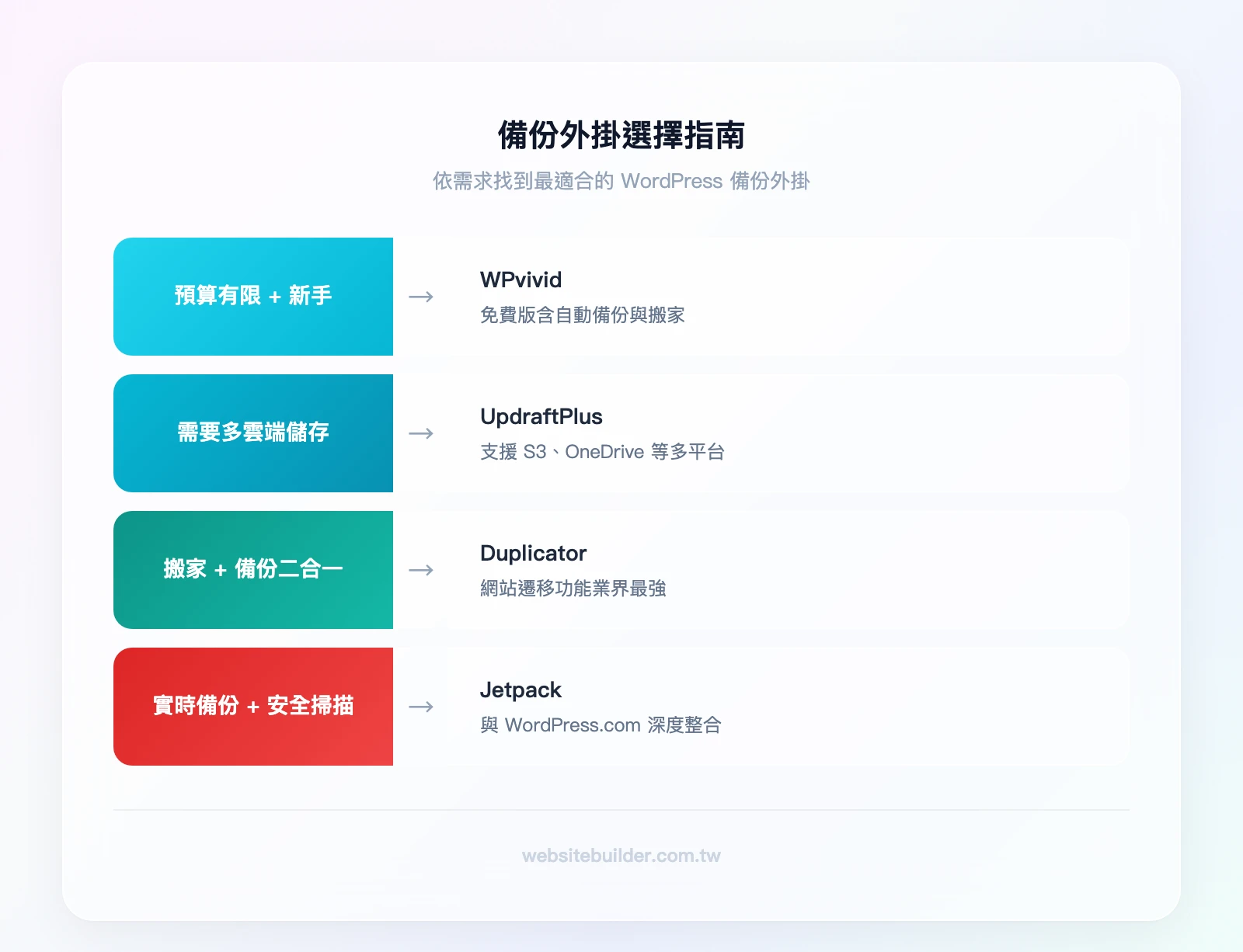
- 預算有限 + 新手 → WPvivid(免費版功能最完整,含自動備份 + 雲端儲存)
- 需要多雲端儲存選項 → UpdraftPlus(支援 Google Drive、Dropbox、Amazon S3 等)
- 需要網站搬家 + 備份二合一 → Duplicator(搬家功能業界最強)
- 需要實時備份 + 安全掃描整合 → Jetpack(與 WordPress.com 深度整合)
4 款外掛比較表
| 外掛名稱 | 免費版功能 | 付費版起價(截至撰文時) | 自動排程備份 | 雲端儲存 | 適合對象 |
|---|---|---|---|---|---|
| WPvivid | 自動備份 + Google Drive + 網站搬家 | 約 NT$700/年起 | ✅ 免費版即支援 | Google Drive、Dropbox | 新手、預算有限的個人站長 |
| UpdraftPlus | 手動備份 + Google Drive | 約 NT$1,400/年起 | ✅ 免費版即支援 | Google Drive、Dropbox、Amazon S3、OneDrive 等 | 需要多雲端選項的中型網站 |
| Duplicator | 手動備份 + 網站搬家 | 約 NT$1,400/年起 | ❌ 免費版不支援 | 付費版支援 Google Drive、Dropbox 等 | 開發者、需要搬家功能的使用者 |
| Jetpack | 無備份功能(需付費) | 約 NT$300/月起 | ✅ 付費版支援 | Amazon S3(Jetpack 管理) | 需要實時備份 + 安全掃描的企業站 |
價格僅供參考,以各外掛官網為準。
重點說明: WPvivid 的免費版在功能完整度上領先其他外掛——它是唯一在免費版就同時提供自動排程備份、雲端儲存連接和網站搬家功能的選項。如果你剛開始經營網站,從 WPvivid 免費版開始是最務實的選擇。
想了解更多 Jetpack 的完整功能(不只備份),可以參考 Jetpack 完整教學。
UpdraftPlus 備份教學(安裝 + 設定 + 還原)
UpdraftPlus 是 WordPress 生態系中下載量最高的備份外掛之一,免費版就支援排程備份與 Google Drive 儲存,操作介面直覺。
安裝與基本設定
- 登入 WordPress 後台,前往「外掛」→「安裝外掛」
- 在搜尋欄輸入「UpdraftPlus」,找到「UpdraftPlus – Backup/Restore」
- 點擊「立即安裝」,安裝完成後點擊「啟用」
- 啟用後,左側選單會出現「設定」→「UpdraftPlus 備份」
安裝完成後,你會看到 UpdraftPlus 的主控制面板,上方有「立即備份」按鈕,下方顯示現有備份清單。
設定自動備份排程與雲端儲存
- 在 UpdraftPlus 主畫面,點擊「設定」分頁
- 檔案備份排程:選擇備份頻率(建議部落格選「每週」,電商選「每日」),並設定保留份數(建議至少保留 3 份)
- 資料庫備份排程:資料庫變動頻率通常比檔案高,建議設為「每日」
- 遠端儲存空間:點擊 Google Drive 圖示
- 儲存設定後,畫面會出現 Google 帳號授權連結,點擊後登入你的 Google 帳號並授權 UpdraftPlus 存取 Google Drive
- 授權成功後回到 WordPress 後台,會看到「已成功驗證」的提示
免費版限制提醒: UpdraftPlus 免費版不支援增量備份(每次都是完整備份,較耗伺服器資源)、不支援多站點管理、也不支援 OneDrive 和 Azure 等儲存空間(這些需要付費版)。
從備份還原網站步驟
- 在 UpdraftPlus 主畫面,找到「現有備份」區塊
- 選擇你要還原的備份日期,點擊「還原」
- 選擇要還原的組件:外掛、佈景主題、上傳檔案、其他、資料庫(建議全選)
- 點擊「下一步」,UpdraftPlus 會自動下載備份檔案並開始還原
- 還原完成後,畫面會顯示「還原成功」,點擊「回到 UpdraftPlus 設定」
還原後檢查清單: 還原完成後,依序確認以下項目——首頁是否正常載入、文章頁面是否顯示正確內容、側邊欄小工具是否還在、表單提交功能是否正常。如果你有使用快取外掛(如 WP Super Cache 或 W3 Total Cache),前往該外掛的設定頁面點擊「清除所有快取」,避免訪客看到還原前的舊版頁面。
WPvivid 備份教學(安裝 + 設定 + 還原)
WPvivid 的最大優勢是免費版就包含自動排程備份和雲端儲存連接,對新手來說是 CP 值最高的選擇。
安裝與一鍵備份操作
- 前往 WordPress 後台「外掛」→「安裝外掛」,搜尋「WPvivid」
- 安裝並啟用「WPvivid Backup Plugin」
- 啟用後,左側選單出現「WPvivid Backup」
- 進入主畫面,你會看到「備份」分頁,預設選項為「資料庫 + 檔案(WordPress 檔案)」
- 點擊「立即備份」,WPvivid 會開始執行完整備份
備份完成後,備份檔案會出現在下方的「備份清單」中,你可以直接下載到本地電腦。
設定自動備份到 Google Drive
- 在 WPvivid 主畫面,點擊「遠端儲存」分頁
- 選擇「Google Drive」,點擊「透過 Google 驗證」
- 登入 Google 帳號並授權 WPvivid 存取
- 授權成功後,回到 WPvivid 設定,勾選「設為預設遠端儲存」
- 接著前往「排程」分頁,啟用「啟用備份排程」
- 設定備份頻率(每日 / 每週 / 每兩週)、備份時間(建議凌晨 2-4 點離峰時段)、保留份數
免費版限制提醒: WPvivid 免費版的備份保留數量有上限(通常為 3 份),超過後會自動刪除最舊的備份。如果你需要保留更多歷史備份,可以定期手動下載到本地。
還原與網站搬家功能說明
還原操作: 1. 在「備份」分頁的備份清單中,找到目標備份 2. 點擊「還原」按鈕,選擇要還原的內容(資料庫、檔案或兩者都還原) 3. 確認後等待還原完成
網站搬家功能: WPvivid 免費版內建「遷移」功能,可以將整個網站打包,透過金鑰傳輸到另一個安裝了 WPvivid 的 WordPress 網站。這對於從測試環境搬到正式環境,或是更換虛擬主機時特別實用。
Jetpack 備份教學(安裝 + 執行 + 還原)
Jetpack 是由 WordPress.com 母公司 Automattic 開發的外掛,備份功能需要付費方案。它的優勢在於實時備份和與 WordPress.com 的深度整合。
安裝 Jetpack
在 WordPress.com 上: 如果你使用 WordPress.com Creator 或 Entrepreneur 方案,Jetpack 實時備份功能已內建,不需要額外安裝。
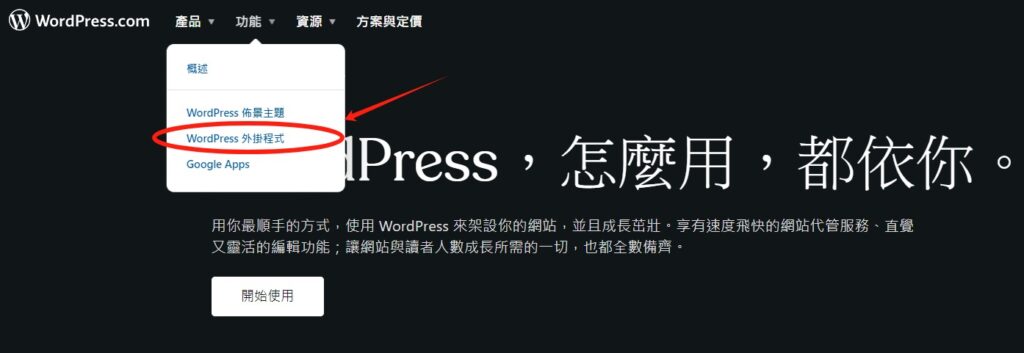
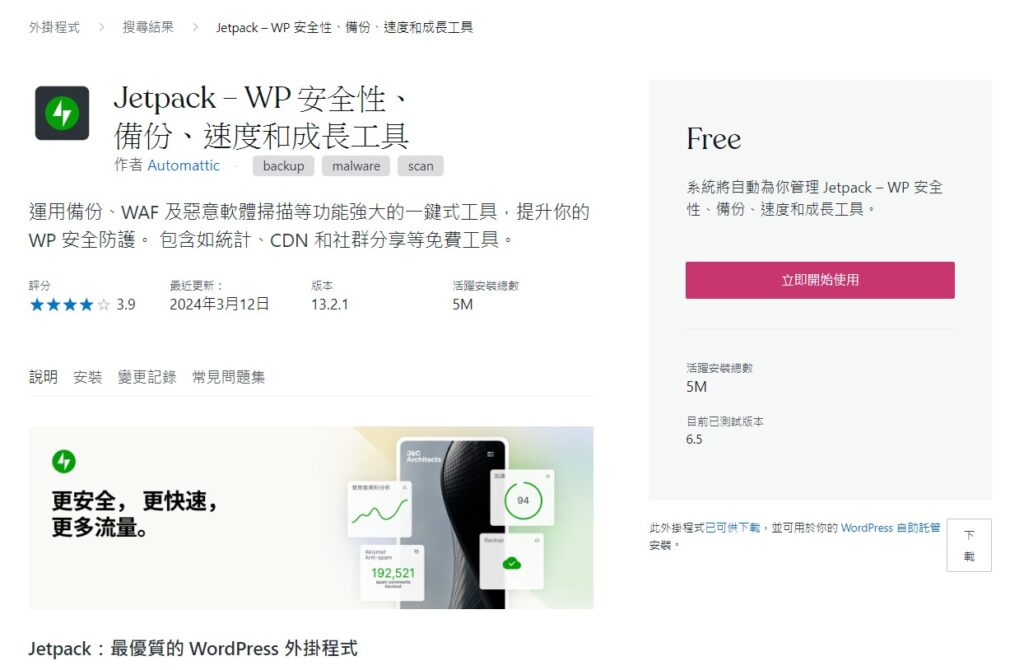
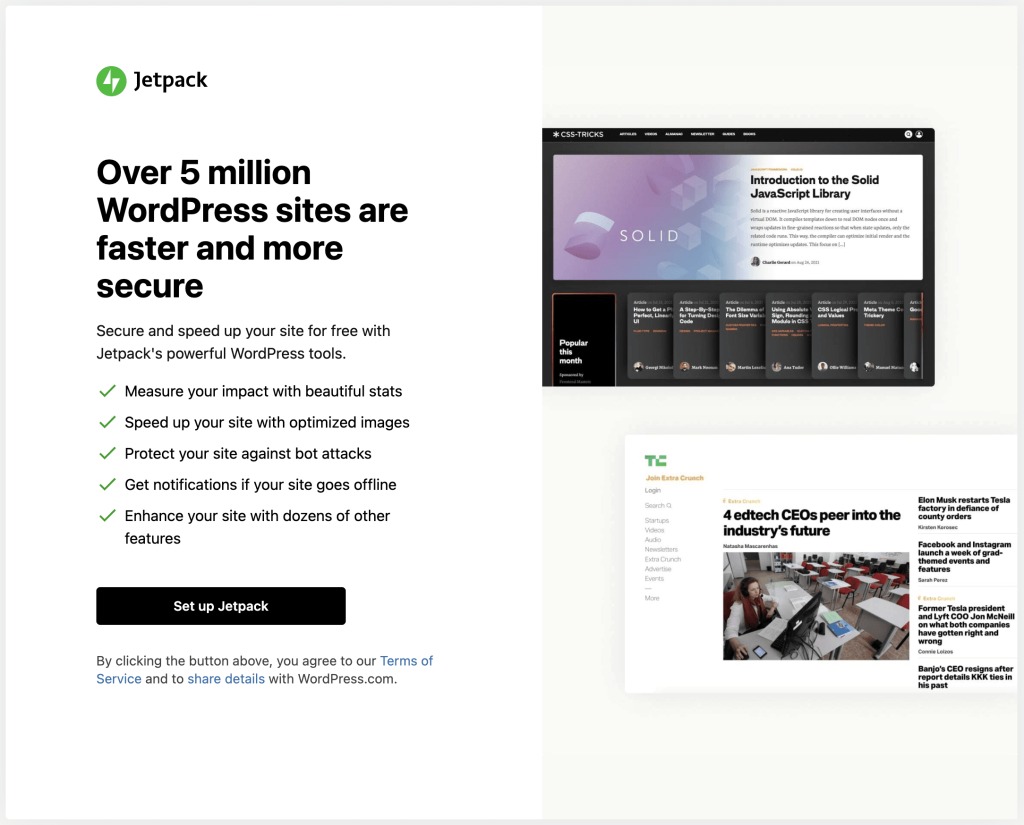
在 WordPress.org 自架站上: 1. 前往「外掛」→「安裝外掛」,搜尋「Jetpack」 2. 安裝並啟用後,系統會要求你連結 WordPress.com 帳號 3. 連結完成後,前往 Jetpack 定價頁面購買含備份功能的方案
執行備份與查看備份狀態
Jetpack 的備份是全自動的——一旦設定完成,它會在背景持續運作:
- 每日備份方案: 每天自動備份一次,適合內容更新頻率較低的網站
- 實時備份方案: 每當網站有任何變動(發布文章、收到留言、更新外掛),都會立即建立備份點
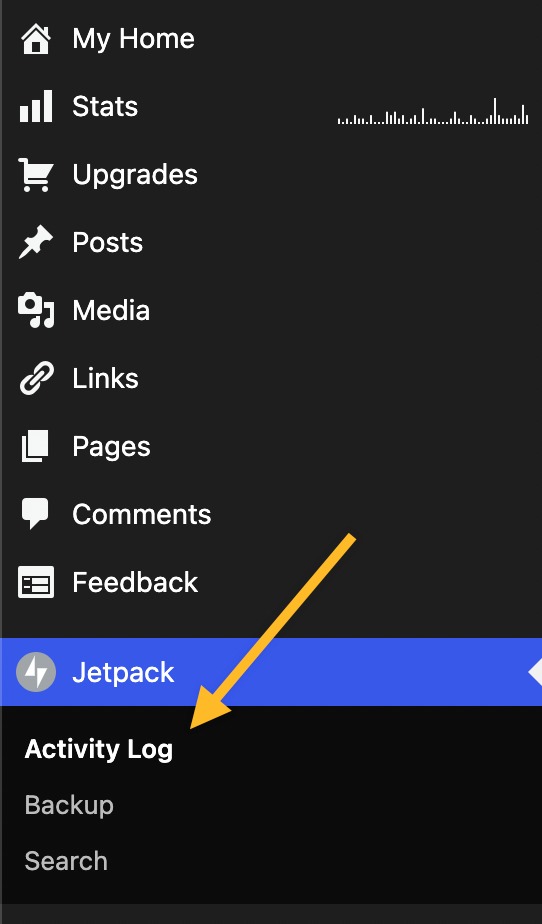
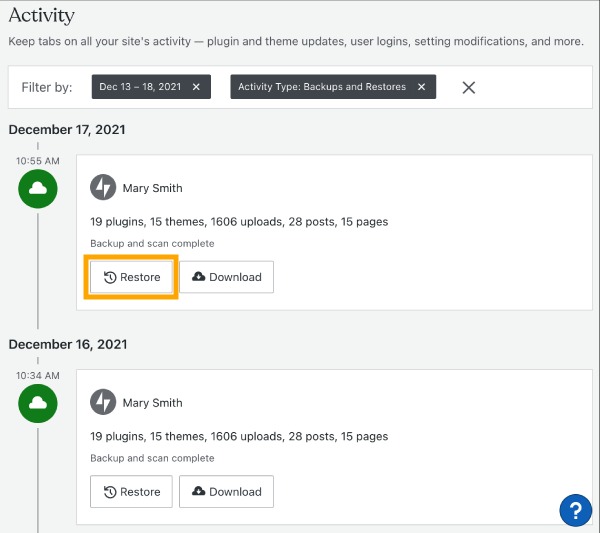
你可以在 WordPress.com 的「活動日誌」(Activity Log)中查看所有備份紀錄,每個備份點都標註了時間和觸發事件。
更新前的安全網: 當你準備更新外掛或 WordPress 核心版本前,建議先進入活動日誌確認最新的備份點已經存在。這樣一來,如果更新後網站出現衝突或錯誤,你有一個明確的回滾目標——直接還原到更新前的那個備份點,而不需要猜測「上一次正常的狀態是什麼時候」。對於同時更新多個外掛的情況,這個習慣尤其重要。
從活動日誌還原網站
- 登入 WordPress.com,前往你的網站的「活動日誌」
- 找到你想還原的時間點(例如「外掛更新前」的備份)
- 點擊該備份點旁的「還原」按鈕
- 選擇要還原的項目:佈景主題、外掛、媒體上傳、資料庫(可全選或部分選擇)
- 確認後,Jetpack 會開始還原,過程中網站會暫時進入維護模式
- 還原完成後,你會收到通知,網站自動恢復上線
還原前的注意事項
- 版本一致性: 確認目前的 WordPress 版本與備份時的版本相容。如果你在備份後升級了 WordPress 核心版本,還原可能導致相容性問題
- 維護模式: 還原過程中網站會自動進入維護模式,訪客會看到維護頁面。建議在流量低峰時段執行還原
- 測試環境優先: 如果可能,先在測試環境(staging site)中執行還原,確認一切正常後再在正式環境操作。許多主機如 Bluehost 和 Cloudways 都提供 staging 功能
- 還原後檢查: 完成還原後,逐一檢查首頁、文章頁、購物車功能(如果有)、表單提交等關鍵功能是否正常運作
進階選擇:代管主機的自動備份(免設定、免外掛)
如果你不想自己處理備份設定,代管式 WordPress 主機(Managed WordPress Hosting)會在主機層級自動幫你完成所有備份工作,不需要安裝任何外掛。
Kinsta 是目前代管主機中備份機制最完整的選擇:
- 自動每日備份:每天自動備份一次,保留最近 14 天的備份(較高方案延長至 20–30 天)
- 一鍵還原:在 MyKinsta 控制面板上點一下就能還原到任何一天的備份狀態,不需要上傳檔案或操作 phpMyAdmin
- 手動備份:除了自動備份之外,可隨時手動建立額外的備份點(最多保留 5 個手動備份)
- 系統備份:Kinsta 另外在基礎設施層面維護系統備份,即使控制面板上的備份出問題,也有最後一道防線
- 可下載備份:所有備份都可以下載為 .zip 檔案,存到自己的雲端硬碟作為離線備份
與外掛備份的核心差異:外掛備份是在 WordPress 應用層運作——如果 WordPress 本身當掉(例如資料庫損毀或 PHP Fatal Error),外掛就無法執行備份。代管主機的備份是在伺服器層級運作,即使 WordPress 完全無法啟動,備份仍然存在且可還原。
代管主機的費用較高(Kinsta 入門方案 $35 USD/月,約 NT$1,120),適合正式營運的商業網站、電商網站,或任何無法承受停機風險的網站。如果你的網站每天都有營收或新內容,代管主機的自動備份是最安心的方案。
結論
WordPress 備份不是「有空再做」的事,而是網站上線第一天就該設定好的基礎建設。以下是本文的核心重點:
- WordPress 備份 = 資料庫 + 檔案,兩者缺一不可,只備份其中一個等於沒有完整備份
- 三種備份方式各有適用場景: 外掛自動備份最適合新手、主機端備份作為額外保障、手動備份適合進階開發者
- WordPress.com 用戶已有基本備份保障(免費方案含每日備份),WordPress.org 用戶必須主動設定
- WPvivid 免費版是新手首選——自動排程 + 雲端儲存 + 搬家功能,全部免費;UpdraftPlus 適合需要多雲端選項的中型網站;Jetpack 適合需要實時備份的企業站
- 遵循 3-2-1 備份原則,確保備份不會因為單一故障點而全部遺失
下一步行動: 如果你還沒設定備份,現在就登入 WordPress 後台,安裝 WPvivid 或 UpdraftPlus,連接 Google Drive,設定每週自動備份。整個過程不到 10 分鐘,能讓你在網站出問題時 15 分鐘內還原,而不是花 6 小時手動排查問題。
如果你還在考慮用什麼平台架站,WordPress.com 的免費方案已內建每日自動備份,不需要額外設定——選擇一個佈景主題,10 分鐘就能看到你的網站雛形,備份的事平台幫你處理好了。
WordPress 備份常見問題
WordPress 備份要多久做一次?
備份頻率取決於網站類型和內容更新速度:電商網站建議每日備份甚至實時備份(每筆訂單都是收入);部落格每週備份一次通常足夠,發文頻率高的可改為每日;企業官網如果內容很少更新,每週或每兩週備份即可。核心原則是:你能接受丟失多少天的資料,備份頻率就設多少天一次。
免費備份外掛夠用嗎?
對大多數個人網站和小型企業來說,免費外掛完全夠用。WPvivid 免費版提供自動排程備份、Google Drive 雲端儲存和網站搬家功能,涵蓋了備份的核心需求。當你的網站規模成長到需要增量備份(只備份變動的部分以節省時間和空間)、多站點管理或更多雲端儲存選項時,再考慮升級付費版。
備份檔案要存在哪裡?
建議遵循 3-2-1 備份原則:至少保留 3 份備份副本,存放在 2 種不同的儲存媒介上,其中 1 份存放在異地。實務上的做法是:一份存在主機伺服器上(外掛預設)、一份自動同步到 Google Drive 或 Dropbox、一份定期手動下載到本地電腦或外接硬碟。千萬不要只把備份存在網站同一台伺服器上——伺服器故障時備份也會一起消失。
備份會讓網站變慢嗎?
備份過程確實會消耗伺服器的 CPU 和記憶體資源,但影響程度取決於網站大小和伺服器規格。建議將自動備份排程設定在凌晨 2-4 點等流量最低的時段執行。如果你的網站超過 2GB,可以考慮使用支援增量備份的付費外掛(如 UpdraftPlus Premium 或 Jetpack),只備份變動的檔案,大幅減少備份時間和資源消耗。
WordPress 備份和還原要多久?
時間取決於網站大小和伺服器速度。一般參考值:小型網站(500MB 以下,如個人部落格)備份約 2-5 分鐘、還原約 5-10 分鐘;中型網站(1-5GB,如企業官網或WooCommerce 商店)備份約 10-30 分鐘、還原約 15-45 分鐘;大型網站(10GB 以上)可能需要 1 小時以上。使用雲端儲存時,上傳速度也會影響備份時間。
如果我的網站很大,我應該如何備份?
當網站總容量超過 2GB(包含媒體庫、資料庫和外掛檔案),完整備份會變得耗時且容易因伺服器超時而失敗。這時你需要使用支援增量備份(incremental backup)的外掛——增量備份只處理上次備份後有變動的檔案,而不是每次都重新備份整個網站。UpdraftPlus Premium 和 Jetpack 付費版都支援增量備份。此外,如果單一備份檔案過大(超過 500MB),部分外掛支援將備份檔案分割成多個較小的壓縮檔,避免上傳到雲端時中斷。WPvivid 免費版就內建備份檔案分割功能,可以在設定中調整每個分割檔的大小上限。
是否有免費的 WordPress 備份服務?
有。WPvivid 免費版和 UpdraftPlus 免費版都能在不花錢的情況下完成基本備份需求。WPvivid 免費版提供自動排程備份、Google Drive / Dropbox 雲端儲存連接和網站搬家功能,是免費版中功能最完整的選項。UpdraftPlus 免費版支援排程備份和 Google Drive 儲存,但不支援增量備份和部分進階雲端儲存(如 OneDrive)。兩者的免費版主要限制在於:不支援增量備份(每次都是完整備份,大型網站會比較慢)、備份保留份數有上限、不提供優先客服支援。對於內容量在 2GB 以下的個人網站或小型企業站,免費版已足夠應付日常備份需求。