



WooCommerce 是 WordPress 的免費開源電商外掛,讓你在 WordPress 網站上建立功能完整的網路商店。 本文從功能總覽、費用試算、安裝教學、台灣金流物流設定、訂單管理到會員系統,提供完整的中文教學指南。
WooCommerce 是什麼?功能總覽
WooCommerce 是專為 WordPress 設計的開源電商外掛,全球超過 500 萬個網站使用。它的核心價值在於:外掛本身完全免費,搭配 WordPress 的彈性架構,讓你從小型個人商店到大型電商平台都能靈活擴展。
WooCommerce 是開源軟體,背後有全球開發者社區持續貢獻代碼更新和安全性修復。這代表你擁有完整的程式碼控制權——所有商品資料、客戶資料和訂單紀錄都存放在你自己的主機上,不受平台綁定。

WooCommerce 核心功能一覽
WooCommerce 的六大核心功能涵蓋了經營網路商店的所有基本需求:
產品管理:支援實體商品、數位商品和服務三種類型。你可以設定商品變體(如不同尺寸、顏色),並啟用庫存追蹤功能。台灣電商情境下,這代表你可以為同一件衣服建立 S/M/L/XL 四種尺寸變體,各自管理庫存數量。

購物車與結帳:內建購物車功能,顧客可以在結帳前修改數量或移除商品。支援多種結帳方式,包括信用卡、PayPal、銀行轉帳等。台灣商家可透過外掛串接綠界、藍新等本地金流。

跨地區運送設置:可針對不同地區設定不同運費規則。例如台灣本島免運、離島加收 NT$100、海外依重量計費——這些都能在後台靈活設定。

訂單管理:後台提供完整的訂單管理介面,可查看訂單狀態、處理退貨退款、新增客戶備註。

產品評價與評論:顧客可以對購買的商品留下評價和星等評分,有助於建立社會證明、提升轉換率。你也可以選擇關閉此功能。
報告與分析:內建銷售報告、客戶統計和庫存報告,幫助你分析銷售趨勢、找出暢銷商品,做出有數據支撐的經營決策。

適應不同商業模式
WooCommerce 透過外掛生態系可以支援多種商業模式:
B2C 零售商店:透過外掛實現個性化商品推薦、社交媒體整合(Facebook 商店、Instagram Shopping)、促銷優惠券等功能,提升消費者購物體驗。
B2B 批發商店:可安裝外掛實現客戶分級定價、批量訂購表格、達到門檻免運費等功能,滿足企業客戶的採購需求。
市場型多供應商商店:透過如 Dokan、WCFM 等外掛,實現多供應商管理、分銷佣金設定、賣家前端面板等功能,打造類似蝦皮的多賣家平台。
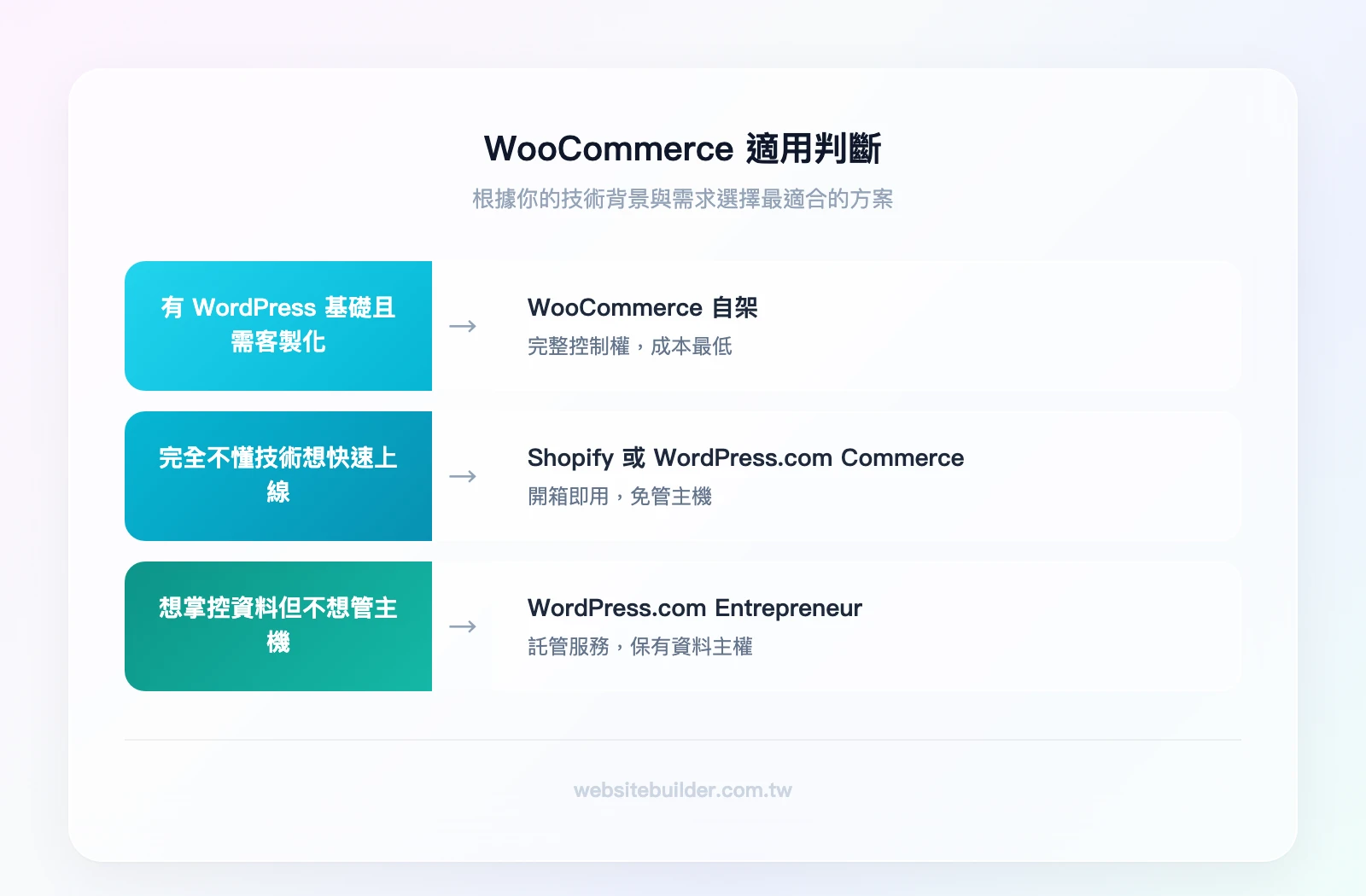
WooCommerce 適合哪些人?
| 適合使用 WooCommerce | 不適合使用 WooCommerce |
|---|---|
| 已有 WordPress 使用經驗 | 完全不懂技術、不想學習後台操作 |
| 需要高度客製化的電商功能 | 只想 3 分鐘內快速上線賣東西 |
| 計劃長期經營、商品數量會持續增加 | 只是偶爾賣幾件商品,不需要完整商店 |
| 想完全掌控網站資料和程式碼 | 不想處理主機、更新、安全性等維護工作 |
| 預算有限但願意投入學習時間 | 預算充足但時間有限,偏好全託管服務 |
如果你屬於「不適合」的情境,可以考慮 Shopify 等全包式開店平台,或使用 WordPress.com 的 Commerce 方案來降低技術門檻。
WooCommerce 費用:真實成本完整試算
WooCommerce 外掛本身完全免費,但要讓商店實際運作,你需要準備主機、域名和可能的付費外掛費用。以下逐項說明。
WooCommerce 本身免費,但你需要準備這些費用
主機費用(必要)
WooCommerce 需要 WordPress 環境才能運行,而 WordPress 需要主機。你有兩條路線:
路線一:WordPress.org 自架(推薦有技術基礎的使用者)
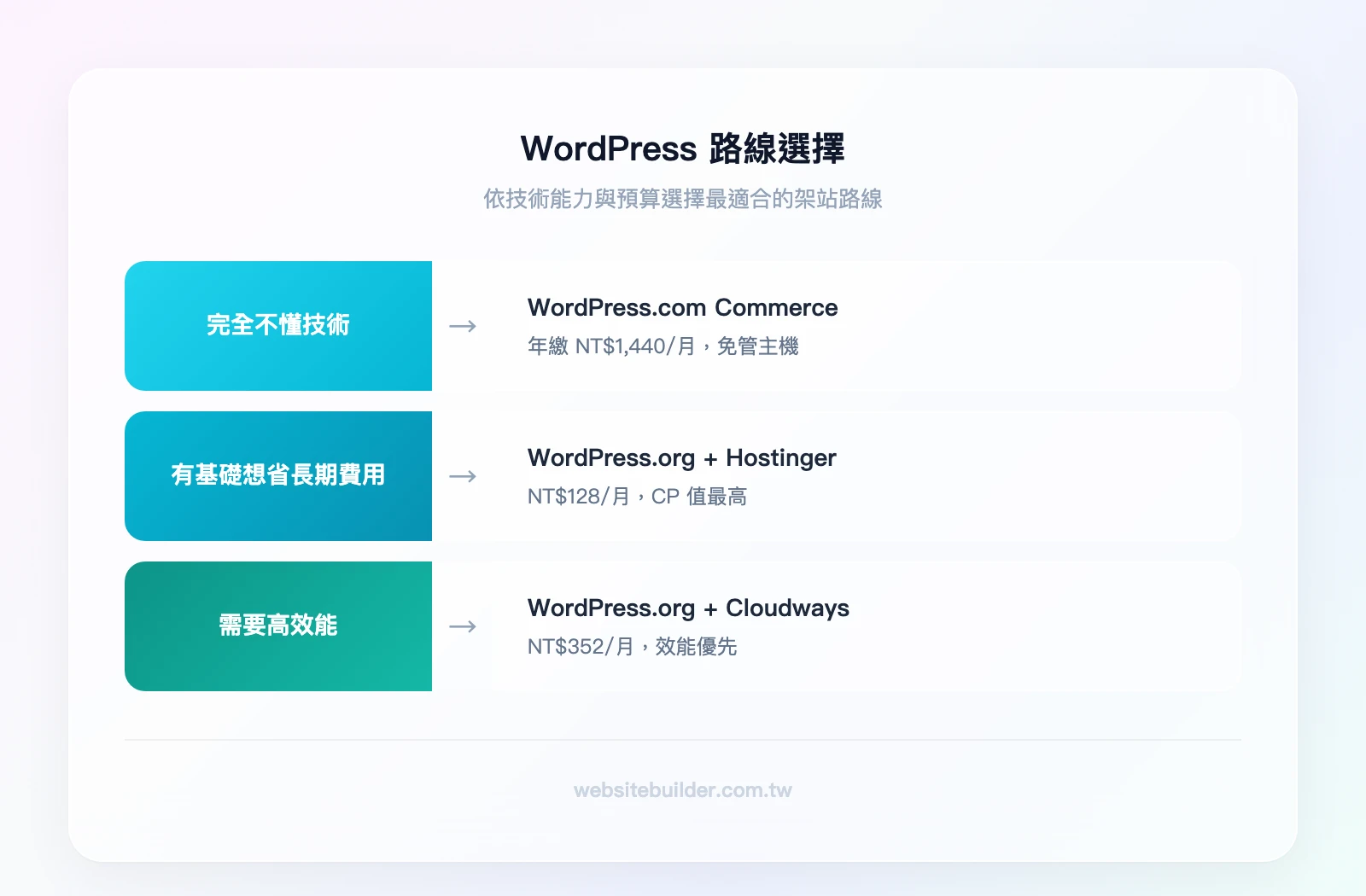
- Hostinger Business 方案:NT$128/月(含免費域名、SSL)——CP 值最高,基本方案每月不到 NT$100
- HostGator Hatchling 方案:適合入門使用者,含免費域名和 SSL——想了解兩者差異可參考 HostGator vs Hostinger 比較
路線二:WordPress.com 託管(推薦不想管主機的使用者)
- WordPress.com Commerce 方案:原價 NT$2,200/月,按年計費優惠價 NT$1,440/月——包含主機、域名、SSL、WooCommerce 預裝,免費方案永久使用,不需要信用卡即可開始建站
域名費用(必要)
- 約 NT$300-600/年,部分主機方案(如 Hostinger Business、HostGator 方案)首年免費贈送域名
付費外掛與主題費用
WooCommerce 生態系有大量免費外掛和主題,但某些進階功能需要付費:
主題費用
- 免費主題:WooCommerce 官方的 Storefront 主題完全免費,功能足夠入門使用
- 付費主題:約 NT$1,500-6,000(一次性購買),提供更精緻的設計和更多客製化選項
常用付費外掛費用參考
| 外掛名稱 | 功能 | 費用(截至撰文時) |
|---|---|---|
| WooCommerce Subscriptions | 訂閱制商品/定期扣款 | 約 $199 USD/年(NT$6,368/年) |
| WooCommerce Memberships | 會員等級/專屬內容 | 約 $199 USD/年(NT$6,368/年) |
| WooCommerce Bookings | 預約制服務 | 約 $249 USD/年(NT$7,968/年) |
| 綠界金流外掛 | 台灣本地金流串接 | 免費(綠界官方提供) |
| WPML | 多語言商店 | 約 $39-$99 USD/年 |
價格僅供參考,以官網為準
WooCommerce vs Shopify 總費用比較
以「月銷售額 NT$100,000 的小型電商」為情境,計算兩者一年總成本:
| 費用項目 | WooCommerce(自架) | WooCommerce(WordPress.com) | Shopify Basic |
|---|---|---|---|
| 主機/平台月費 | NT$128/月(Hostinger) | NT$1,440/月(年繳優惠價) | NT$928/月 |
| 域名 | 首年免費 | 含在方案中 | 約 NT$500/年 |
| SSL 憑證 | 免費(Let’s Encrypt) | 含在方案中 | 含在方案中 |
| 交易手續費 | 依金流商(約 2.5-2.8%) | 依金流商(約 2.5-2.8%) | 2% + 金流商費用 |
| 台灣金流支援 | 綠界/藍新(需自行串接) | 綠界/藍新(需自行串接) | 內建部分,綠界需外掛 |
| 付費外掛(預估) | 約 NT$6,000/年 | 約 NT$6,000/年 | 多數功能已內建 |
| 一年總成本(預估) | 約 NT$7,500-12,000 | 約 NT$23,280-29,000 | 約 NT$11,636 + 交易費 |
價格僅供參考,以各平台官網為準
關鍵差異:WooCommerce 自架路線的長期成本最低,但需要自行處理主機維護和安全性更新。Shopify 的優勢是「開箱即用」,但每筆交易會額外收取平台手續費。如果你想深入比較各架站平台的差異,可以參考我們的完整評測。
開始前的準備:WordPress 主機與域名選擇
在安裝 WooCommerce 之前,你需要先有一個運作中的 WordPress 網站。這個章節幫你快速完成前置準備。
WordPress.com vs WordPress.org:哪個適合你?
這是新手最常混淆的問題。簡單來說:
WordPress.org(自架):你自己租主機、安裝 WordPress、管理一切。好處是成本低、自由度最高;缺點是需要基本技術能力。

WordPress.com(託管):WordPress 官方的託管服務,幫你處理主機、安全性、備份。好處是省心;缺點是 Commerce 方案才支援 WooCommerce,月費較高。

如果你對 WordPress 架站還不熟悉,建議先閱讀我們的 WordPress 教學入門指南。
推薦主機方案(WordPress.org 路線)
如果你選擇 WordPress.org 自架路線,以下是根據評測結果推薦的主機方案:
入門首選:Hostinger Business 方案(NT$128/月)
- 含免費域名、SSL、每日備份
- 一鍵安裝 WordPress + WooCommerce
- 適合月流量 10 萬以下的新商店
- 基本方案每月不到 NT$100
另一個選擇:HostGator Hatchling 方案
- 含免費域名、SSL
- 提供 45 天退款保證
- 適合預算有限的入門使用者
- 詳細比較可參考 HostGator vs Hostinger
更多主機比較可參考 WordPress 主機推薦。
選擇域名的 3 個原則
域名是你的網路商店地址,選擇時注意:
- 簡短好記:避免超過 15 個字元,不要使用連字號或數字(例如
my-shop-123.com不如myshop.com) - 與品牌相關:域名最好包含品牌名稱或核心商品關鍵字
- 優先選 .com:消費者對 .com 的信任度最高,其次是 .tw(台灣市場)
你可以在 Hostinger 或 Namecheap 搜尋可用的域名。
WooCommerce 安裝教學:從零到完成設定
這是全文最核心的教學章節。無論你選擇 WordPress.com 或 WordPress.org 路線,以下步驟都會涵蓋。
步驟 1:安裝 WooCommerce 外掛
WordPress.com 路線:
- 登入 WordPress.com 後台
- 確認你使用的是 Commerce 方案(原價 NT$2,200/月,按年計費優惠價 NT$1,440/月)
- 前往「外掛」→ 搜尋「WooCommerce」→ 安裝並啟用

WordPress.org 路線:
- 登入你的 WordPress 後台(通常是
你的域名/wp-admin) - 點選左側選單「外掛」→「安裝外掛」
- 在搜尋欄輸入「WooCommerce」
- 找到 WooCommerce(開發者為 Automattic)→ 點選「立即安裝」→「啟用」
步驟 2:完成設定精靈(Setup Wizard)
安裝啟用後,WooCommerce 會自動啟動設定精靈,引導你完成基本設定。設定精靈包含四個主要步驟:
1. 商店細節:填入你的商店地址(影響稅率和運費計算)、選擇產業類型和商品類別。
2. 付款方式:選擇你要啟用的付款方式。設定精靈會推薦 WooCommerce Payments 和 PayPal,台灣商家可以先跳過,稍後再串接綠界或藍新。
3. 運送設定:設定基本運費規則,包括國內運費和國際運費。台灣商家可先設定台灣本島的固定運費,後續再細分離島和超商取貨。
4. 其他設定:選擇貨幣(選擇「新台幣(NT$, TWD)」)、設定稅率計算方式,以及是否安裝推薦的額外功能(如 Jetpack、MailPoet 等)。


⚠️ 常見錯誤提醒:貨幣設定後若要更改,需同步更新金流外掛的貨幣設定,否則會導致結帳金額顯示錯誤。
步驟 3:設定永久連結(必做)
這一步很多教學會跳過,但它直接影響你的商品頁面能否正常顯示和被搜尋引擎收錄。
- 前往 WordPress 後台「設定」→「永久連結」
- 選擇「文章名稱」(Post name)格式
- 點選「儲存變更」
設定後,你的商品網址會從 yourshop.com/?p=123 變成 yourshop.com/product/商品名稱/,對 SEO 和使用者體驗都更好。
⚠️ 常見錯誤提醒:如果不設定永久連結,商品頁面可能出現 404 錯誤。已上線的網站更改永久連結格式需要設定 301 轉址,否則會影響 SEO。
步驟 4:新增第一個商品
進入 WooCommerce 後台「商品」→「新增商品」,你會看到商品編輯頁面。以下分三種常見商品類型說明:
簡單商品(實體) 1. 輸入商品名稱和詳細描述 2. 在「商品資料」區塊選擇「簡單商品」 3. 設定「一般」分頁:原價、特價(促銷時使用) 4. 設定「庫存」分頁:SKU 編號、庫存數量、是否允許缺貨下單 5. 設定「運送」分頁:重量、尺寸(影響運費計算) 6. 上傳商品圖片(主圖 + 商品相簿) 7. 點選「發佈」
變體商品(如不同尺寸/顏色) 1. 在「商品資料」選擇「可變商品」 2. 前往「屬性」分頁 → 新增屬性(如「尺寸」:S、M、L) 3. 勾選「用於變體」 4. 前往「變體」分頁 → 從屬性建立變體 5. 為每個變體設定個別價格、庫存、圖片
數位商品(電子書、課程等) 1. 在「商品資料」勾選「虛擬」(不需要運送)和「可下載」 2. 上傳可下載的檔案 3. 設定下載次數限制和到期天數
⚠️ 常見錯誤提醒:忘記在「庫存」分頁勾選「啟用庫存管理」,會導致商品即使賣完也不會顯示缺貨,造成超賣問題。
步驟 5:設定商品分類與標籤
良好的分類結構不只幫助顧客找到商品,也對 SEO 有直接影響。
商品分類:像資料夾一樣的階層結構。例如「服飾」→「上衣」→「T-shirt」。建議分類不超過 3 層。
商品標籤:像標籤貼紙,用於跨分類的描述。例如「夏季新品」、「限時特價」。
設定方式: 1. 前往「商品」→「分類」,新增你的商品分類 2. 編輯商品時,在右側面板勾選對應分類 3. 在「標籤」欄位輸入相關標籤
如果你想進一步客製化商品頁面的版面配置,可以透過 WooCommerce 相容的頁面編輯器(如 Elementor)或直接修改主題模板來調整。這也是許多人搜尋「WooCommerce 商品頁面修改」時想了解的內容——初學者建議先使用 Storefront 主題的內建自訂選項,進階使用者再考慮程式碼層級的修改。
金流與物流設定(台灣電商必看)
這是台灣電商最關鍵的設定環節。WooCommerce 預設的金流選項(PayPal、Stripe)對台灣消費者來說不夠方便,你需要串接本地金流服務。
台灣常用金流外掛推薦與設定
綠界科技(ECPay)——台灣最多人使用的金流
綠界支援信用卡、ATM 轉帳、超商代碼繳費、超商條碼繳費等台灣消費者最常用的付款方式。
設定步驟: 1. 前往綠界科技官網申請商店帳號(需提供營業登記或個人身分證明) 2. 在 WordPress 後台安裝「ECPay Payment for WooCommerce」外掛 3. 前往 WooCommerce →「設定」→「付款」,啟用綠界金流 4. 填入綠界提供的商店代號(MerchantID)、HashKey、HashIV 5. 選擇要開放的付款方式(信用卡、ATM、超商代碼等)
費率參考(截至撰文時):
- 信用卡:約 2.5-2.75%
- ATM 轉帳:每筆約 NT$7-15
- 超商代碼:每筆約 NT$25-30
藍新金流(NewebPay)——另一個主流選擇
藍新與綠界的主要差異:
- 藍新的後台介面較現代化,API 文件較清楚
- 綠界的市佔率較高,社群支援資源較多
- 兩者費率相近,選擇其一即可
PayPal——適合有海外客戶的商家
如果你的商品有海外買家,建議同時啟用 PayPal。WooCommerce 內建 PayPal 整合,設定相對簡單。

香港商家補充:如果你在香港經營 WooCommerce 商店,可以使用 Stripe(支援 PayMe、FPS 轉數快)或 PayPal 作為主要金流。WooCommerce 的多幣別設定可透過「Currency Switcher for WooCommerce」外掛實現,讓顧客以港幣、台幣或美金結帳。
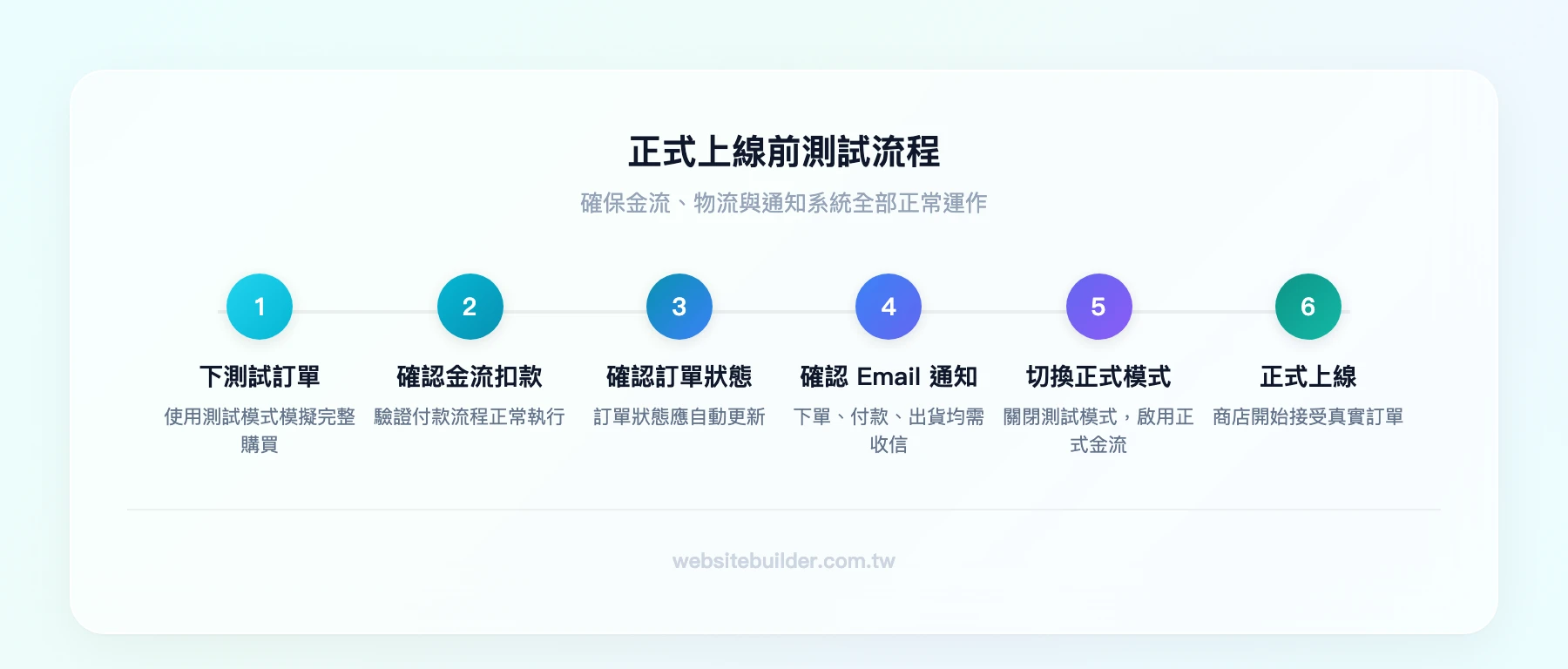
⚠️ 常見錯誤提醒:綠界和藍新都有「測試模式」,務必在正式上線前切換為「正式模式」。曾有商家在測試模式下營運了兩週,導致所有訂單都沒有實際收到款項。
物流設定:超商取貨與宅配
台灣消費者最常使用的取貨方式是超商取貨和宅配到府。
超商取貨設定(透過綠界物流外掛)
- 安裝「ECPay Logistics for WooCommerce」外掛
- 在綠界後台申請物流服務(需另外簽約)
- 設定 7-11、全家、萊爾富、OK 超商的取貨選項
- 設定每個超商的運費(通常 NT$60-70/件)
宅配設定
WooCommerce 內建運費設定功能: 1. 前往 WooCommerce →「設定」→「運送」 2. 新增運送區域(如「台灣本島」、「離島」) 3. 為每個區域設定運費方式: – 固定運費:例如台灣本島一律 NT$100 – 免運門檻:例如滿 NT$1,000 免運 – 依重量計費:適合商品重量差異大的商店
測試訂單:上線前必做的 3 個檢查
正式上線前,務必完成以下測試:
- 金流測試:使用綠界/藍新的測試模式,下一筆測試訂單,確認付款流程正常、訂單狀態會自動更新
- 物流測試:確認超商取貨的門市選擇功能正常運作,運費計算正確
- Email 通知測試:確認顧客在下單、付款完成、出貨時都能收到通知信件(前往 WooCommerce →「設定」→「電子郵件」檢查)
訂單管理與會員系統
訂單管理:處理、修改、退款
WooCommerce 的訂單有以下幾種狀態,理解它們是管理訂單的基礎:
| 訂單狀態 | 說明 | 常見情境 |
|---|---|---|
| 待付款(Pending) | 訂單已建立但尚未付款 | 顧客選擇 ATM 轉帳但還沒匯款 |
| 處理中(Processing) | 已付款,等待出貨 | 信用卡付款成功,商家準備出貨 |
| 保留(On Hold) | 等待確認 | 銀行轉帳待對帳 |
| 已完成(Completed) | 訂單已完成 | 商品已送達顧客 |
| 已取消(Cancelled) | 訂單已取消 | 顧客取消或逾期未付款 |
| 已退款(Refunded) | 已退款給顧客 | 顧客申請退貨退款 |
手動修改訂單狀態:在訂單詳情頁面右上角的「訂單狀態」下拉選單中選擇新狀態,點選「更新」即可。你也可以在「訂單備註」區塊新增備註給顧客或內部團隊。
處理退款: 1. 開啟要退款的訂單 2. 點選「退款」按鈕 3. 輸入退款金額和原因 4. 選擇「透過 [金流名稱] 退款」(自動退款)或「手動退款」(需自行處理)
啟用會員帳號功能
讓顧客建立帳號可以提升回購率——顧客可以查看訂單歷史、儲存收件地址、追蹤出貨進度。
設定方式: 1. 前往 WooCommerce →「設定」→「帳號及隱私權」 2. 勾選「允許顧客在結帳時建立帳號」 3. 勾選「允許顧客在『我的帳號』頁面建立帳號」 4. 設定帳號隱私權政策(符合個資法要求)
這樣顧客在結帳時就能選擇是否建立帳號,不需要離開結帳流程另外註冊。
進階會員功能:WooCommerce Memberships 外掛
如果你需要更進階的會員功能,例如會員專屬折扣、會員等級、限定內容,可以考慮 WooCommerce Memberships 外掛。
適用情境:
- 訂閱制商店(如每月配送咖啡豆)
- 會員專屬價格(VIP 會員享 9 折)
- 限定內容(付費會員才能看的教學影片)

⚠️ 判斷指引:月銷售額未達 NT$50,000 的初期商家,建議先用 WooCommerce 內建的帳號功能即可。等客戶基數成長到一定規模,再投資付費會員外掛。
優惠券、安全性與常用進階外掛
商店上線後,你需要行銷工具來促進銷售,也需要安全防護來保護商店和客戶資料。
建立優惠券與折扣碼
WooCommerce 內建優惠券功能,不需要額外安裝外掛。
設定步驟:
1. 前往「行銷」→「優惠券」→「新增優惠券」
2. 輸入優惠券代碼(如 WELCOME10)
3. 選擇折扣類型:
– 固定金額折扣:例如折 NT$100
– 百分比折扣:例如打 9 折(10% off)
– 免運券:免除運費
4. 設定使用限制:
– 最低消費門檻(如滿 NT$500 才能使用)
– 每人限用次數(如每人限用 1 次)
– 有效期限
網站安全性:3 個必裝外掛
- Wordfence(免費版已足夠小型商店)
- 防火牆保護:阻擋惡意流量和暴力破解攻擊
- 惡意軟體掃描:定期掃描網站檔案
- 登入安全:限制登入嘗試次數、啟用雙重驗證

- UpdraftPlus(免費版)
- 自動排程備份(建議每日備份)
- 支援備份到 Google Drive、Dropbox 等雲端空間
- 一鍵還原功能
- Really Simple SSL(免費版)
- 自動偵測並啟用 SSL 憑證
- 將所有 HTTP 流量自動轉向 HTTPS
- 確保結帳頁面的加密傳輸
⚠️ 常見錯誤提醒:不要同時安裝多個安全外掛(例如 Wordfence + Sucuri + iThemes Security),它們的功能重疊會互相衝突,反而拖慢網站速度。選一個主要的安全外掛即可。
其他電商平台比較:PrestaShop
除了 WooCommerce 和 Shopify,PrestaShop 也是值得認識的開源電商平台。PrestaShop 是一套獨立的電商系統(不依附於 WordPress),具備高度可定制的特性,特別在國際化方面表現突出,內建支援多語言和多幣別。PrestaShop 擁有活躍的社群支持,提供大量免費和付費模組。
以下是 WooCommerce 與其他電商平台的快速比較:
| 比較項目 | WooCommerce | Shopify | PrestaShop |
|---|---|---|---|
| 類型 | WordPress 外掛 | 全包式 SaaS | 獨立開源系統 |
| 費用 | 外掛免費,需自備主機 | 月費制(NT$928/月起) | 軟體免費,需自備主機 |
| 技術門檻 | 中等(需懂 WordPress) | 低(拖放式操作) | 較高(獨立系統) |
| 台灣金流支援 | 綠界/藍新外掛 | 部分內建,綠界需外掛 | 需自行開發或找第三方模組 |
| 適合對象 | 已有 WordPress 網站的商家 | 想快速開店、不想管技術 | 需要高度客製化的國際電商 |
銷售數據分析:WooCommerce Analytics
WooCommerce 內建的分析工具可以幫你回答以下關鍵問題:
- 哪些商品最暢銷? → 「商品」報告
- 營收趨勢如何? → 「收入」報告
- 顧客從哪裡來? → 搭配 Google Analytics 使用
- 優惠券效果如何? → 「優惠券」報告
前往 WooCommerce →「分析」即可查看所有報告。建議每週至少檢視一次銷售報告,根據數據調整商品策略和行銷活動。如果你需要更進階的分析功能,可以安裝 WooCommerce 報告與分析擴充外掛。
如果你正在規劃購物網站架設,WooCommerce 搭配這些外掛組合,可以建立一個功能完整且安全的電商網站。
結論
WooCommerce 除了是一個電商外掛,更是一個強大的生態系統,伴隨著商家在數位市場的每一步成長。以下是本文的核心重點:
- WooCommerce 外掛本身免費,但實際營運需要主機(NT$128/月起)、域名和可能的付費外掛費用。以 Hostinger Business 方案自架,一年總成本可控制在 NT$10,000 以內
- 台灣電商必須串接本地金流:綠界或藍新是最主流的選擇,支援信用卡、ATM、超商代碼等台灣消費者常用的付款方式
- 物流設定不可忽略:超商取貨(7-11、全家)是台灣消費者最偏好的取貨方式,透過綠界物流外掛即可串接
- 安全性三件套必裝:Wordfence(防護)+ UpdraftPlus(備份)+ Really Simple SSL(加密),免費版已足夠小型商店使用
- 先用內建功能,再考慮付費外掛:WooCommerce 內建的帳號系統、優惠券、分析報告已能滿足初期需求,等業務成長後再投資進階外掛
下一步行動:如果你還沒有 WordPress 網站,最快的方式是前往 WordPress.com,選擇 Commerce 方案(原價 NT$2,200/月,按年計費優惠價 NT$1,440/月),WooCommerce 已經預裝好,你只需要完成設定精靈、串接金流,就能開始販售商品。如果你偏好自架以降低長期成本,Hostinger 的一鍵安裝功能可以在 10 分鐘內幫你搞定 WordPress + WooCommerce 的安裝。想了解更多如何架設網站的完整流程,也可以參考我們的架站教學。
WooCommerce 常見問題(FAQ)
WooCommerce 是什麼?
WooCommerce 是一個免費的開源電商外掛,專為 WordPress 設計。它讓你在 WordPress 網站上建立完整的網路商店,支援實體商品、數位商品和服務的販售。全球超過 500 萬個網站使用 WooCommerce。
WooCommerce 是免費的嗎?實際費用多少?
WooCommerce 外掛本身完全免費。但要讓商店運作,你需要支付主機費用(最低 NT$96/月起)、域名費用(約 NT$300-600/年),以及可能的付費主題或外掛費用。以 Hostinger Business 方案自架為例,一年基本成本約 NT$7,500-12,000。
不會寫程式可以用 WooCommerce 架站嗎?
可以。WooCommerce 的基本設定(安裝、新增商品、設定金流物流)都可以透過後台介面完成,不需要寫任何程式碼。但如果你需要深度客製化商品頁面或結帳流程,可能需要基本的 HTML/CSS 知識,或使用 Elementor 等視覺化頁面編輯器。
WooCommerce 可以用綠界金流嗎?
可以。綠界科技(ECPay)提供免費的 WooCommerce 金流外掛,支援信用卡、ATM 轉帳、超商代碼繳費等台灣常用付款方式。你需要先在綠界官網申請商店帳號,再安裝外掛並填入 API 金鑰即可啟用。
WooCommerce 適合香港使用嗎?
適合。WooCommerce 支援多幣別設定,香港商家可以使用港幣(HKD)作為預設貨幣。金流方面,可以透過 Stripe 支援 PayMe、FPS 轉數快等香港常用支付方式,也可以使用 PayPal 處理國際訂單。多語言功能可透過 WPML 外掛實現中英雙語商店。
WooCommerce 商品頁面如何修改?
有三種方式:(1)使用 WooCommerce 相容主題(如 Storefront)的內建自訂選項,在「外觀」→「自訂」中調整;(2)安裝 Elementor 等頁面編輯器,以拖放方式設計商品頁面版面;(3)直接修改主題的 PHP 模板檔案(需要程式能力)。初學者建議從第一種方式開始。
WooCommerce 如何處理稅率和運費?
WooCommerce 允許你根據地區、商品類型設定不同稅率。運費可以設定固定運費、免運門檻、依重量計費等多種方式。台灣商家通常設定「台灣本島」和「離島」兩個運送區域,各自設定不同運費。
WooCommerce 支援哪些支付方式?
內建支援 PayPal、銀行轉帳、貨到付款。透過外掛可擴充支援信用卡(Stripe)、台灣本地金流(綠界、藍新)、LINE Pay、Apple Pay 等。基本上,只要有對應的 WooCommerce 外掛,幾乎所有支付方式都能串接。
WooCommerce 是否支援多語言?
透過 WPML(WordPress Multilingual Plugin)或 Polylang 等多語言外掛,WooCommerce 可以建立多語言商店。WPML 與 WooCommerce 的整合最成熟,支援商品名稱、描述、分類的多語言翻譯。
WooCommerce 可以整合社交媒體嗎?
可以。透過外掛可以將 WooCommerce 商店與 Facebook 商店、Instagram Shopping 整合,讓顧客直接在社交媒體上瀏覽和購買商品。常用的外掛包括「Facebook for WooCommerce」和「Instagram Shopping」,可以同步商品目錄到社交平台,並追蹤社交媒體帶來的銷售轉換。
如何更新 WooCommerce 而不影響現有網站?
更新前務必先備份網站(使用 UpdraftPlus)。如果是重大版本更新,建議先在測試環境(staging site)中測試,確認所有外掛和主題相容後再更新正式網站。更新可以在 WordPress 後台「外掛」頁面一鍵完成。
WooCommerce 的安全性如何?
WooCommerce 核心程式碼經過嚴格的安全審查,並定期發布安全更新。但網站安全性也取決於你的主機品質、是否安裝安全外掛(如 Wordfence)、是否使用 SSL 憑證、以及是否定期更新所有外掛和主題。建議啟用雙重驗證登入,並限制登入嘗試次數。
WooCommerce 可以處理數位商品的銷售嗎?
可以。新增商品時勾選「虛擬」(不需要運送)和「可下載」,即可上傳數位檔案(電子書、音樂、軟體等)。你可以設定下載次數限制和檔案到期天數,防止無限制分享。
WooCommerce 適合初學者嗎?
WooCommerce 的學習曲線比 Shopify 稍高,但搭配本文的教學步驟,初學者也能在一天內完成基本商店的建置。如果你完全沒有 WordPress 經驗,建議先從 WordPress.com 的 Commerce 方案開始,它已經預裝好 WooCommerce,省去主機設定的步驟。